Asiakkaan kuittisivu (online)
Kun asiakas viimeistelee verkkotilauksensa, hänet ohjataan tilauksen yhteenvetosivulle (kuittisivulle). Linkki yhteenvetoon on mukana tilausvahvistuksessa ja sen voi lisätä myös useimpiin sähköpostipohjiin. Sekä verkossa että Box officessa - tehdyillä ostoilla on oma kuittisivunsa verkossa.
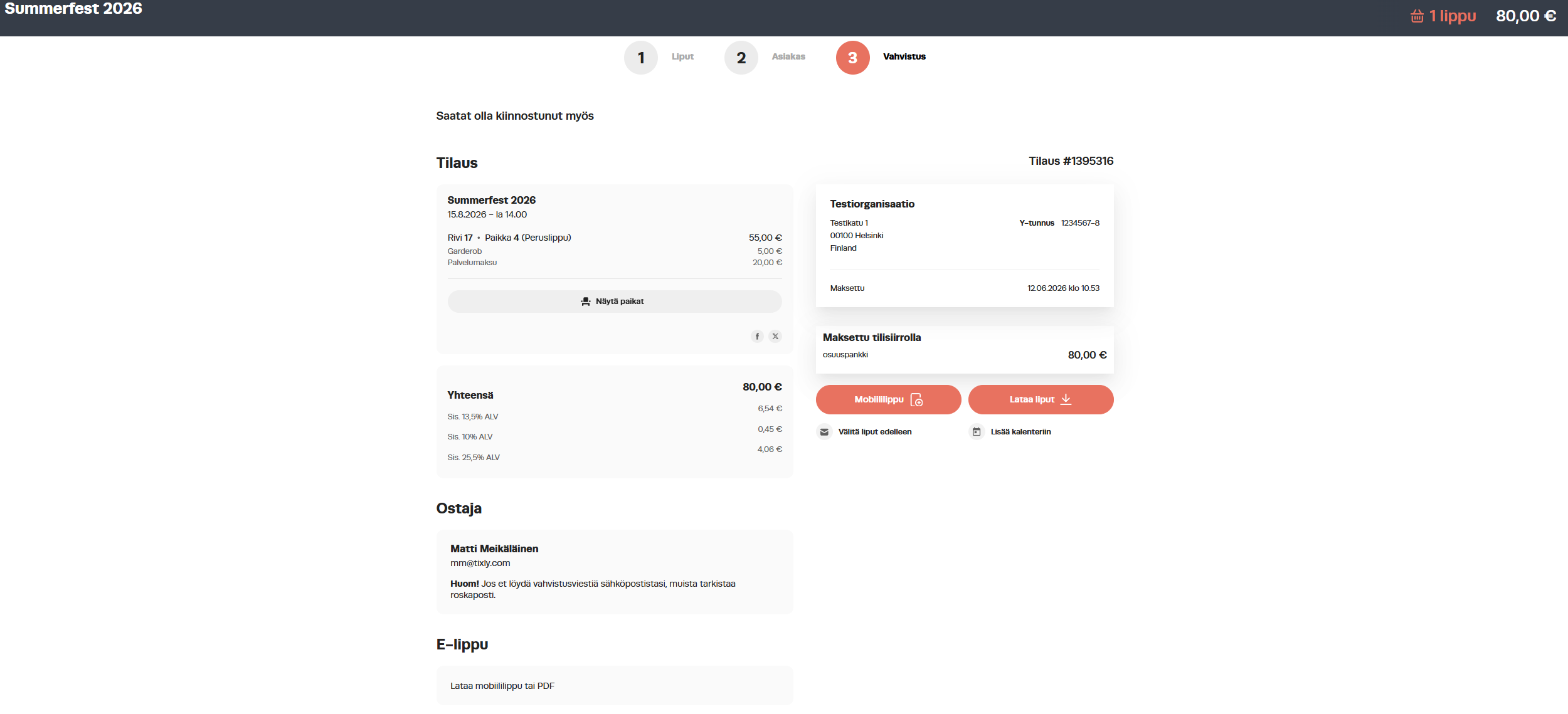
Näytä paikat
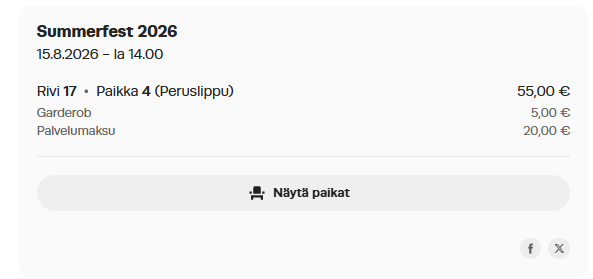
Napsauta Näytä paikat -painiketta avataksesi salinäkymän. Tilauksessa olevat paikat merkitään varatuiksi, ja mikäli saatavilla, paikkojen 360°-näkymä on myös katsottavissa.
Painike ei ole käytettävissä, jos tapahtuman numeroitujen paikkojen näkymäksi on asetettu ei salinäkymää.
Lataa liput
PDF lippu
Napsauta Lataa liput ladataksesi kaikki tilauksesi liput yhteen PDF tiedostoon.
 Mobiililippu
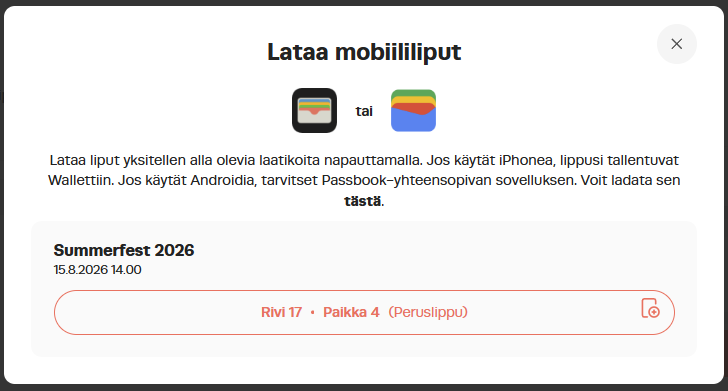
Ladataksesi mobiililiput (Google tai Apple Wallet), napsauta Mobiililippu ja valitse jokainen lippu yksitellen napsauttamalla lipun valintalaatikkoa. Mobiililipun latauksen onnistuttua, oikealla sijaitseva kuvake vaihtuu valintamerkiksi.
Muut tuotteet
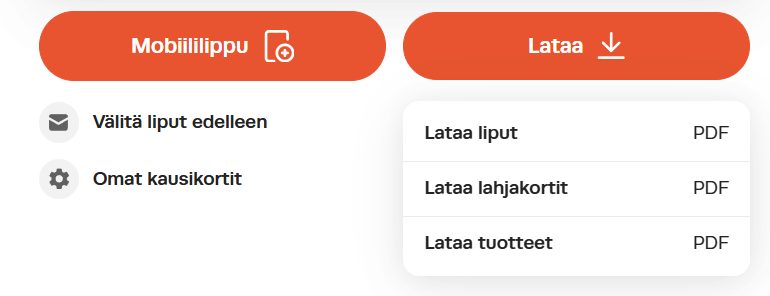
Kun valikossa näkyy Lataa painike (eikä Lataa liput) tarkoittaa tämä että valittavana on myös muita ladattavia tuotteita, kuten esim. lahjakortteja tai oheistuotteita. Omat kausikortit rataskuvake näyttää ostamasi kausikorttien tiedot.
Suositellut tapahtumat

Jos toiminto on aktivoitu työryhmätasolla, asiakkaan kuittinäkymä näyttää suositeltuja tapahtumia. Suositukset perustuvat siihen, mihin tapahtumiin muut asiakkaat ovat ostaneet lippuja.
Päivämäärän vaihtaminen
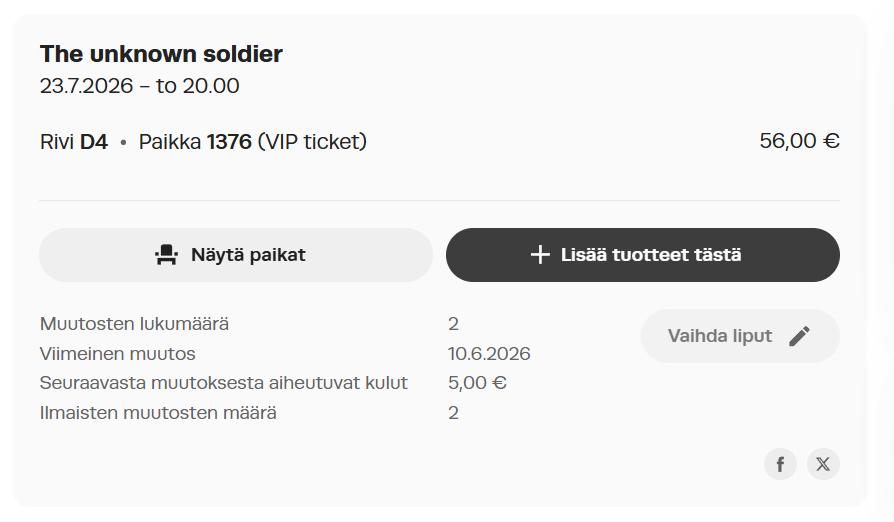
Työryhmäasetuksissa voidaan sallia asiakkaan mahdollisuus itsenäisesti vaihtaa lippuja toiseen näytökseen, suoraan tilauksen yhteenvetosivulta. Näkymästä voidaan seurata kuinka monta kertaa lipunvaihtoja on tehty, mikäli muutoksesta aiheutuu kuluja tai ilmaisten muutosten lukumäärä. Napsauttamalla Vaihda liput painiketta voidaan siirtää tilauksen liput yhdestä näytöksestä toiseen.
Tilausten osittaiset lippujenvaihdokset toiseen tapahtumaan, EIVÄT ole mahdollisia.
Lisää tuotteita
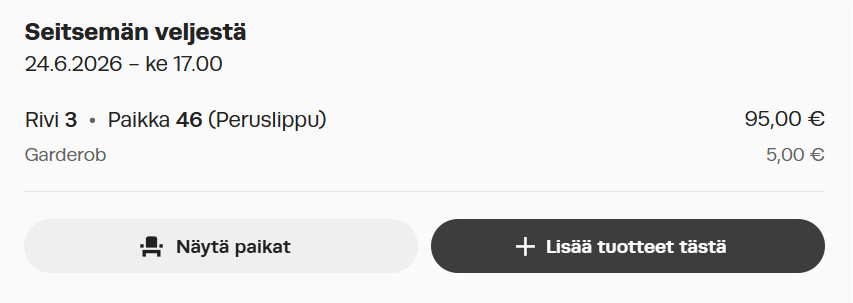
Jos tapahtumaan on liitetty tuotteita, niitä on mahdollista lisätä samalla tilaukselle myös suoritetun maksun jälkeen. Kuittinäkymälle luodaan painike, joka mahdollistaa asiakkaan lisätä tuotteita tilaukselle jälkikäteen. Asiakas ohjataan painikkeen avulla ostosivulle jolla hän valitsee haluamansa tuotteet ja viimeistelee ostonsa. Tämän jälkeen tuoteostot näkyvät samalle tilausnumerolla.
Yksilölliset tiedot lipuille
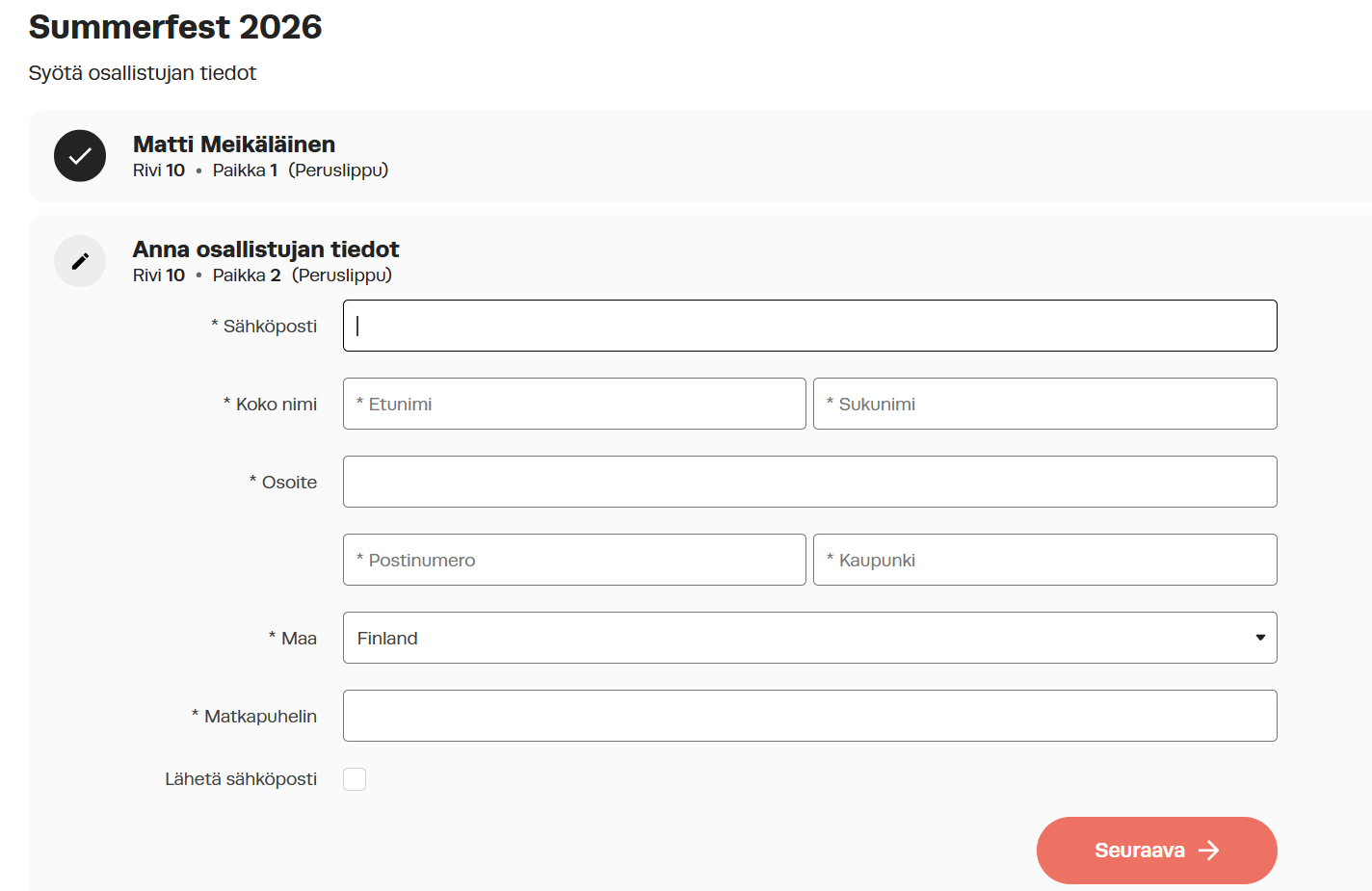
Tapahtuman asetuksista voidaan määritellä, että monen lipun tilauksissa jokaiselle lipulle on annettava yksilölliset tiedot, kuten nimi, sähköposti tai puhelinnumero. Vaaditut tiedot tulee täyttää tilauksen yhteenvetosivulla ennen kuin liput on mahdollista ladata. Kun asiakas lisää ruksin Lähetä sähköposti kenttään, lippu lähetetään suoraan kyseiselle henkilölle.
Lippujen edelleenlähetys

Lippujen lataus painikkeiden alapuolella sijaitsee Välitä liput edelleen toiminto.
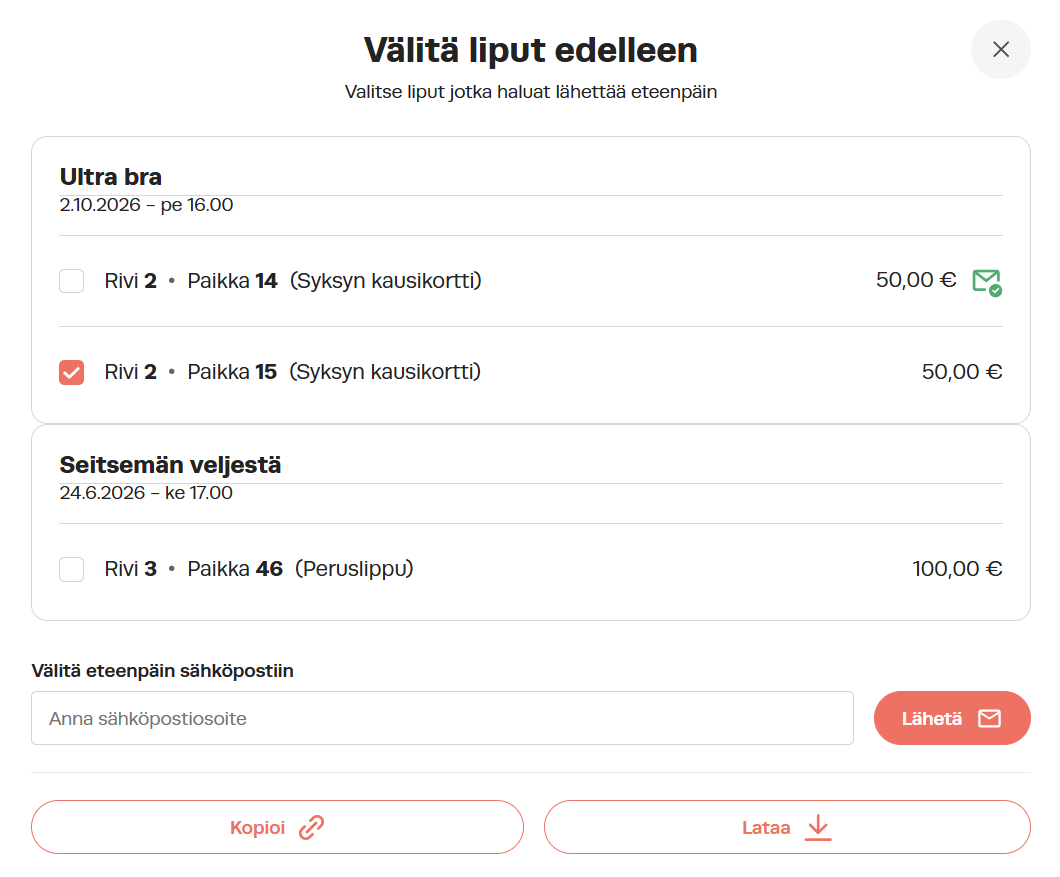
Valitse liput jotka haluat välittää eteenpäin, lisää sähköpostiosoite ja paina Lähetä painiketta. Näkymältä on myös mahdollista joko ladata valitut liput tai kopioida verkkolinkki jonka avulla liput ladataan. Painaessasi Lähetä painiketta, vastaanottaja saa sähköpostitse ohjeet joiden avulla hän pääsee lataamaan liput. Rivin oikeaan reunaan ilmestyy vihreä kirjekuori joka viestii että sähköpostiviesti on toimitettu. Liikuttamalla hiirtä kirjekuoren yllä, voit nähdä mihin sähköpostiosoitteeseen lippu on toimitettu.
Auttoiko tämä artikkeli?
Loistavaa!
Kiitos palautteestasi
Pahoittelut ettemme voineet auttaa
Kiitos palautteestasi
Palaute lähetetty
Kiitos palautteesta. Yritämme korjata artikkelin