Reserver & sælg billet
Denne guide viser hvordan du reserverer og sælger billetter i Boxoffice.
1: Naviger til salgsdashboardet. Dette gøres enten ved at navigere til Dashboards > Salg i topbaren eller ved at trykke på "Tixly" logoet oppe i venstre hjørne (dette forudsætter, at salgsdashboardet er dit standard dashboard. Kan opsættes på brugerniveau).
2: Klik på det event på listen, som du skal reservere eller sælge billetter til.
Er det et nummereret event vil du nu få vist salen til eventet og du kan vælge sæder på følgende måder:
- Klik på de enkelte sæder du skal reservere/sælge.
- Brug lasso effekten ved at holde venstre museknap nede og træk over flere sæder (effektivt ved fx gruppesalg).
- Dobbeltklik på et sæde på en række for at vælge hele rækken. Dobbeltklik på et sæde på den valgte række for at fravælge rækken igen.
- Tast et tal mellem 1-9 og systemet vil vælge det tastede antal sæder.
For at fravælge sæder igen kan du klikke på de sæder du ikke ønsker. Hvis du vil fjerne alle sæder du har valgt, kan "ryd" knappen til højre bruges.
Se en video af ovenstående ved at trykke her.
Skal du vælge mange pladser til fx. et gruppesalg, kan det være en hjælp, at vælge billettypen fra oversigtsbaren i bunden af skærmen først. Dette vil sørge for, at alle sæder der vælges efterfølgende bliver den valgte billettype, såfremt den er tilgængelig i den priszone hvor sæderne vælges.

3: Når du har valgt de sæder du skal bruge, så klik på den grønne knap til højre "Sælg/Reserver".

Nu får vi et overblik i fane "1 Billetter" over den reservation vi er ved at lave. Vi har mulighed for at ændre i billettyperne på alle sæder i reservationen ved at trykke på checkboxen øverts til venstre (rød nr. 1 på screenshot) og derefter vælge en anden billettype i dropdownen:

Man kan også ændre udvalgte sæder til andre billettyper. Enten ved at klikke dem af enkeltvis vha. checkboxene til venstre eller ved at checke et sæde af, holde shift nede på tastaturet og vælge et sæde længere nede:

Skal et sæde fjernes fra ordren, bruges "x" ud for sædet i højre side.
4: Fane "2 Beskrivelse" er her vi kan tilføje en kommentar til reservationen. Vi kan også styre reservationens udløbsdato og om reservationen skal slettes ved udløb.

5: Næste fane er "3 Kunde" hvor oplysninger på kunden udfyldes. Er det en eksisterende kunde, så kan denne søges frem ved at indtaste fx telefonnummer, e-mail eller navn i navnefeltet:

Har man fået valgt den forkerte kunde, bruges det røde kryds øverst til højre. Når du er sikker på, at kundeoplysninger er korrekte, tryk på "Reserver" nede i højre hjørne.
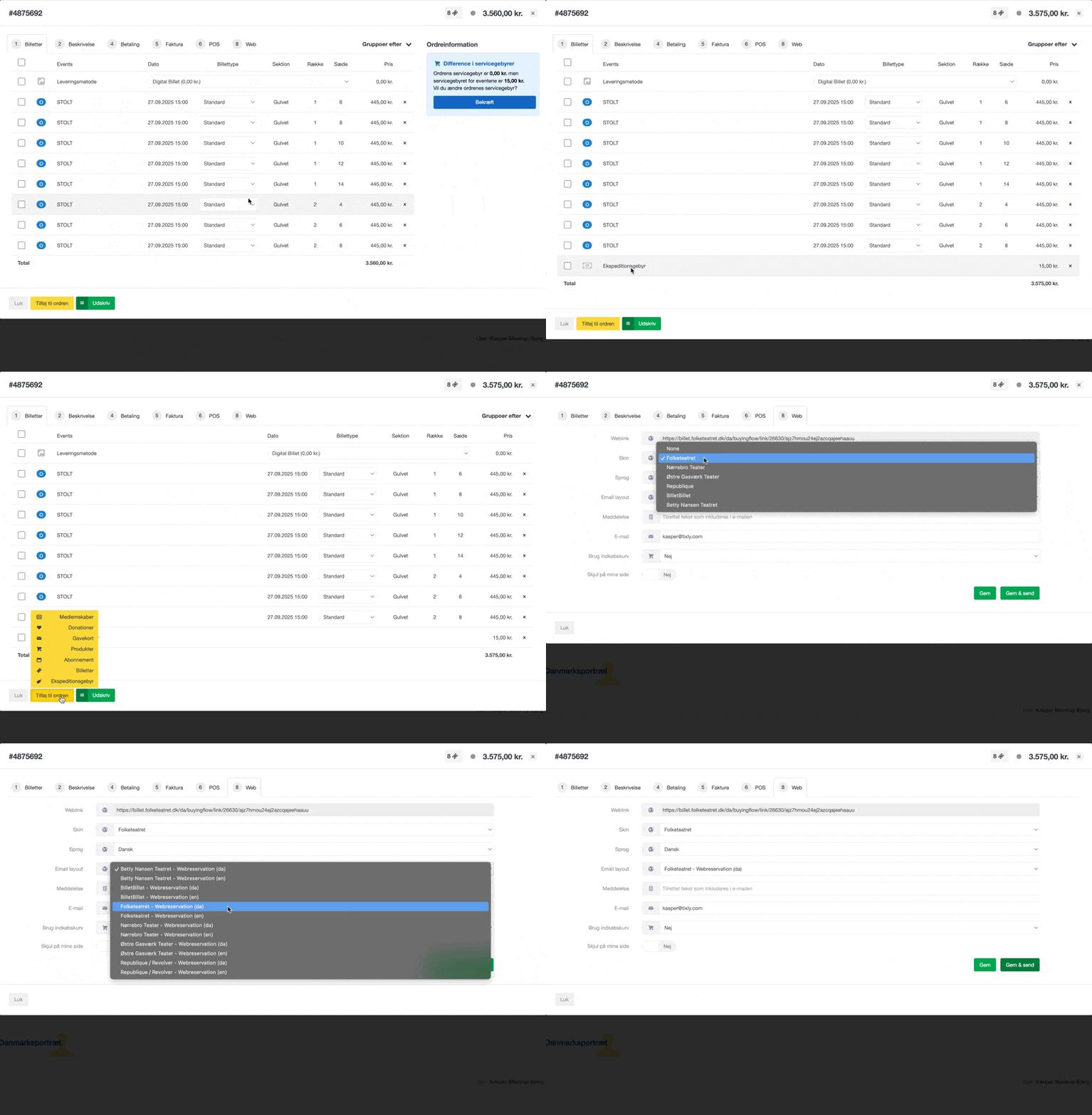
6: Nu åbner reservationen op med flere muligheder ift. betaling. Det er muligt at tilføje ekspeditionsgebyr, som vises med en besked ude til højre. I fanen "4 Betaling" kan der registreres fx. gavekort (gavekortnummer indtastes og der trykkes "hent"). Hvis det fulde beløb skal sendes som betalingslink til kunden, så gå til fane "8 Web". Vælg det rigtige skin og e-mail layout (forskelligt fra teater til teater) og tryk "gem og send".
Was this article helpful?
That’s Great!
Thank you for your feedback
Sorry! We couldn't be helpful
Thank you for your feedback
Feedback sent
We appreciate your effort and will try to fix the article