Automaattiset tekstiviestit ja sähköpostit
Voit lähettää sähköpostia tai tekstiviestejä suoraan niille asiakkaille, jotka ovat ostaneet lipun tiettyyn tapahtumaan. Viestit voi ajastaa lähtemään tiettyyn aikaan ennen tapahtuman alkua (tai sen jälkeen), tai ne voi lähettää heti. Vastaanottajiksi voi valita kaikki asiakkaat tai tietyt asiakkaat.
Luo viesti
Siirry kohtaan Ylläpito > Tapahtumat > Tapahtumat, avaa haluamasi tapahtuma ja valitse Tekstiviesti / sähköposti -välilehti.
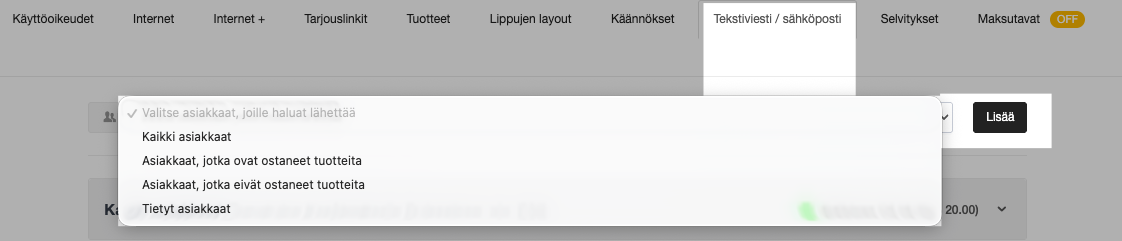
Valitse vastaanottajat
Kaikki asiakkaat
- Kaikki tapahtumaan lipun ostaneet asiakkaat.
Asiakkaat, jotka ovat ostaneet tuotteita
- Mukaan luetaan myös ne asiakkaat, jotka ovat ostaneet tapahtumaan liitetyn oheistuotteen.
Asiakkaat, jotka eivät ostaneet tuotteita
- Asiakkaat, jotka eivät (vielä) ole ostaneet tapahtumaan liitettyä oheistuotetta.
Tietyt asiakkaat
- Tämän valinnan avulla voit poimia haluamasi vastaanottajat tapahtuman koko asiakaslistasta.
Vastaanottajat
Viestin lopullinen vastaanottajamäärä riippuu Vastaanottajat-kohdan asetuksista.
Kieli
- Valitse vastaanottajan kieli tai lähetä viesti kaikilla kieliversioilla. Jos sähköposti lähetetään usealla eri kielellä, jokaiselle kielelle on ajastettava oma erillinen viestinsä.
Markkinointiluvat
- Valitse huomioon otettavat luvat.
- Kaikki asiakkaat markkinointiluvista huolimatta kattaa kaikki valitut asiakkaat. Kun vaihdat jonkin muun asetuksen takaisin tähän vaihtoehtoon, ruudulle tulee seuraava viesti:
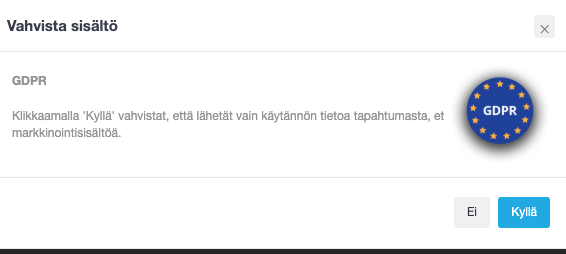
- Kaikki markkinointiluvat Tämän avulla voit jättää viestinnän ulkopuolelle ne asiakkaat, jotka ovat peruneet viestien tilauksen.
- Valitse markkinointiluvat. Tämän avulla voit voit määrittää, mitkä luvat otetaan huomioon tai rajataan viestinnän ulkopuolelle.
- Kaikki asiakkaat markkinointiluvista huolimatta kattaa kaikki valitut asiakkaat. Kun vaihdat jonkin muun asetuksen takaisin tähän vaihtoehtoon, ruudulle tulee seuraava viesti:
- Valitse huomioon otettavat luvat.
Tilauksen tila
- Sähköpostin voi lähettää joko myydyille tilauksille, varauksille tai molemmille.
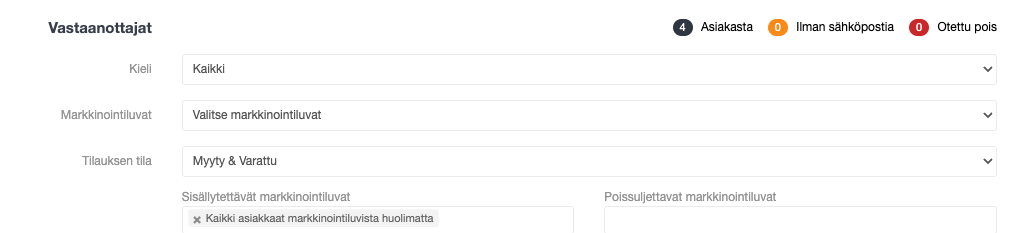
Oikeassa reunassa on kolme ruutua, joista näet viestin vastaanottajien määrän.
Asiakkaat
- Näyttää niiden asiakkaiden määrän, joille sähköposti tai tekstiviesti lähetetään.
Ilman sähköpostia (ja matkapuhelinnumeroa)
- Näyttää niiden asiakkaiden määrän, joiden asiakaskortilta puuttuu sähköpostiosoite tai matkapuhelinnumero.
Otettu pois
- Näyttää niiden asiakkaiden määrän, jotka ovat kieltäytyneet viesteistä.
Sähköpostipostimalli
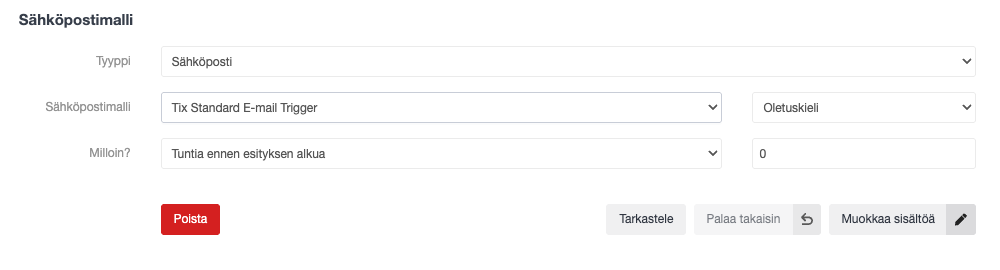
Tyyppi
- Tekstiviesti tai sähköposti.
Sähköposti-/tekstiviestimalli
- Valitse lähetettävä viestipohja ja käytettävä kieli.
Milloin?
- Määritä, milloin viestit lähetetään valituille asiakkaille.
- X tuntia ennen tapahtumaa.
- X tuntia ennen tapahtumaa ja kaikille ostajille tämän jälkeen.
- X tuntia tapahtuman jälkeen.
- Heti (lähettää sähköpostin 15 minuutin kuluessa tallentamisesta.)
- Heti ja kaikille ostajille tämän jälkeen.
Heti ja kaikille ostajille tämän jälkeen -asetus voidaan valita tai jättää valitsematta sen mukaan, halutaanko viestiä lähettää uusille ostajille.
- Määritä, milloin viestit lähetetään valituille asiakkaille.
Viesti
- Tähän kenttään syötetty teksti korvaa #CUSTOMTEXT#-muuttujan sähköposti- tai tekstiviestimallissa.
Tarkastele
- Voit esikatsella sähköpostin ja lähettää esikatseluversion itsellesi tai toiseen sähköpostiosoitteeseen.
Palaa takaisin
- Jos sähköpostin sisältöä on muokattu tapahtumatasolla, voit painaa Palaa takaisin kumotaksesi kaikki pohjaan tehdyt muutokset.
Muokkaa sisältöä
- Napsauta Muokkaa sisältöä muokataksesi tämän tapahtuman sähköpostin sisältöä. Muokkain avautuu uuteen välilehteen.
Muokkaa sisältöä
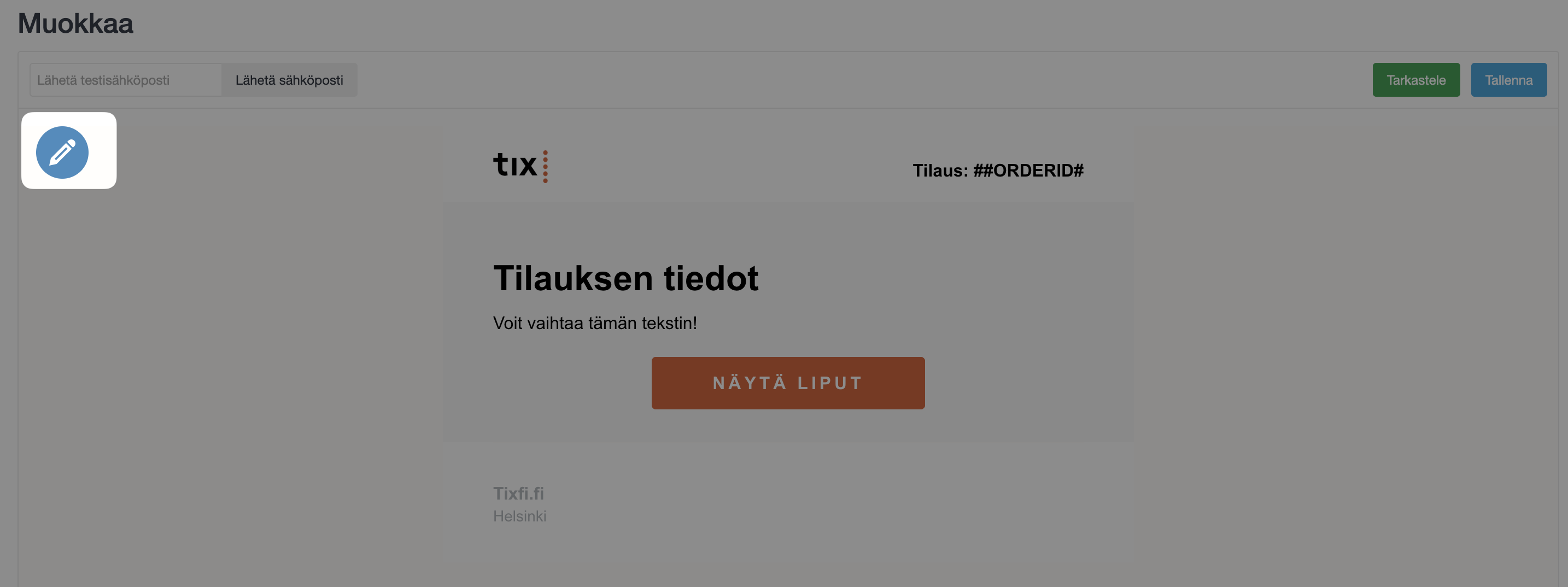
Tee muokkauksia painamalla sinistä kynää vasemmassa yläkulmassa. Tämä kuvake on käytettävissä vain, jos pohja sisältää muokattavia tekstikenttiä.
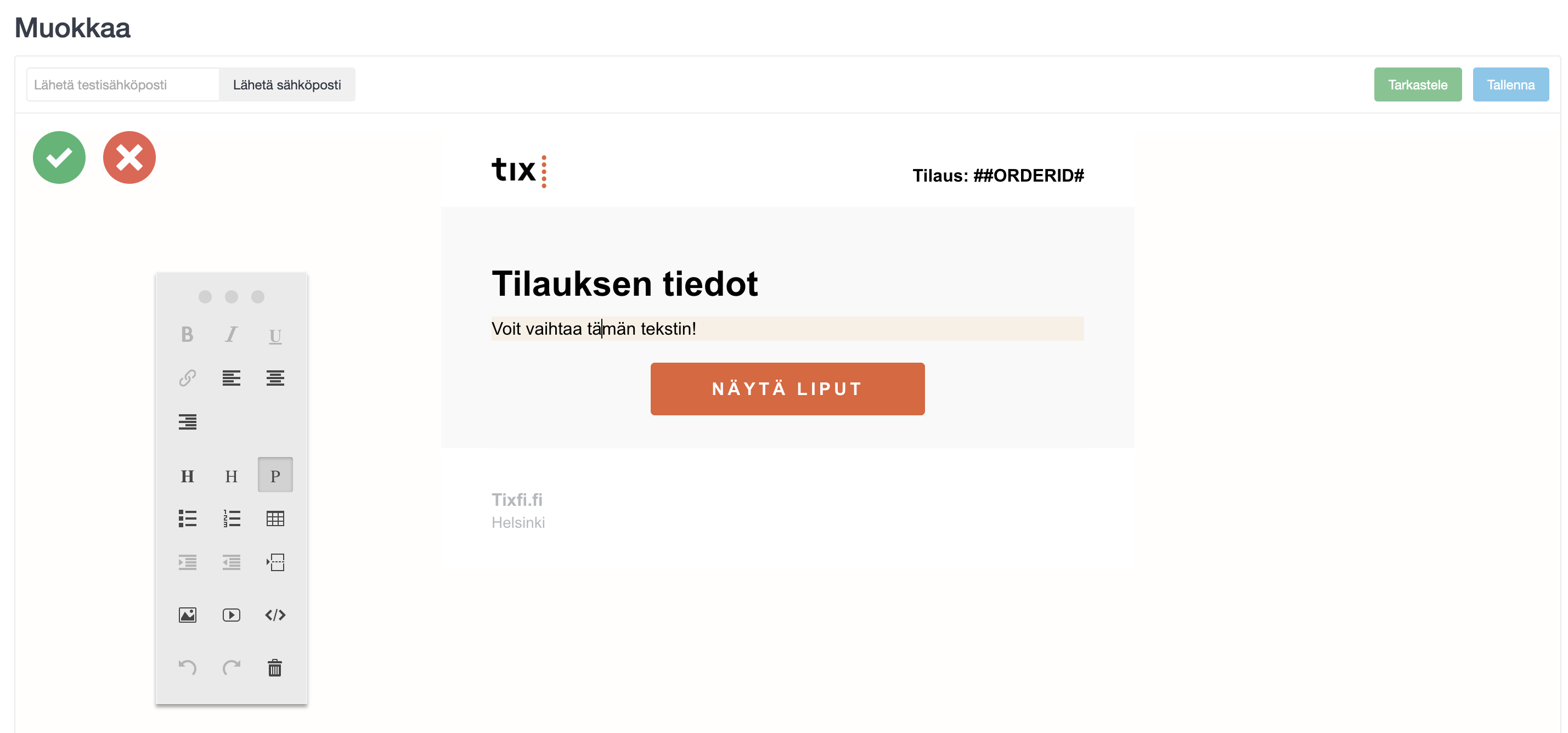
Napsauta kenttää, jota haluat muokata, ja muuta sisältöä tai lisää muita elementtejä suoraan sähköpostiin. Kun kaikki muutokset on tehty, vahvista napsauttamalla vihreää painiketta vasemmassa yläkulmassa tai peruuta punaistesa rististä . Paina sitten Tallenna oikeassa yläkulmassa ja sulje välilehti.
Voit luoda rajattoman määrän viestilähetyksiä jokaiselle tapahtumalle.
Viestin tila

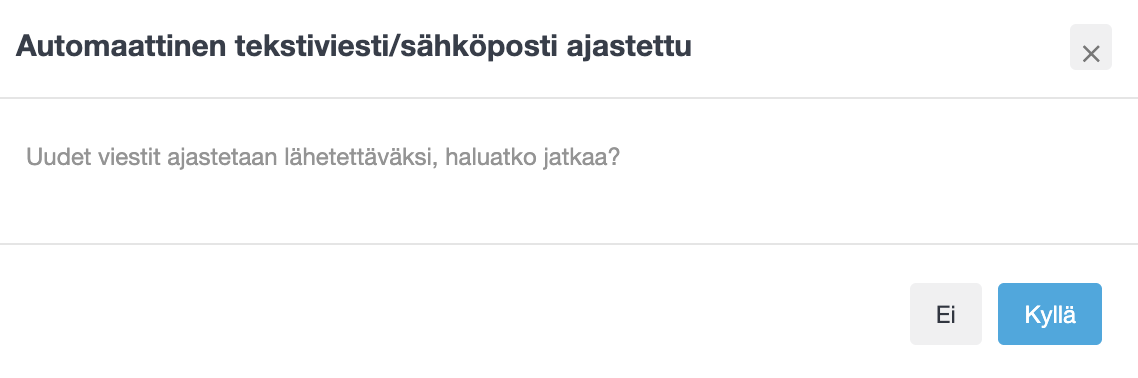
Tekstiviesti / sähköposti -välilehdellä näkyvät kaikki ähetetyt ja ajastetut viestit. Niin kauan kuin viestiä ei ole lähetetty, sitä voidaan yhä muokata tai se voidaan poistaa. Viestin tila muuttuu tilasta Ei ajastettu tilaan Ajastettu, kun tapahtuma tallennetaan. EEnnen tapahtuman tallentamista järjestelmä pyytää vielä vahvistamaan viestin ajastuksen.
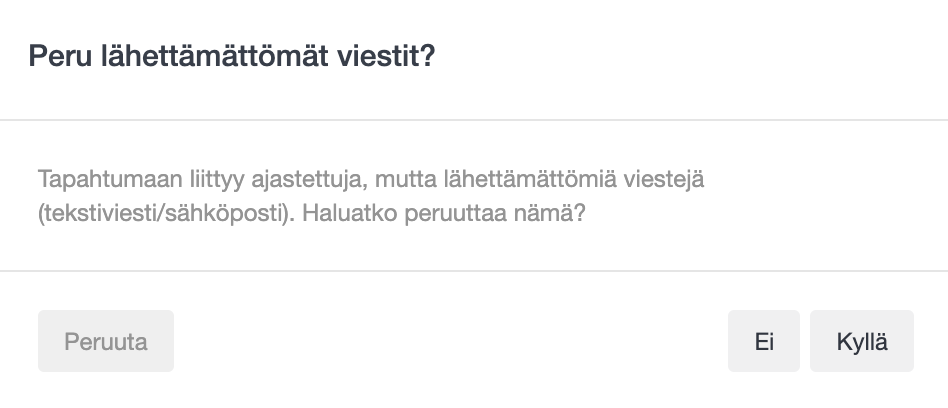
Kun myynnin tila vaihdetaan tilaan Peruttu, järjestelmä kysyy, peruutetaanko myös ajastetut viestit.
 Lähetetty viesti
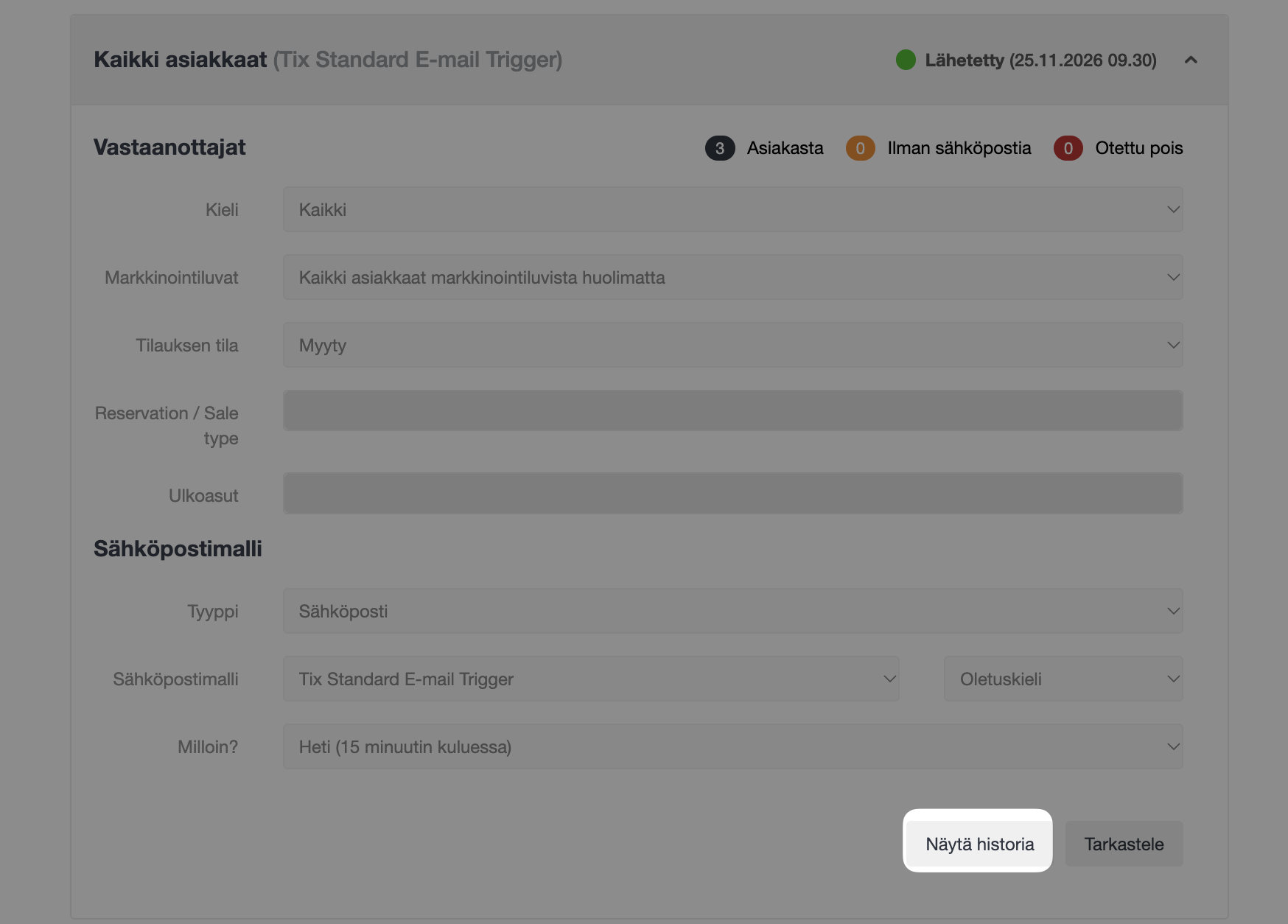
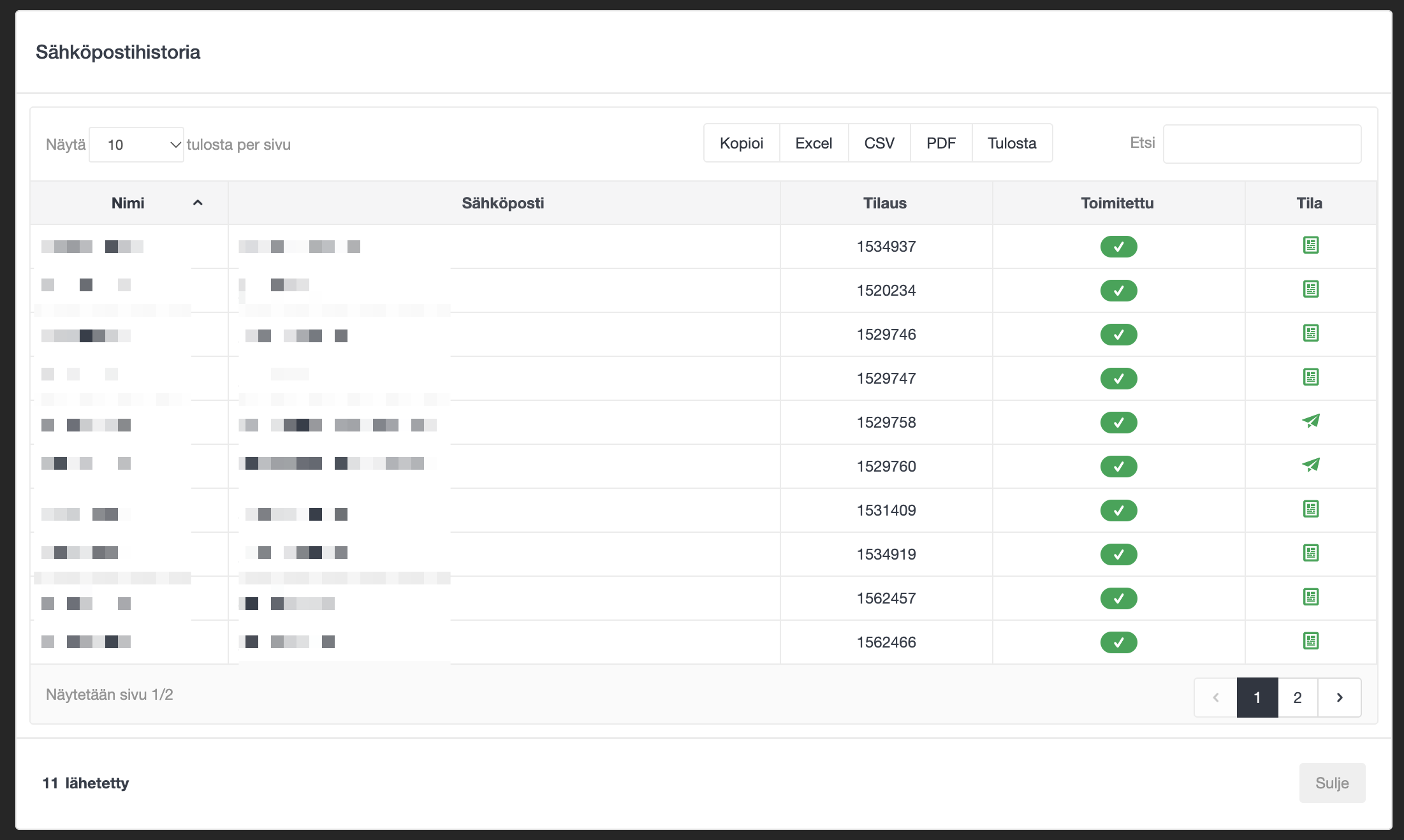
Kun viesti on lähetetty, Tekstiviesti / sähköposti -välilehdelle lisätään historialoki. Historia sisältää tiedot siitä, toimitettiinko viesti, avasiko asiakas sähköpostin ja napsauttiko hän sähköpostissa olevia linkkejä.
Auttoiko tämä artikkeli?
Loistavaa!
Kiitos palautteestasi
Pahoittelut ettemme voineet auttaa
Kiitos palautteestasi
Palaute lähetetty
Kiitos palautteesta. Yritämme korjata artikkelin