Tarjouslinkit
Tarjouslinkkien avulla voit tarjota alennettuja lipputyyppejä tai tiettyjä allokointeja erillisen myyntilinkin kautta. Linkki voidaan jakaa kohdennetusti tietylle asiakasryhmälle.
Tarjouslinkin luominen
Tarjouslinkki luodaan aluksi yksittäiseen tapahtumaan, ja sitä voi myöhemmin muokata niin, että se kattaa useamman tapahtumapäivän.
1. Lipputyyppi
- Luo uusi lipputyyppi, joka liitetään tarjouslinkkiin.
Voit luoda uuden lipputyypin kohdasta Ylläpito > Liput > Lipputyypit
- Luo uusi lipputyyppi, joka liitetään tarjouslinkkiin.
2. Tapahtuma
- Siirry kohtaan Ylläpito > Tapahtumat > Tapahtumat ja avaa se tapahtuma, jonka haluat liittää tarjouslinkkiin.
3. Hinta
- Lisää lipputyyppi ja määritä tarjouksen hinta yhdelle tai useammalle tapahtumalle kerralla massamuokkauksen avulla. Lipputyyppi tulee asettaa vain Box Office -myyntiin.
4. Luo linkki
- Siirry tapahtuman Tarjouslinkki-välilehdelle ja klikkaa tähteä > Luo tarjous.
Jos haluat lisätä linkkiin useamman lipputyypin, lisää tässä ensimmäinen ja loput Tarjouslinkit-osiossa.
Tarjouslinkki on nyt luotu ja heti valmis käytettäväksi lippujen myyntiin.
- Siirry tapahtuman Tarjouslinkki-välilehdelle ja klikkaa tähteä > Luo tarjous.

Oletustuotanto valitaan automaattisesti tarjouslinkkiä luodessa. Jos haluat käyttää toissijaista tuotantoa, valitse haluamasi tuotanto pudotusvalikosta ennen linkin luomista. Toissijaisen tuotannon avulla voit tarjota eri tuotannon tapahtumia yhdessä ja samassa tarjouslinkissä.
Lisäasetukset

Jos haluat muokata tarjouslinkkiä, klikkaa sinistä tähteä > Muokkaa tai siirry kohtaan Ylläpito > Tapahtumat > Tarjouslinkit.
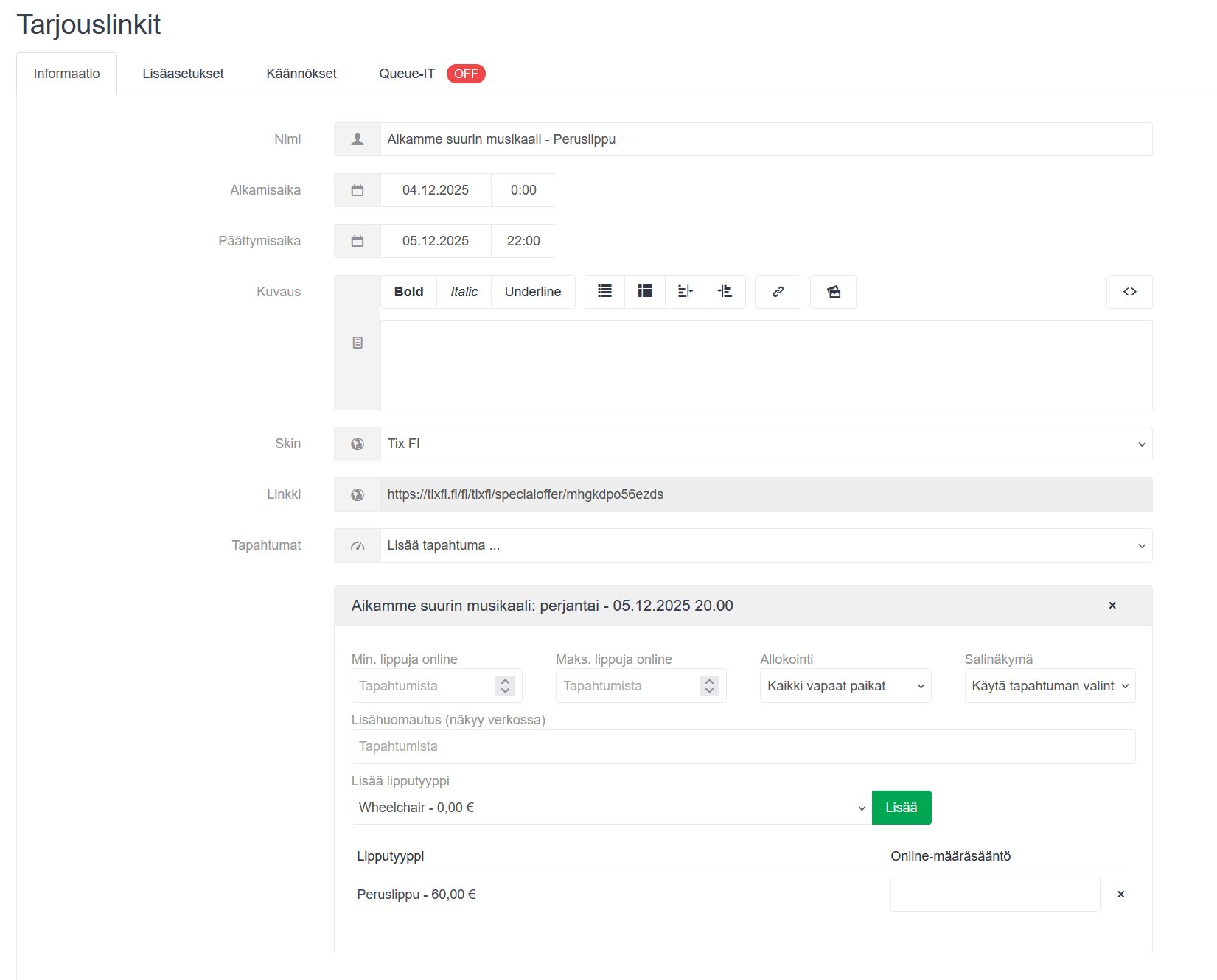
Informaatio
Nimi
- Tarjouslinkin nimi, joka näytetään tarjouslinkkilistauksessa, asiakkaalle sekä raporteissa.
Alkamis- ja päättymisaika
- Määritä tarjouslinkin voimassaoloaika.
Kuvaus
- Kuvaus näytetään ostoprosessissa ennen tarjouslinkin alkamisaikaa ja aina, kun kohdesivu on aktiivinen.
Skin
- Valitse tarjouslinkin skin (ulkoasu).
Skiniä ei tallenneta tarjouslinkkiin, joten valitse oikea skin ennen linkin kopioimista.
- Valitse tarjouslinkin skin (ulkoasu).
Linkki
- Käytä tätä linkkiä tarjouksen jakamiseen.
Kopioi linkki tästä kentästä tai suoraan tapahtuman tarjouslinkki -välilehdeltä. ÄLÄ KOSKAAN käytä selaimessa näkyvää URL-osoitetta. Oikea tarjouslinkki päättyy AINA salattuun tunnisteeseen.
Tapahtumat
- Tarjouslinkkiin on mahdollista lisätä useita tapahtumia saman tuotannon sisällä. Valitse joko tuotannon yksittäiset tapahtumat tai Kaikki tämän tuotannon tapahtumat.
Min. & maks. lippuja online
- Lippujen minimi- ja maksimimäärä, jotka asiakas voi ostaa yhdessä tilauksessa.
Allokointi
- Tarjouslinkki voidaan liittää tiettyyn allokaatioon, jolloin tietyt paikat ovat varattavissa vain tarjouslinkin saaneille. Valitse haluttu allokaatio tai Kaikki vapaat paikat, jos tarjouslinkin halutaan koskevan kaikkia saatavilla olevia paikkoja.
Salinäkymä
- Valitse näytetäänkö salikartta asiakkaille online-ostoprosessin aikana.
Lisähuomautus (näkyy verkossa)
- Lisätekstikenttä, joka näytetään verkossa lipputyypin valinnan alla.
- Näytetään vain, jos Valitse istumapaikat ensin -asetus ei ole päällä.
Lisää lipputyyppi
- Pudotusvalikosta voidaan lisätä lisää lipputyyppejä tarjouslinkkiin.
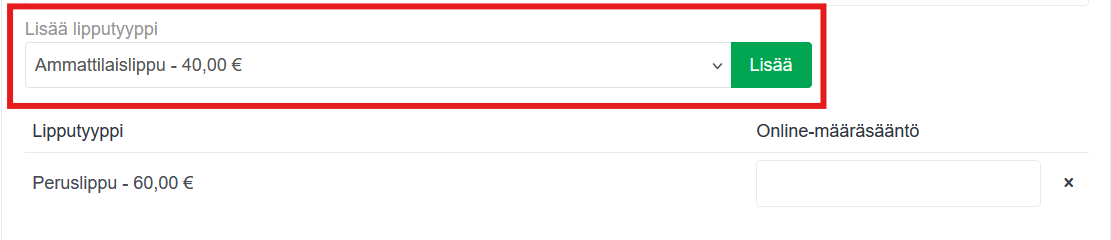
Online-määräsääntö
- Syötä tähän, kuinka monta lippua asiakkaan on minimissään tai maksimissaan ostettava. Voit antaa tarkan määrän tai vaihteluvälin.
- 0,2,4,6,8: Asiakas voi ostaa 0, 2, 4, 6 tai 8 lippua. Ei 1, 3, 5, 7, 9 tms.
- 0,8-20: Asiakas voi ostaa 8-20 lippua. Ei vähempää kuin 8 ja ei enempää kuin 20.
- 0,2,4,6,10-20: Asiakas voi ostaa 2, 4, 6 tai 10-20 lippua.
Aloita aina luvulla 0, muuten asiakkaan on pakko ostaa kyseinen lipputyyppi. Älä käytä välilyöntejä.
Poistaaksesi lipputyypin, klikkaa lipputyypin oikealla puolella oleva ruksia.
Poistaaksesi koko tapahtuman, klikkaa ruksia tapahtumarivillä.
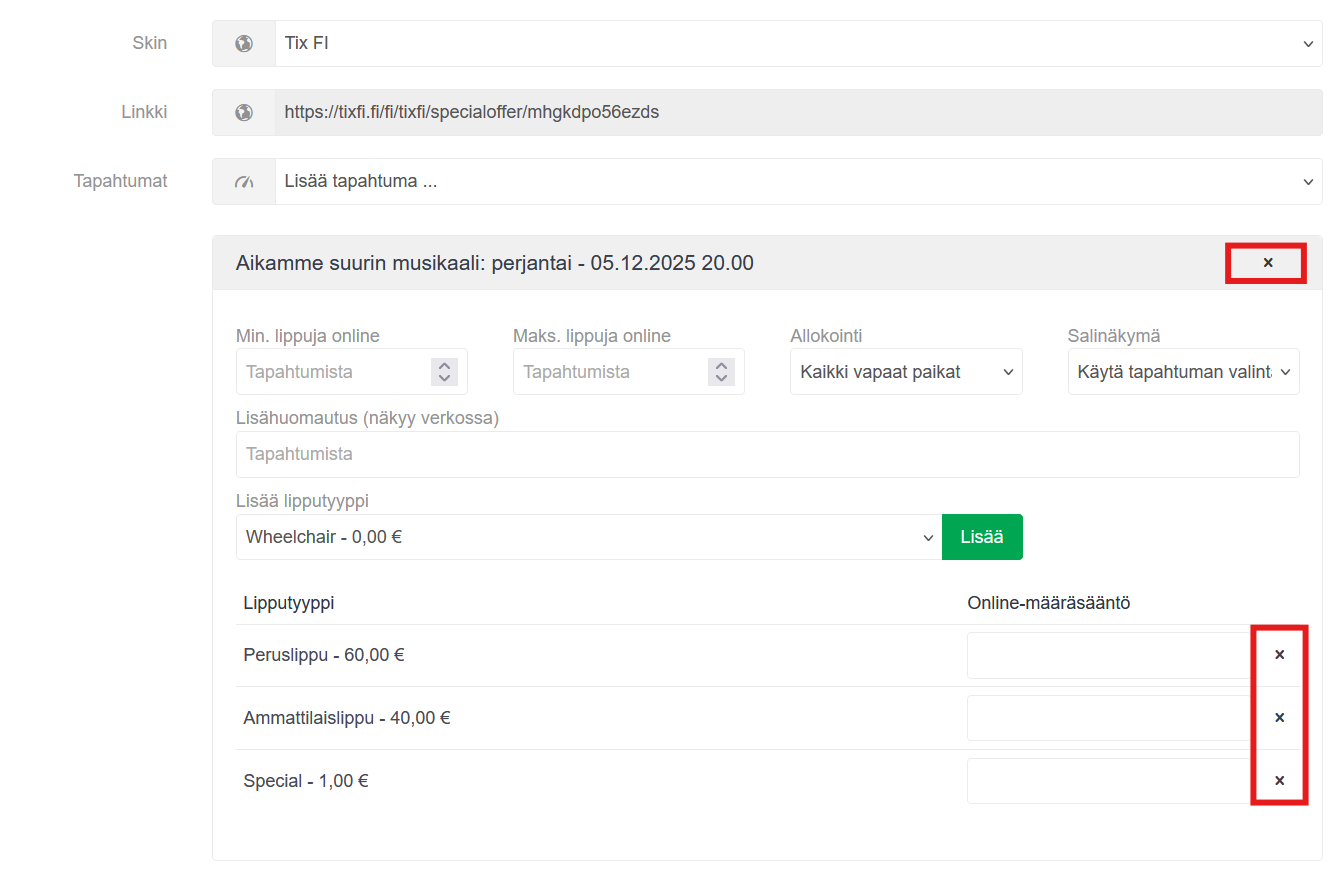
Jos kaikille tapahtumapäiville halutaan samat asetukset (min./maks. lippumäärät, allokointi jne.), määritä ne ensin ensimmäiselle päivälle ja lisää sen jälkeen lisäpäivät. Kaikki asetukset kopioituvat automaattisesti lisätyille tapahtumapäiville.
Käytä salasanaa
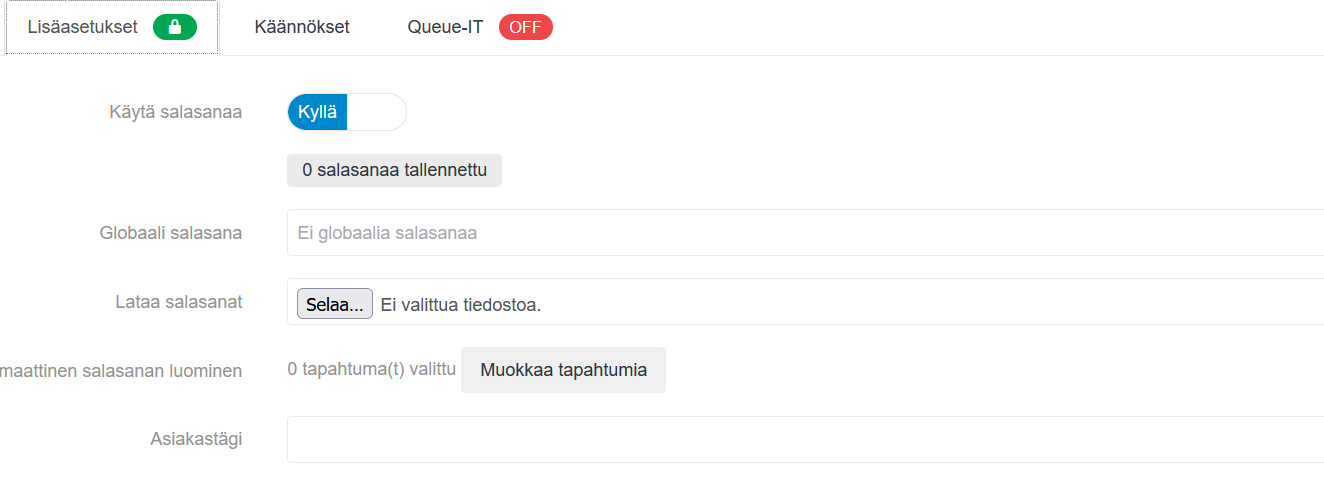
Lisäasetukset-välilehdellä voit suojata tarjouslinkin salasanalla klikkaamalla Käytä salasanaa -painiketta.
Vihreä lukkokuvake välilehden vieressä näyttää, onko tarjouslinkille määritetty salasana.
Globaali salasana
- Määritä YKSI salasana, jota kaikki tarjouslinkin saaneet asiakkaat käyttävät.
Ilman salasanaa tarjouslinkkiin ei voi päästä käsiksi.
- Määritä YKSI salasana, jota kaikki tarjouslinkin saaneet asiakkaat käyttävät.
Lataa salasanat
- Lataa Box Officeen tiedosto (TXT tai CSV), jossa jokaisella rivillä on yksi uniikki salasana.
Jokainen salasana voidaan käyttää kerran tarjouslinkin käyttämiseen.
Box Officeen ladattujen salasanojen määrä näkyy sivun yläosassa, ja ne on mahdollista ladata uudelleen. Jos olet ladannut Box Officeen yhden erän salasanoja ja lataat sitten toisen erän, aiemmat salasanat korvataan uusilla.
- Lataa Box Officeen tiedosto (TXT tai CSV), jossa jokaisella rivillä on yksi uniikki salasana.
Automaattinen salasanan luominen
- Salasanat voidaan luoda automaattisesti lippunumeron tai tilausnumeron perusteella. Toiminto sallii myös muiden tapahtumien tilausnumeroiden hyödyntämisen.
- Esim: jos ostat lippuja tapahtumaan X, saat pääsyn tarjouslinkkiin tapahtumassa Y.
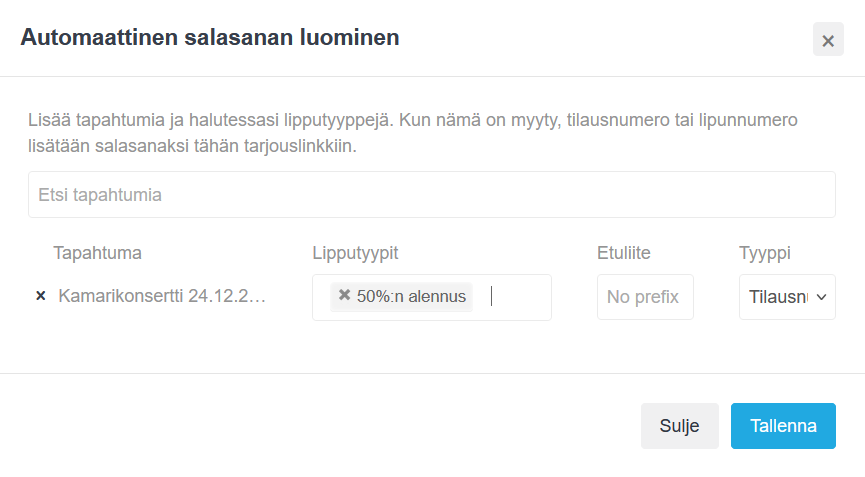
Tapahtuma
- Etsi tapahtuma(t), joihin salasanat luodaan.
Lipputyypit
- Valitse yksi tai useampi lipputyyppi tai jätä kenttä tyhjäksi, jos haluat valita kaikki lipputyypit.
Etuliite
- Valitse, lisätäänkö luotuun salasanaan etuliite.
Tyyppi
- Määritä, luodaanko salasanat tilausnumeron tai lippunumeron perusteella.
Esimerkki: Asiakas osti VIP-liput tapahtumaan Kamarikonsertti ja saa pääsyn tarjouslinkkiin salasanalla: "TIX273625" (etuliite + tilausnumero). Jos salasanat olisi luotu lippunumeron perusteella ja asiakas olisi ostanut 4 lippua, hän saisi 4 salasanaa, jotka perustuvat muuttujiin #PREFIX ja #TICKETID.
Asiakastägi
- Jos asiakastägi on valittu, kaikki asiakkaat joilla on verkkoprofiili ja kyseinen tägi, saavat pääsyn tarjouslinkkiin. Lisäksi voit määrittää, kuinka monta kertaa asiakas voi käyttää tarjousta. Tarjoukseen pääsee verkkolinkin, oman käyttäjätilin tai tapahtuman myyntisivulla avautuvan ponnahdusikkunan kautta.
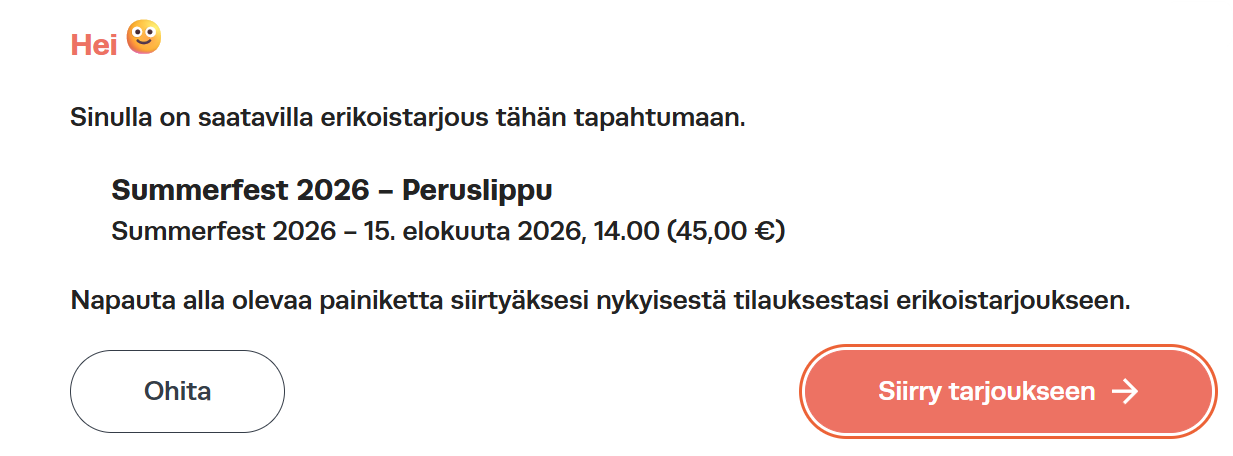
- Jos asiakastägi on valittu, kaikki asiakkaat joilla on verkkoprofiili ja kyseinen tägi, saavat pääsyn tarjouslinkkiin. Lisäksi voit määrittää, kuinka monta kertaa asiakas voi käyttää tarjousta. Tarjoukseen pääsee verkkolinkin, oman käyttäjätilin tai tapahtuman myyntisivulla avautuvan ponnahdusikkunan kautta.
Lisäasetukset
Käytä salasanaa -asetuksen alapuolella voidaan määrittää lisää asetuksia.
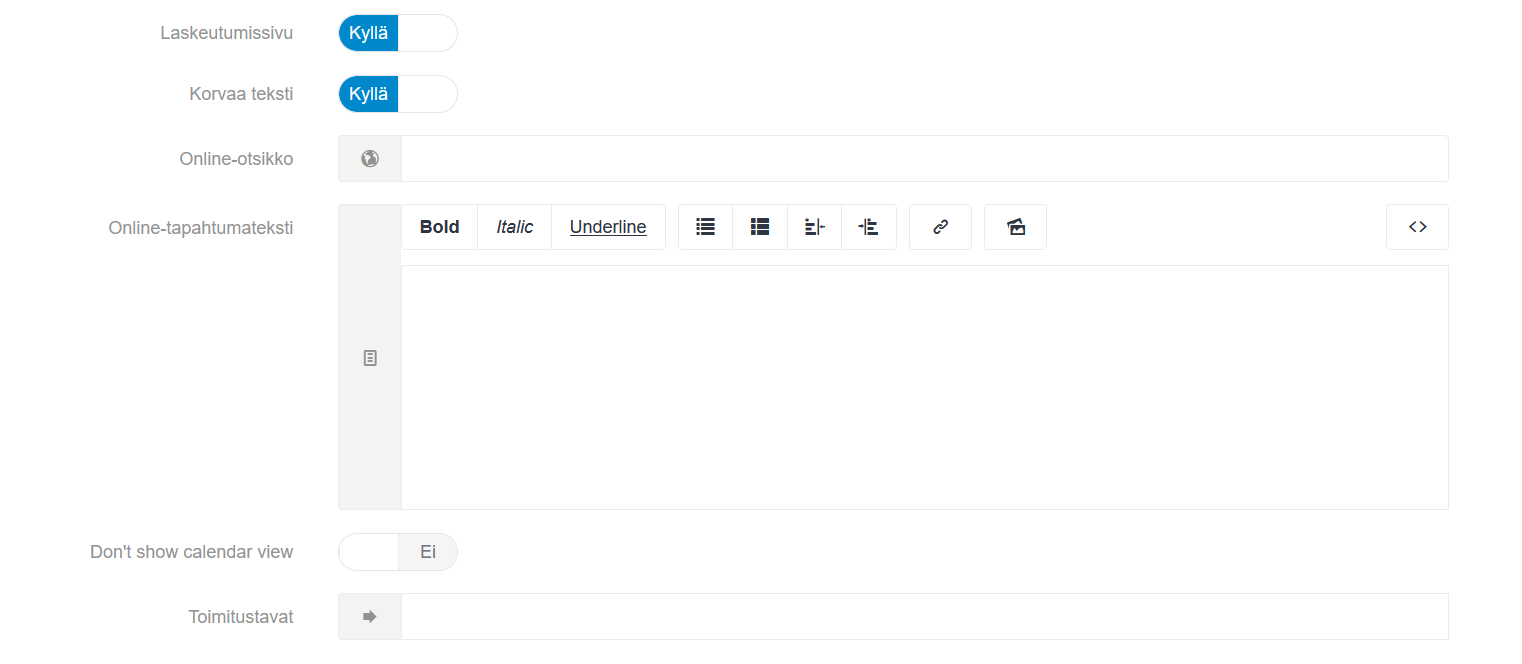
Laskeutumissivu
- Laskeutumissivulla näkyvät tuotannon kuvaus ja kuva, sekä tarjouslinkin nimi bannerissa.
Korvaa teksti
- Määritä, korvataanko tuotantotasolla asetettu Online-otsikko ja Online-tapahtumateksti-kenttien sisältö näihin kenttiin syötetyillä teksteillä.
Toimitustavat
- Määritä tarjouslinkin toimitustapa. Jätä kenttä tyhjäksi, jos käytetään tapahtuman toimitustapaa.
Maksutavat
- Valitse, käytetäänkö poikkeavia maksutapoja. Tämän asetuksen määrittää Tixly-tuki.
Queue-IT
Tarjouslinkille voidaan aktivoida Queue-IT.
Lue lisää tai ota yhteyttä Tixly-tukeen.
Auttoiko tämä artikkeli?
Loistavaa!
Kiitos palautteestasi
Pahoittelut ettemme voineet auttaa
Kiitos palautteestasi
Palaute lähetetty
Kiitos palautteesta. Yritämme korjata artikkelin