Segmentering
I segmenteringsmodulet er det muligt at oprette kundesegmenter baseret på mange forskellige parametre og filtre. Det oprettede segment kan derefter downloades til Excel eller som en CSV-fil med fulde detaljer om de kunder, der matcher de valgte kriterier. Det er også muligt at sende en e-mail med et kampagnelink direkte fra systemet, sende segmentet til Facebook eller til et eksternt marketing-/e-mailsystem, eller at tagge alle kunder i et segment på én gang.
Opret segment
Naviger til Administration > Kunder > Kundesegmentering. For at oprette et nyt segment skal du klikke på Tilføj segmentering i øverste højre hjørne.
Information
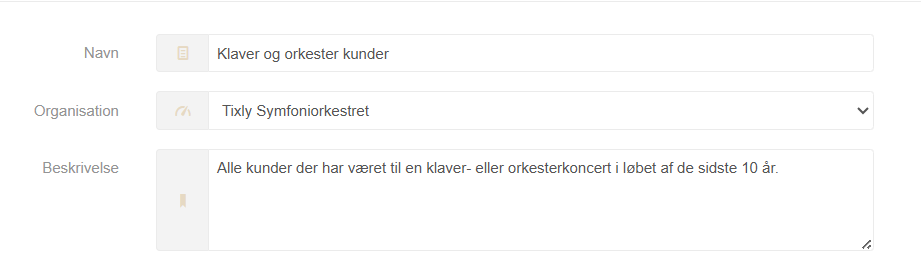
Navn
- Internt navn på segmentet.
Organisation
- Hvis der er flere organisationer, vælges den korrekte organisation.
Beskrivelse
- Intern beskrivelse af segmentet.
Events
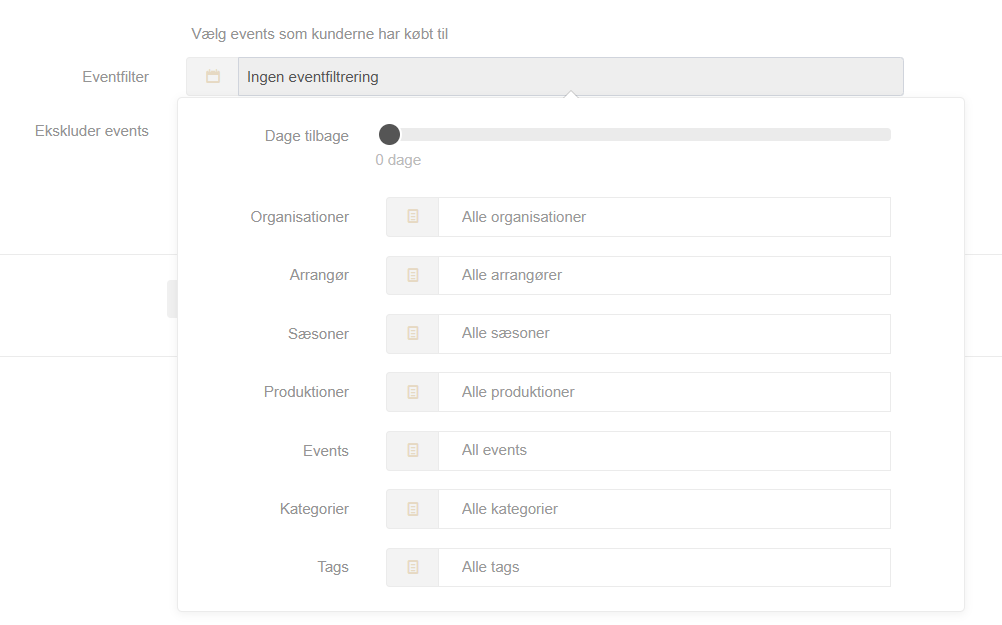
Event filter
- Definer hvilke kunder der skal inkluderes i segmentet baseret på deres tidligere og fremtidige event-køb.
Dage tilbage
- Data hentes som standard fra alle events i fremtiden, men det er også muligt at inkludere tidligere events i segmenteringen ved hjælp af slideren Dage tilbage. For eksempel, hvis du sætter slideren til 120 dage tilbage, vil den hente alle events i fremtiden plus alle events, der er fundet sted 120 dage tilbage i tiden.
Ekskluder events
- For at indsnævre segmenteringen yderligere er det også muligt at ekskludere kunder fra segmentet. Dette kan gøres baseret på de samme event-filtre.
Det er muligt at kombinere filtrene for at få de ønskede data. Når alle filtre er anvendt, tryk på Hent data, og antallet af kunder, der matcher filteret, vil vises til venstre. Tryk derefter på Gem, og segmenteringen er klar til brug.

Actions

Rediger
- Gør det muligt at ændre event-filtre og segmenteringsinformation.
Vis segmentering
- Åbner segmenterings-dashboardet med alle filtre. Denne mulighed inkluderer alle kunder i segmentet.
Vis for produktion
- Ekskluderer alle kunder, der har billetter til den valgte produktion.
Vis for event
- Ekskluderer alle kunder, der har billetter til den valgte event dato.
Fjern
- Hvis segmenteringen ikke længere er nødvendig, kan den fjernes fra listen. Segmenteringen kan genoprettes til enhver tid.
Filter
For at indsnævre segmentet yderligere for at nå den helt rigtige målgruppe, kan segmenteringen filtreres ned. Klik på segmenteringsrækken eller Handlinger > Vis segmentering. Det første man skal gøre er at vælge, hvilke filtre der skal anvendes på segmentvisningen.

Efter at have trykket på Ny åbnes segmenterings-dashboardet, hvor de valgte filtre kan anvendes. Tallet i øverste højre hjørne viser antallet af kunder, der matcher alle de anvendte filtre. Tallet på filteret viser antallet af kunder, der matcher det specifikke filter. For hver justering, der foretages i filtrene, beregner dashboardet i realtid antallet af kunder, der opfylder kriterierne.

Alder
- Når fødselsdato er et påkrævet felt ved oprettelse af en kunde i online-flowet, kan dette filter bruges til at filtrere segmenteringen baseret på alder. Hvis alderen er ukendt, inkluderes kunden i segmentet.
Køn
- Definer køn via mulighederne Kvinder, Mænd, Mænd & Kvinder eller Alle. Køn kan tildeles en kunde baseret på navn eller titel; hvis køn ikke er defineret, vil kunden falde under Alle køn.
Impulsiv
- Kunder der har købt billetter X dage før eventet.
Salgstype
- Hvor købte kunderne deres billetter. Det kan være online, boxoffice, online & boxoffice og alle.
Abonnement
- Kunder der er abonnenter eller faste kunder.
Billetter
- Antal billetter som kunden har købt i alt.
- Kunder der har købt X antal billetter eller flere.
- Kunder der har købt præcis X antal billetter.
- Antal billetter som kunden har købt i alt.
Events
- Antal events som kunden har købt billetter til i alt.
- Kunder der har købt billetter til X antal events eller flere.
- Kunder der har købt billetter til præcis X antal events.
- Antal events som kunden har købt billetter til i alt.
Ordrer
- Antal ordrer/køb kunden har foretaget.
Omsætning
- Beløbet kunden har brugt.
- Kunder der har købt billetter for X beløb eller mere.
- Kunder der har købt billetter til præcis X beløb.
- Beløbet kunden har brugt.
Seneste køb
- Antal dage siden sidste køb. Kan konfigureres til at vise:
- Kunder der har købt billetter inden for de sidste X dage.
- Kunder der har købt billetter for præcis X dage siden.
- Kunder der ikke har købt billetter inden for de sidste X dage.
- Antal dage siden sidste køb. Kan konfigureres til at vise:
Tilladelser
- Inkluder eller ekskluder kunder, der har tilmeldt sig specifikke tilladelser.
Kundetag
- Inkluder eller ekskluder kunder, der har specifikke kundetags.
Afstand
- Afstand til spillestedet.

Visninger
Når de ønskede filtre er anvendt, er det muligt at Gemme visningen til fremtidig brug. Hvis der er tilføjet nye kunder, der matcher segmentet og filtrene, vil de automatisk blive tilføjet til visningen. Derudover er det muligt at oprette en ny visning i den nuværende eller åbne en tidligere gemt visning ved at klikke på Åbn / Nyt.
Åbn gemt visning

For at åbne en gemt visning skal du vælge den (den markeres derefter med gult) og trykke på Åbn.
Opret ny visning

For at oprette en ny visning skal du vælge de ønskede filtre og klikke på Ny. Ingen tidligere gemte visninger må være valgt (de skal være markeret med hvidt).
Vis og eksporter kunder

Vis kunder
- Se de kunder, der matcher kriterierne, i en liste på skærmen. Listen genereres nederst på siden og viser de første 50 kunder.
Eksportér resultater
- Segmentet kan eksporteres på flere forskellige måder.
- Download med alle kundedata: Downloader kunderne med alle kundedata (adresse/e-mail/telefon/sprog). Kan bruges til at rense og masseopdatere kundekort. Læs mere om import/opdatering af kunder.
- Download kunder: Downloader kunderne som en CSV og inkluderer de samme data som Vis kunder (adresse/e-mail/købsinformation).
- Facebook Audience: Send listen direkte til Facebook, forudsat at en Facebook-konto er tilkoblet.
- Ekstern e-mail-applikation: Send listen til et eksternt e-mailsystem, forudsat at der er en API-forbindelse med den eksterne e-mail-applikation.
- Segmentet kan eksporteres på flere forskellige måder.
Actions

Under Handlinger -knappen kan du enten vælge at tagge kunder eller sende dem et kampagnelink.
At sende et kampagnelink kræver, at segmentet vises for et event eller en produktion.
Giv kunder tag/flag
Klik på Kundetag/flag og tryk derefter på Gem ud for det tag/flag, der skal anvendes på kunderne i segmentet. Der er en kolonne, der viser, hvor mange af de segmenterede kunder, der allerede har kundeflaget, og hvor mange kunder der har flaget i alt.

Kampagnelink
1. Opret først det kampagnelink, som du gerne vil sende til segmentet.
2. For segmentet, klik på Handlinger > Vis for event eller Vis for produktion.

3. Vælg event datoen eller produktionen, der er inkluderet i kampagnen.
4. Klik på Handlinger > Kampagnelink.

5. Vælg det korrekte kampagnelink og e-mailskabelon. Udfyld derefter emnefeltet til e-mailen og tilføj eventuelt en tilpasset tekst, der kan inkluderes i e-mailen.
6. Klik på Send og e-mailen med specialtilbuddet vil blive sendt inden for 15 minutter.


Var denne artikel nyttig?
Fantastisk!
Tak for din feedback
Beklager, at vi ikke var nyttige
Tak for din feedback
Feedback sendt
Vi sætter pris på din indsats og vil forsøge at rette artiklen