Automaattinen raportti
Automaattinen lippu- tai tuotemyyntiraportti voidaan lähettää sähköpostitse kenelle tahansa Box office -käyttäjälle. Lähetystiheys sekä toimituspäivä ja -aika voidaan määrittää käyttäjätasolla. 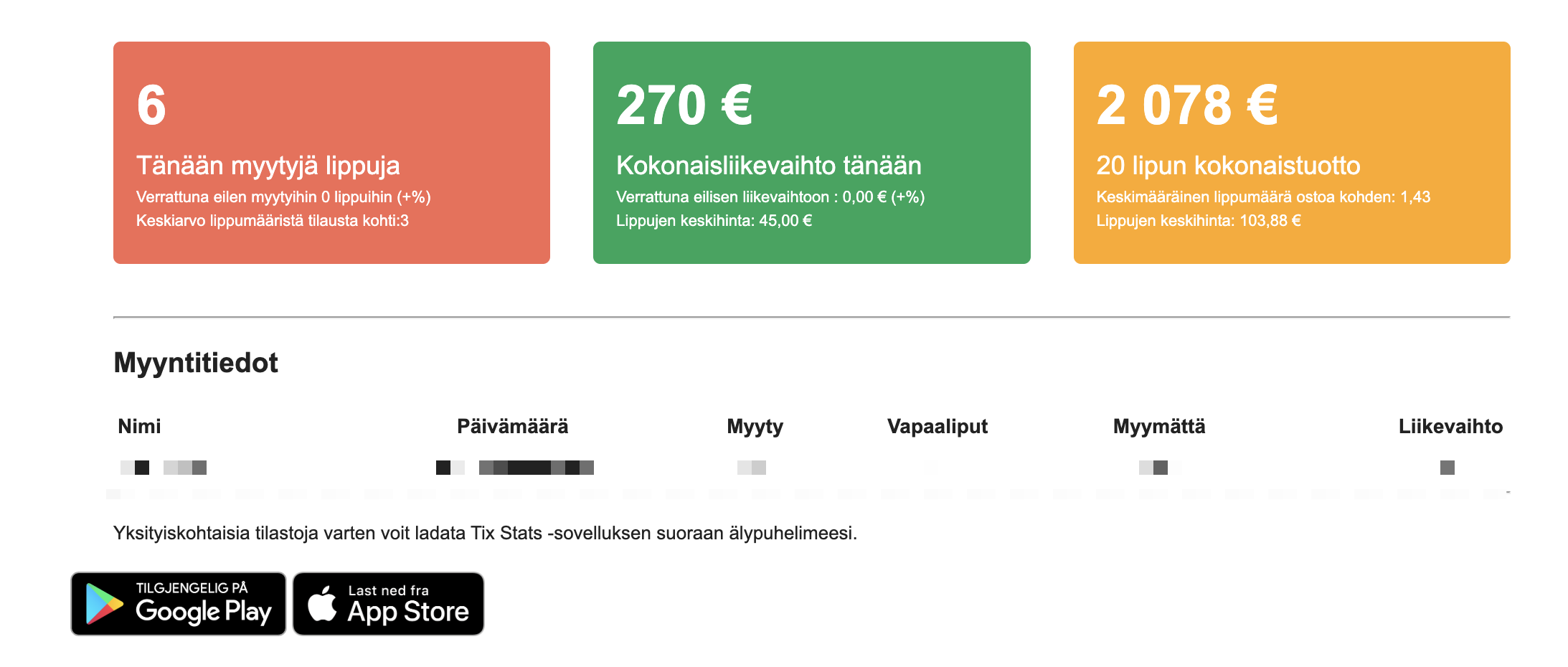
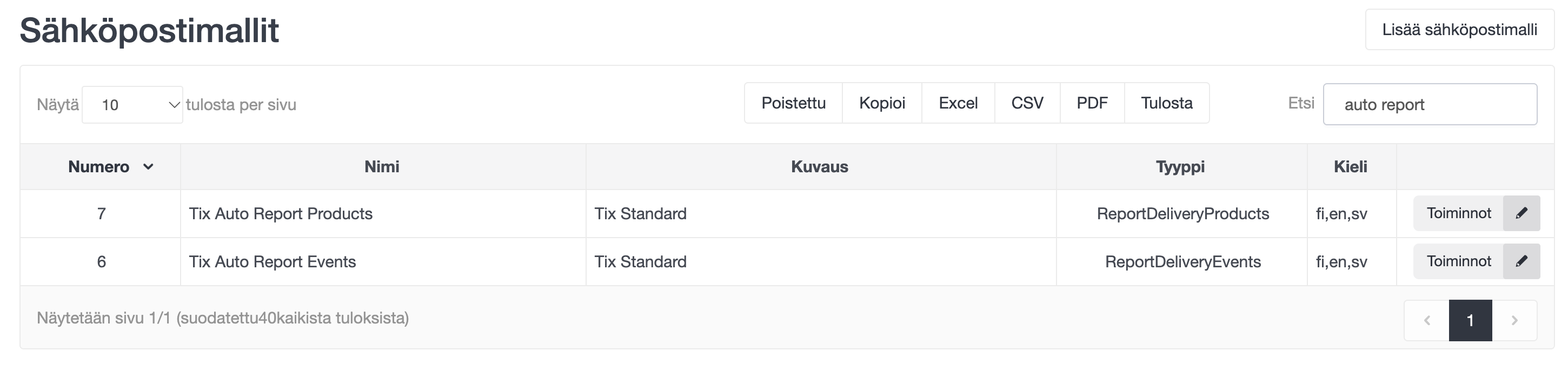
1. Kohdassa Ylläpito > Layoutit > Sähköpostit luodaan sähköpostipohja, jonka tyyppi on ReportDeliveryEvents tai ReportDeliveryProducts.
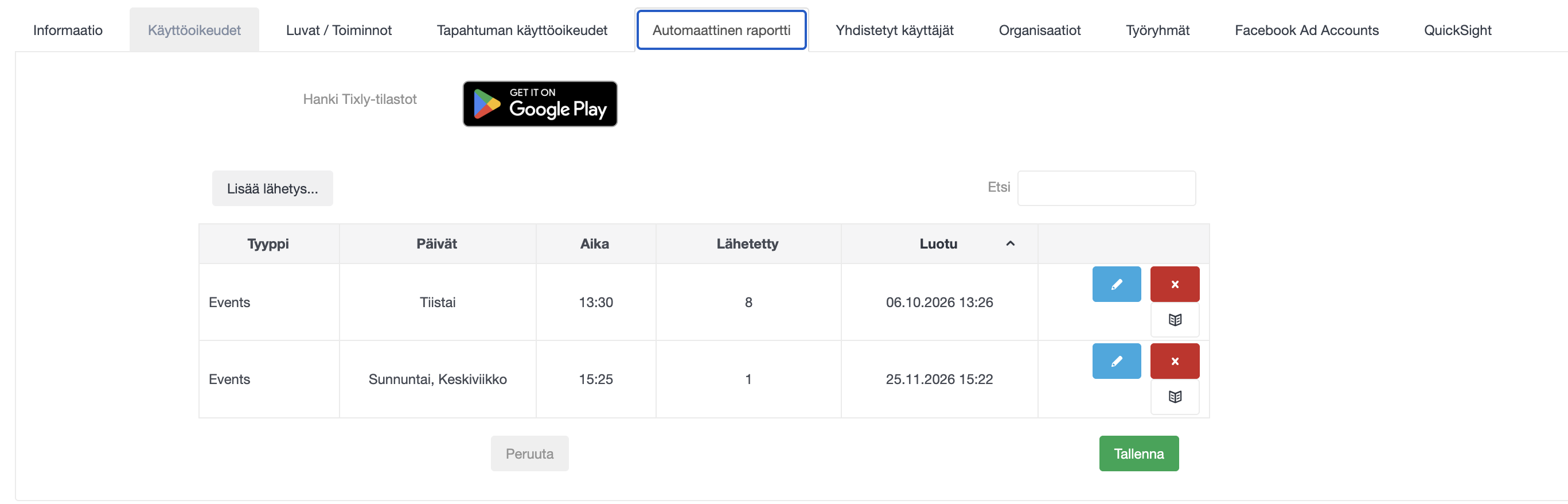
2. Luo Box office -käyttäjä kohdassa Ylläpito > Käyttäjät > Käyttäjät tai avaa olemassa oleva käyttäjä. Siirry sitten Automaattinen raportti -välilehdelle ja napsauta Lisää lähetys.
Automaattinen raportti -välilehti tulee näkyviin vasta uuden käyttäjän tallentamisen jälkeen.
3. Valitse raporttityyppi ja toimitusaika.
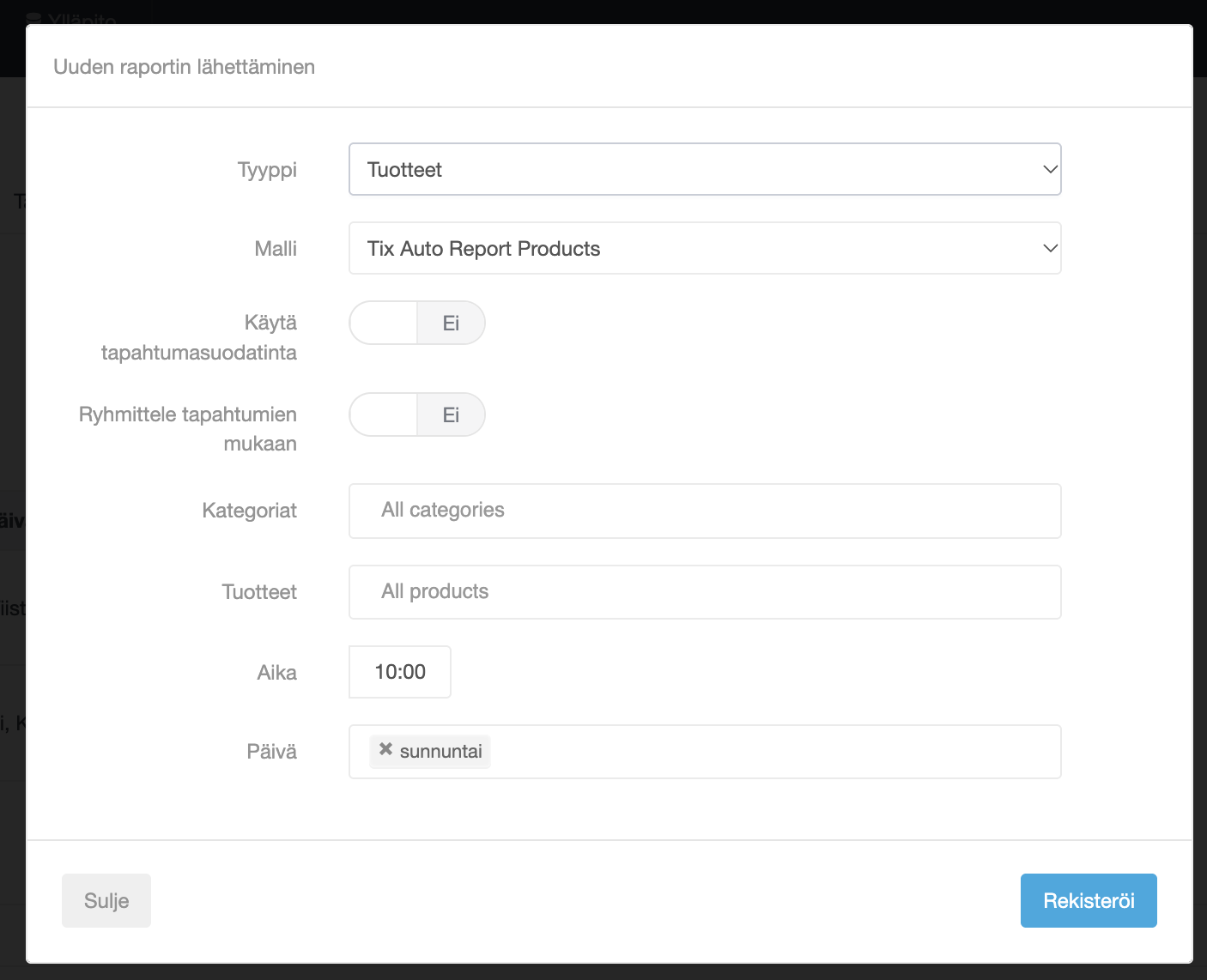
Tyyppi
- Valitse, saavatko käyttäjät tapahtuma- vai tuoteraportin.
Layout
- Valitse oikea layout.
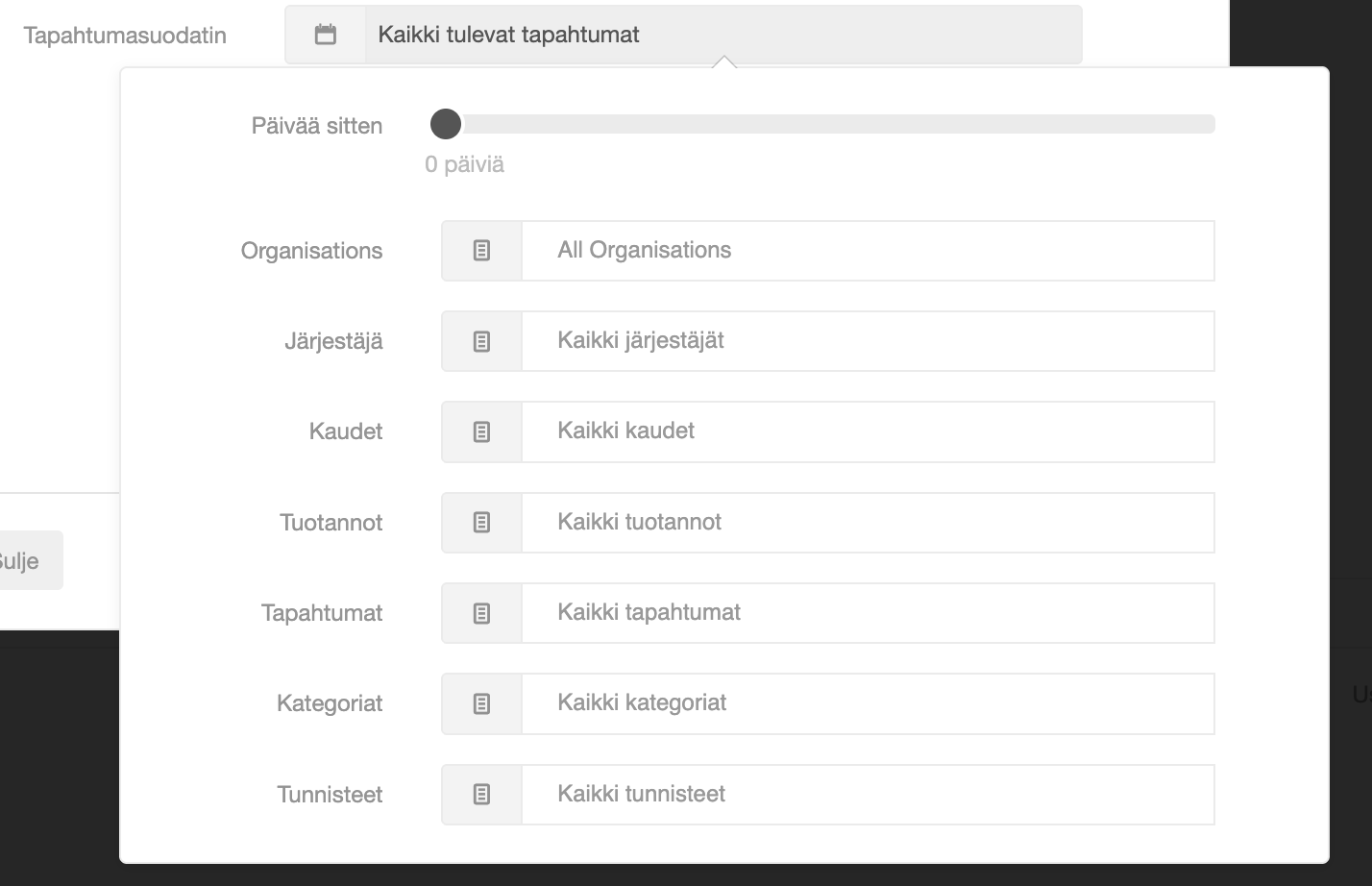
Käytä tapahtumasuodatinta
- Jos haluat sisällyttää vain tietyt tapahtumat, ota tapahtumasuodatin käyttöön ja valitse haluamasi suodattimet.
Raportti sisältää vain tulevat tapahtumat, ellei "Päivää sitten" -suodatinta käytetä.
Kun tapahtumasuodatin ei ole käytössä, raporttiin sisällytetään kaikki tapahtumat, joihin käyttäjällä on pääsy. Tämä voi sisältää myös muiden työryhmien tapahtumia, joihin käyttäjällä on pääsy.
Ryhmittele summat tapahtuman mukaan (vain tuoteraportti)
- Kun asetus on käytössä (Kyllä), raportti näyttää myytyjen tuotteiden määrän tapahtumapäivän mukaan.
- Kun asetus ei ole käytössä (Ei), raportti näyttää kokonaismyynnin tuotteittain.
Kategoriat (vain tuoteraportti)
- Valitse, mitkä tuotekategoriat sisällytetään raporttiin.
Tuote (vain tuoteraportti)
- Valitse, mitkä tuotteet sisällytetään raporttiin
Aika
- Valitse kellonaika, jolloin raportti toimitetaan.
Päivä
- Valitse päivät, joina raportti toimitetaan
5. Napsauta Rekisteröi, niin raportti lähetetään määritettyinä päivinä ja kellonaikoina.
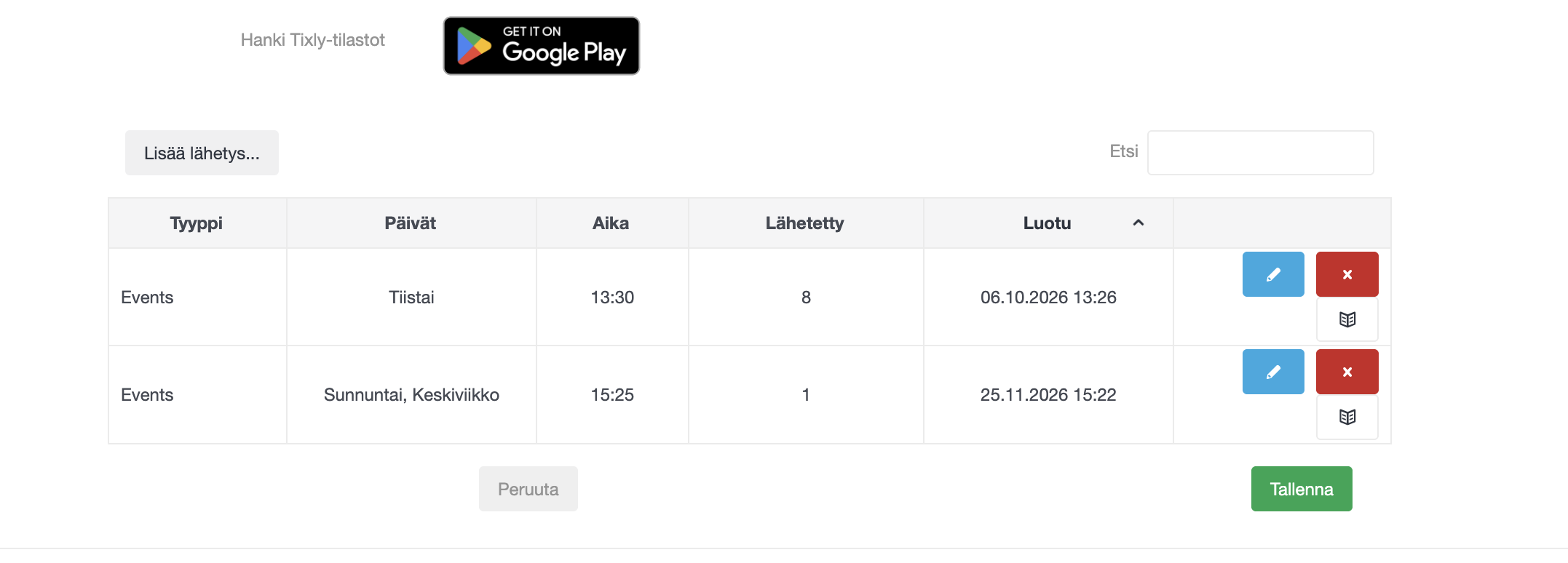
Automaattinen raportti-välilehdellä näkyvät kaikki määritetyt toimitukset. Voit muokata toimitusta sinisestä kynäkuvakkeesta, pysäyttää toimituksen punaisesta rististä tai tarkastella historiaa valkoisesta historiakuvakkeesta.
Auttoiko tämä artikkeli?
Loistavaa!
Kiitos palautteestasi
Pahoittelut ettemme voineet auttaa
Kiitos palautteestasi
Palaute lähetetty
Kiitos palautteesta. Yritämme korjata artikkelin