Kausikorttien uusiminen
Ota yhteyttä Tixlyn tukeen uusintatyökalun aktivoimiseksiUusinnan luominen
Voit uusia kausikortin samalle vakiopaikalle siirtymällä kohtaan Ylläpito > Kausikortit > Uusinnat ja valitsemalla oikeasta yläkulmasta Lisää uusinta. Voit myös tehdä tämän suoraan kausikortin Uusiminen-välilehdellä.
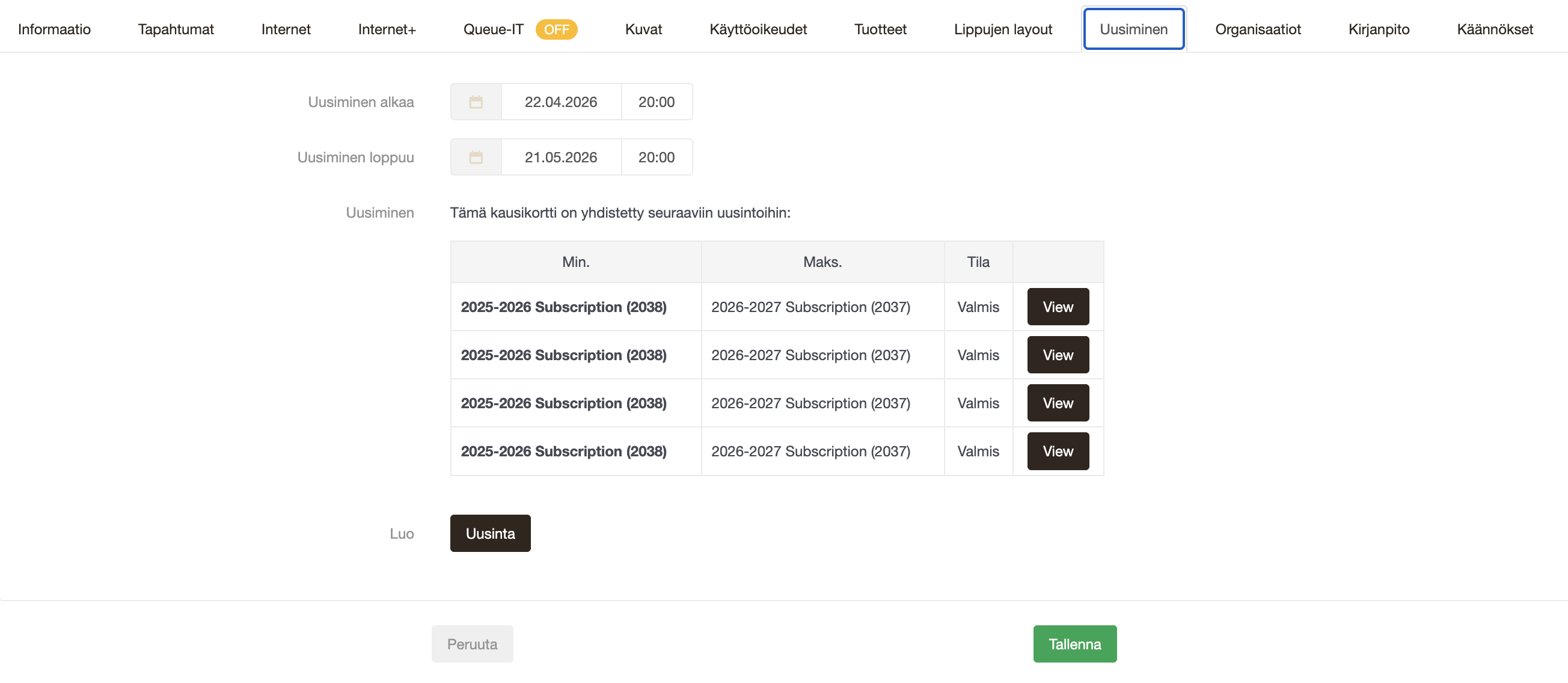 Kun luot uusinnan suoraan kausikortin välilehdeltä, voit valita, uusitaanko valitulta kausikortilta vai valitulle kausikortille.
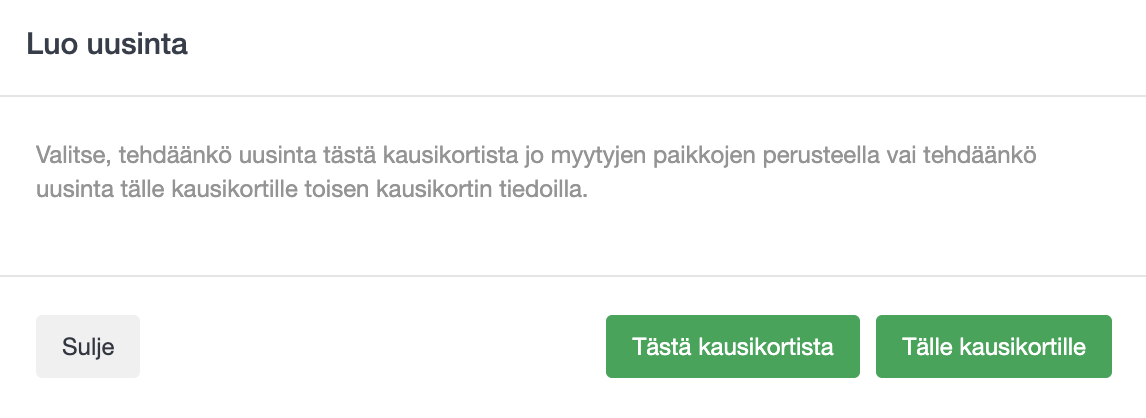
Kun uusinta luodaan uusintamoduulin kautta, on valittava molemmat kausikortit: se, jolta uusitaan, ja se, jolle uusitaan.
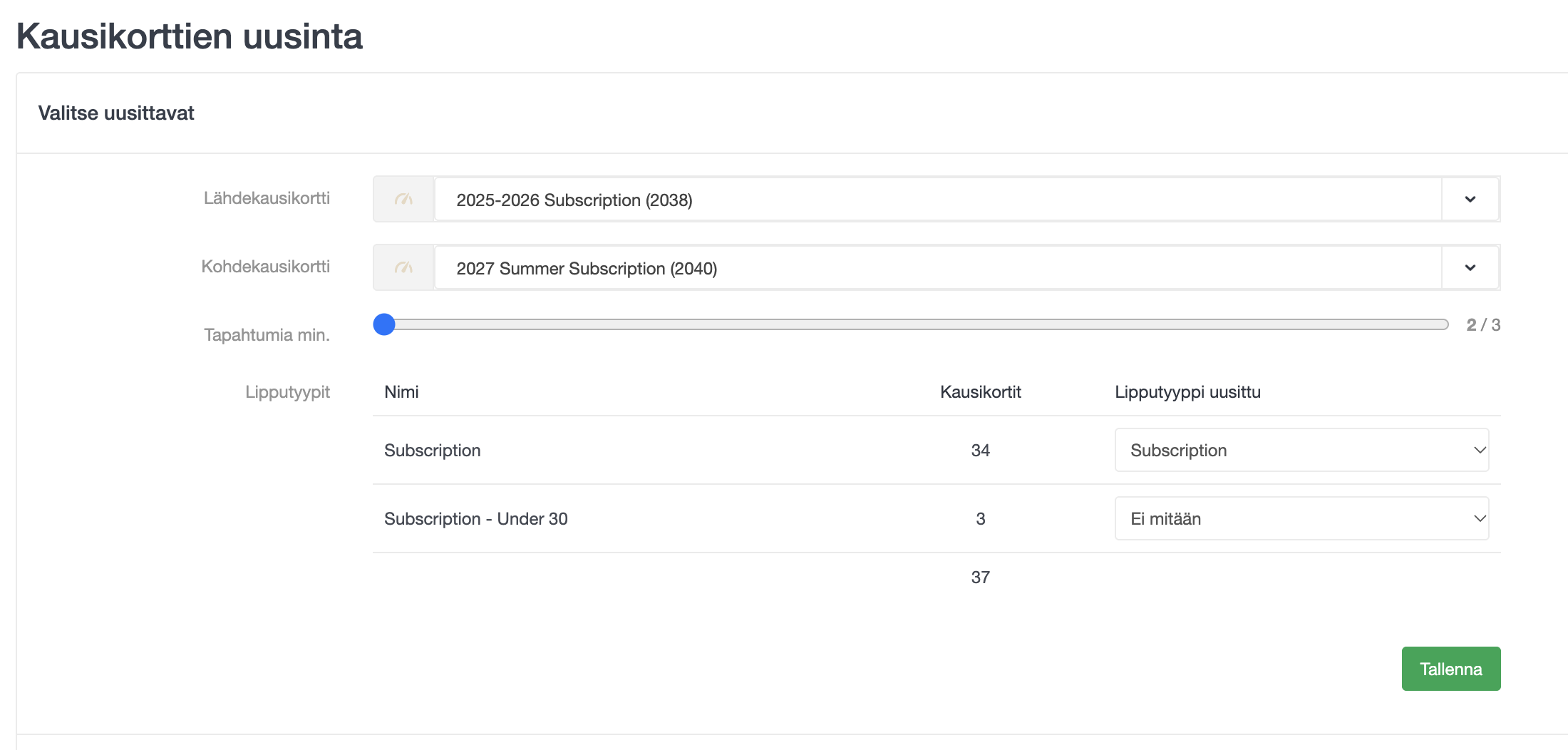
- Tapahtumia min.
- Määritä liukusäätimellä alkuperäisen kausikortin tapahtumien vähimmäismäärä, joka vaaditaan tilauksen uusimiseen.
- Lipputyypit
- Kohdista nykyisen kausikortin lipputyypit uuden kausikortin lipputyyppeihin. Jos jotakin lipputyyppiä ei uusita, valitse ”Ei mitään”.
Uusintatilausten tarkastelu
Tallennuksen jälkeen järjestelmä näyttää tarkistuslistan, josta käyvät ilmi ristiriidat eli korjausta vaativat kohdat sekä ne kausikortit, joita ei uusita, ja miksi.
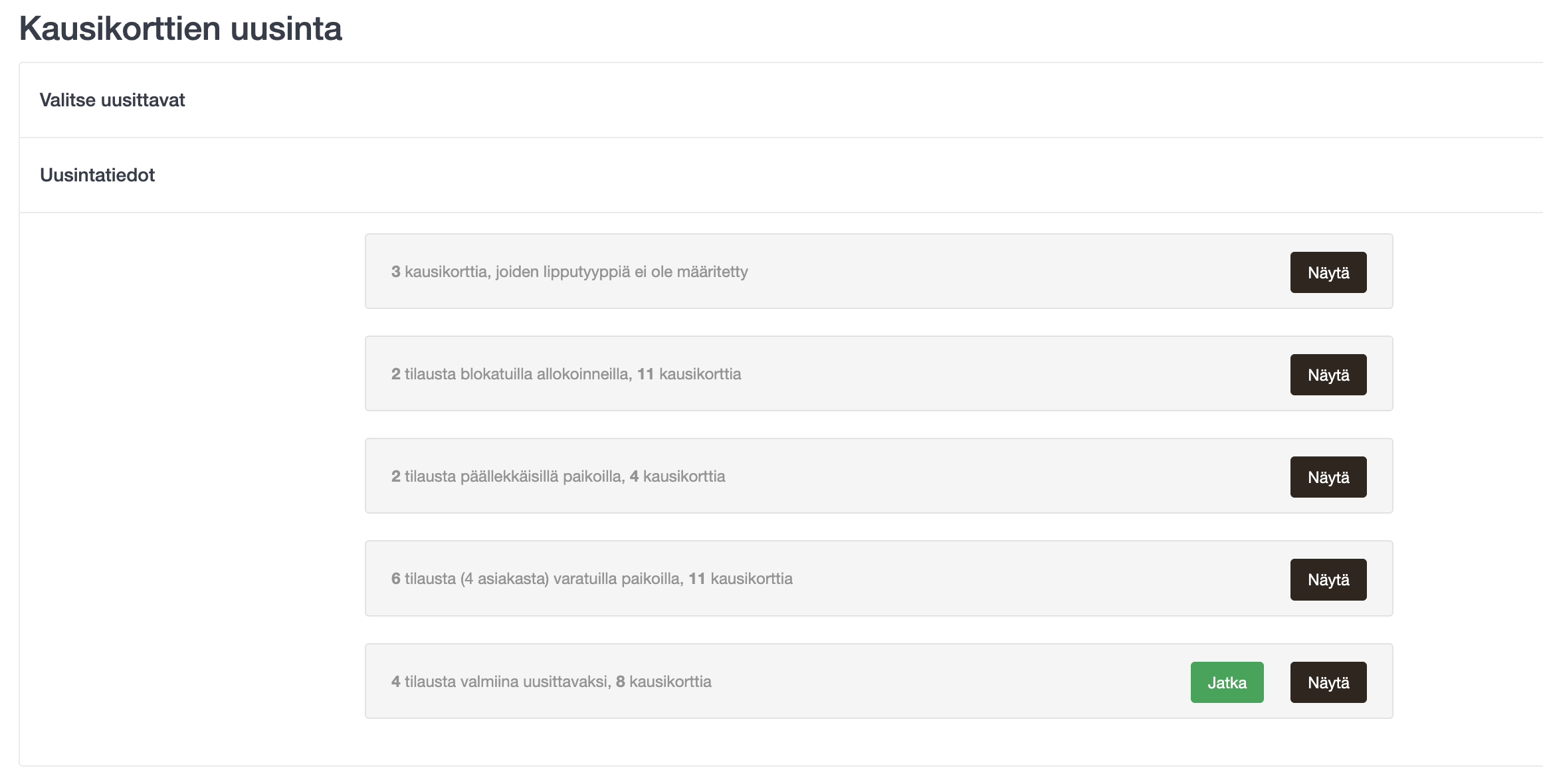
Valitse Näytä, niin näet, mitä tilauksia ristiriita koskee. Osan ristiriidoista voi ratkaista suoraan avautuvassa ikkunassa, mutta joskus tilauksia on käsiteltävä yksitellen.
Kaikki uusimisen aikana tehdyt muutokset tallentuvat tietokantaan. Voit siis keskeyttää työn ja jatkaa sitä toisena päivänä siitä, mihin jäit. Alle x tapahtumaa
- Tässä näkyvät kaikki tilaukset, joita ei uusita, koska niissä on vähemmän tapahtumia kuin asetettu vähimmäismäärä edellyttää. Voit ratkaista ristiriidan pienentämällä alkuperäiselle kausikortille määritettyä tapahtumien vähimmäismäärää.
Lipputyypin vastaavuus puuttuu
- Tässä näkyvät tilaukset, joita ei uusita, koska niissä on lipputyyppi, jota ei ole kohdistettu mihinkään uuden kausikortin lipputyyppiin. Voit ratkaista ristiriidan yhdistämällä alkuperäisen kausikortin lipputyypin johonkin uudessa kausikortissa käytettävissä olevaan lipputyyppiin.
Vakiopaikkaa ei voida määrittää
- Tässä näkyvät tilaukset, joiden alkuperäiseen kausikorttiin sisältyy useita paikkoja samassa salissa. Tixly ei pysty automaattisesti päättelemään, mikä niistä on asiakkaan vakiopaikka. Voit ratkaista ristiriidan valitsemalla, mikä paikka sisällytetään uusittavaan kausikorttiin.
Blokattu allokointi
- Tässä näkyvät tapahtumat, joissa uusittavaan tilaukseen sisältyvillä paikoilla on blokattu allokointi. Voit tarvittaessa muuttaa allokointi tai poistaa sen suoraan tässä näkymässä valitsemalla Allokoi.
Sama paikka useassa tilauksessa
- Tässä näkyvät tilaukset, joihin sisältyy samoja paikkoja. Ratkaise-painikkeella voit valita, kuka asiakkaista saa pitää paikan, tai jättää paikan pois uusimisesta.
Jo myydyt tai varatut paikat
- Tässä näkyvät tilaukset, joiden paikkoja on jo myyty tai varattu toiselle tilaukselle. Voit ratkaista ristiriidan vaihtamalla kyseiset paikat tai siirtämällä asiakkaan käsin toisille paikoille.
Puuttuvat hinnat
- Tässä näkyvät tilaukset, joissa on lippuja sellaisilta hintavyöhykkeiltä, joille ei ole määritetty hintaa.
Kun olet käsitellyt ristiriidat, valitse Jatka. Avautuvassa ikkunassa pyydetään vielä vahvistamaan, että haluat jatkaa uusimista ilman niitä kausikortteja, joita ei ole korjattu.
Jos uudessa kausikortissa on tapahtumia saleissa, joita alkuperäisessä kausikortissa ei ollut, voit määrittää paikat myös näihin saleihin. Valitse hintavyöhyke, jolta kausikorttiin valitaan parhaat vapaat paikat.
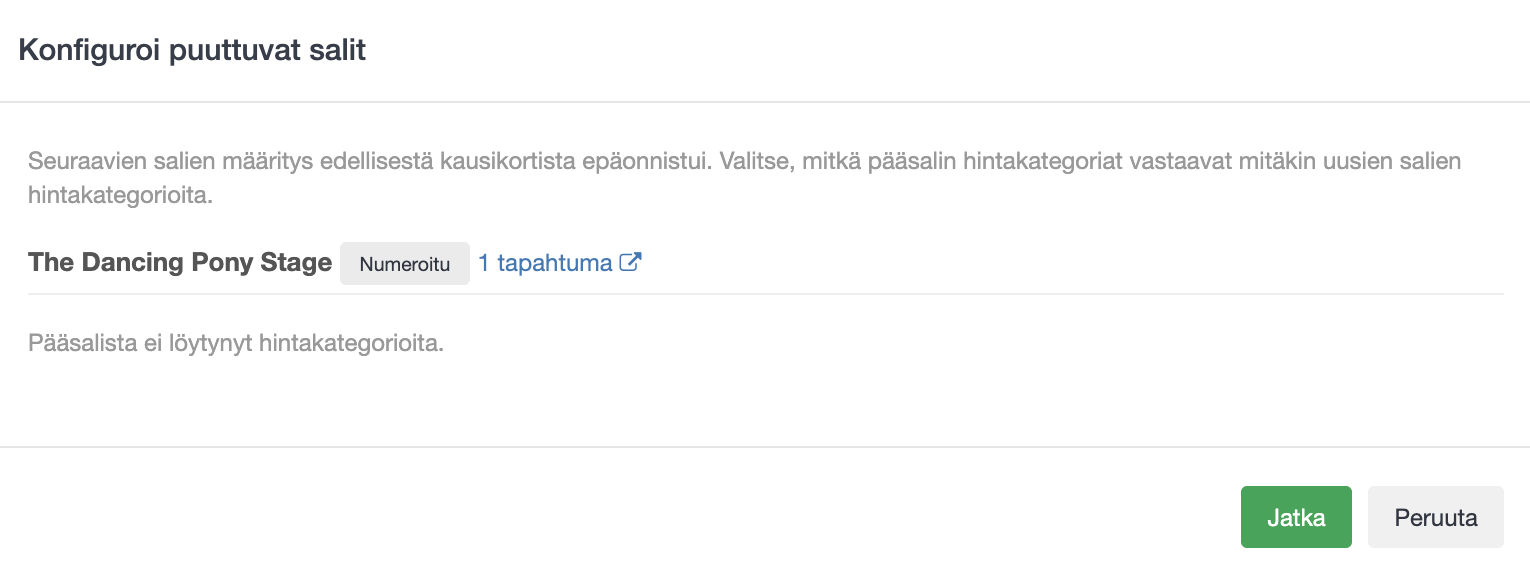
Uuden kausikortin tapahtumissa on oltava riittävästi vapaita paikkoja uusittaville tilauksille, jotta uusiminen voidaan tehdä. Järjestelmä näyttää varoituksen mahdollisista paikkaristiriidoista, jos valitun hintavyöhykkeen vapaat paikat eivät riitä.Uusimisen varausasetukset
Kun olet ratkaissut ristiriidat, määritä varausasetukset ennen kuin vahvistat uusimisen.
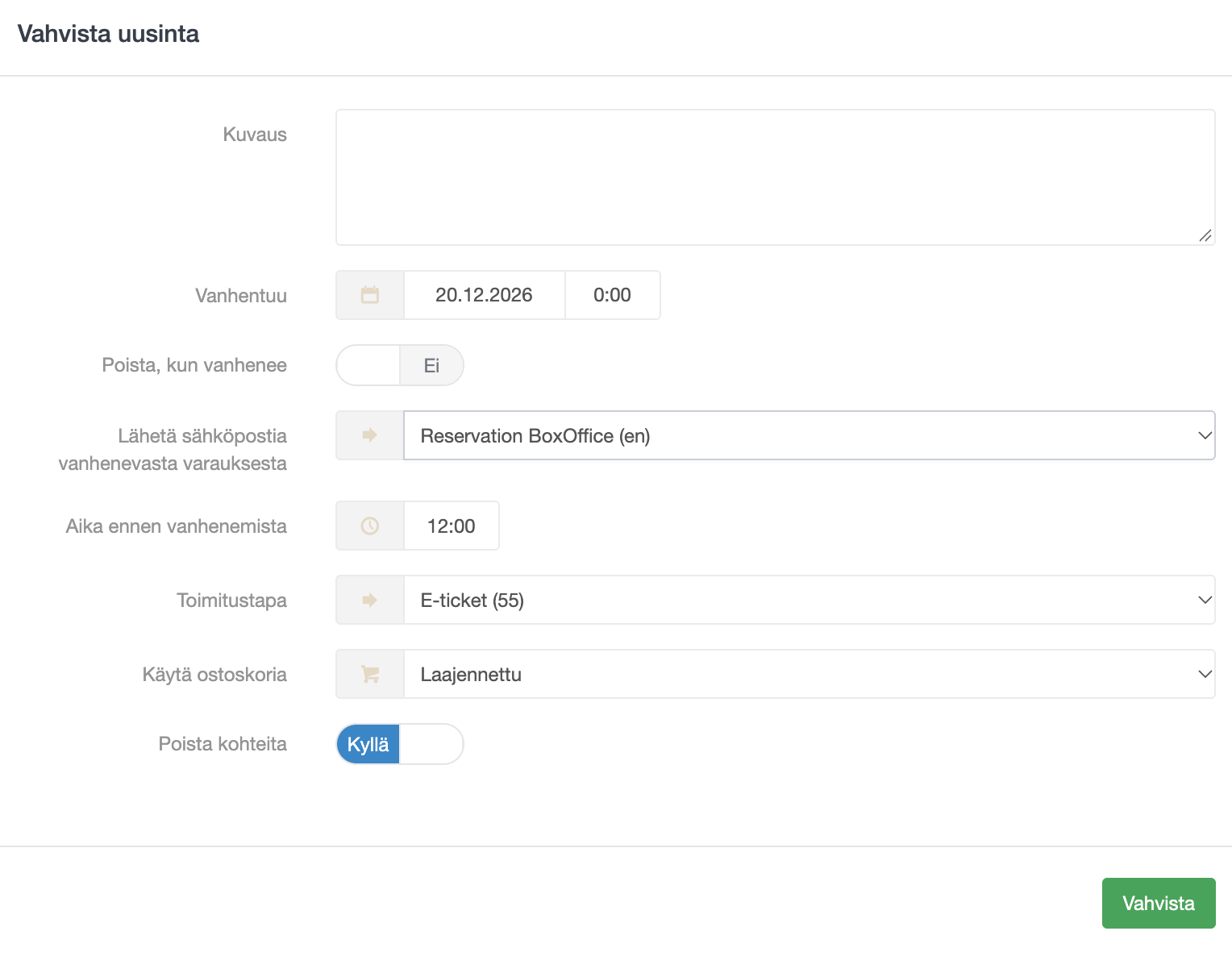
Kuvaus
- Voit lisätä tilauksille kuvauksen, josta käy esimerkiksi ilmi, että kyse on kausikortin uusimisesta.
Vanhentuu
- Määritä päivämäärä ja kellonaika, jolloin varauksen maksulinkin voimassaolo päättyy.
Poista, kun vanhenee
- Jos valitset Kyllä, varaus poistetaan järjestelmästä, kun maksulinkin voimassaolo päättyy. Jos valitset Ei, varaus säilyy järjestelmässä, mutta maksulinkki ei enää toimi.
Lähetä sähköpostia vanhenevasta varauksesta
- Valitse sähköpostipohja muistutusviestille, jossa asiakkaalle kerrotaan varausajan päättyvän pian.
Aika ennen vanhenemista
- Määritä, mihin kellonaikaan muistutusviesti lähetetään varausajan päättymispäivänä.
Toimitustapa
- Valitse toimitustapa, jota käytetään kaikissa uusimisen yhteydessä luotavissa varauksissa.
Käytä ostoskoria
- Määritä, miten asiakas voi tarkastella ja muokata ostoskoria verkossa. Vaihtoehdot ovat:
Ei: Asiakas näkee ostoskorin sisällön, mutta ei voi muokata sitä.
Yksinkertainen: Asiakas voi avata ostoskorin itse ja muokata sen sisältöä poistamalla tapahtuman tai vaihtamalla paikkoja.
Laajennettu: Ostoskori avautuu automaattisesti. Asiakas voi poistaa tapahtuman tai vaihtaa paikkoja ennen maksamiseen siirtymistä.
- Määritä, miten asiakas voi tarkastella ja muokata ostoskoria verkossa. Vaihtoehdot ovat:
Yksittäisten kohteiden poistaminen
- Määritä, voiko asiakas poistaa ostoskorista myös yksittäisiä kohteita vai ainoastaan kokonaisen tapahtuman.
Vahvistuksen jälkeen järjestelmä alkaa luoda varauksia uusittaville kausikorteille.
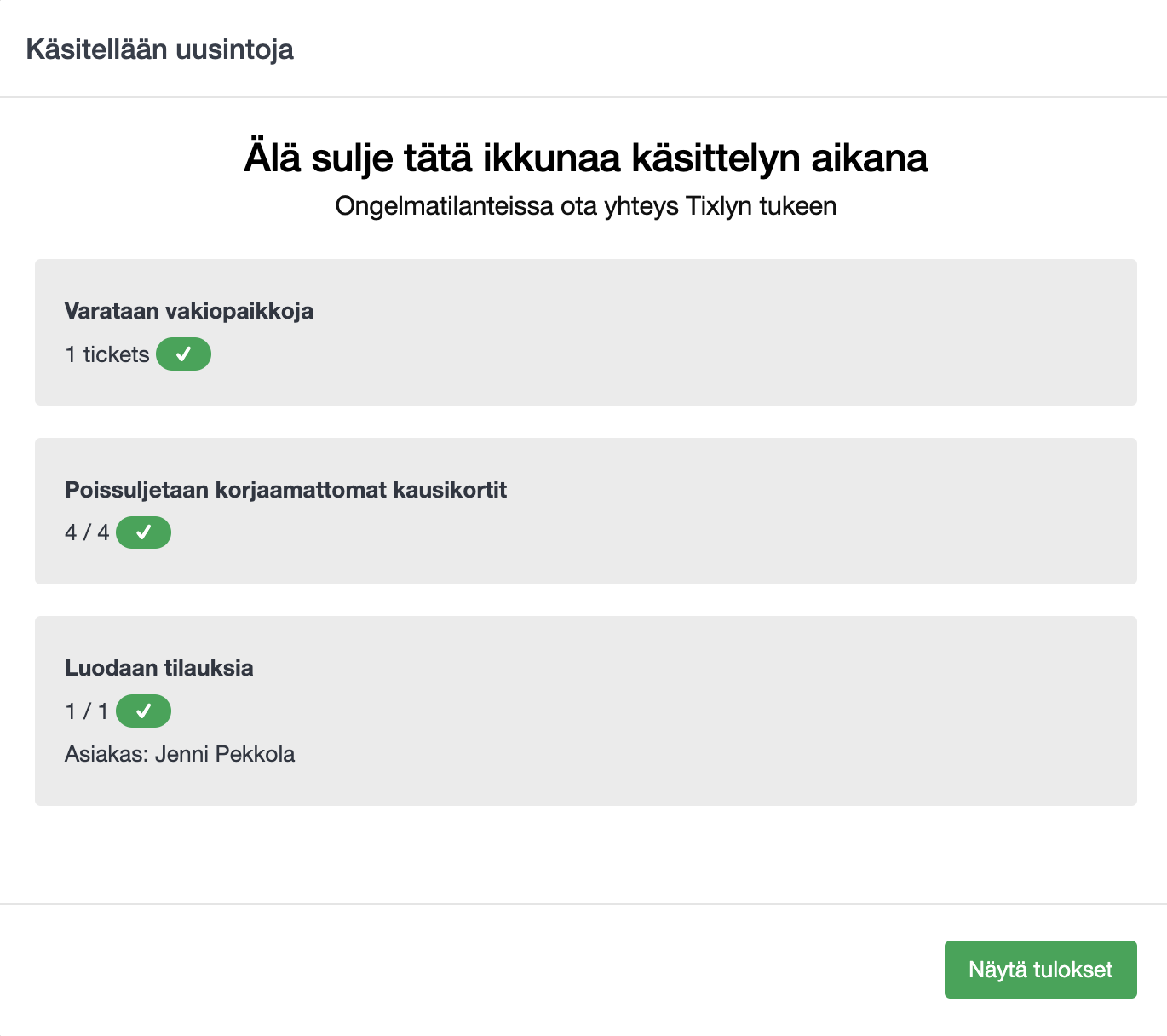
Älä poistu uusimissivulta kesken käsittelyn. Sivulta poistuminen voi keskeyttää uusimisen ja aiheuttaa virheitä tilauksiin.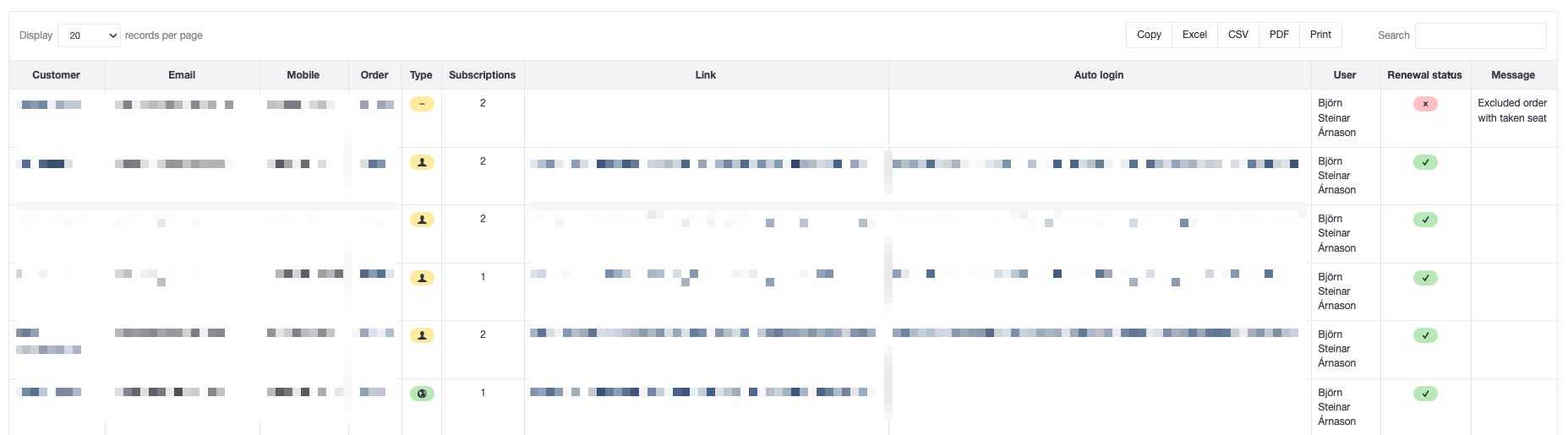
Kun kausikorttien uusimisvaraukset on luotu, niitä ei voi enää poistaa kerralla. Mahdolliset virheet on siis korjattava yksitellen.Yhdistä kausikorttien uusintoja
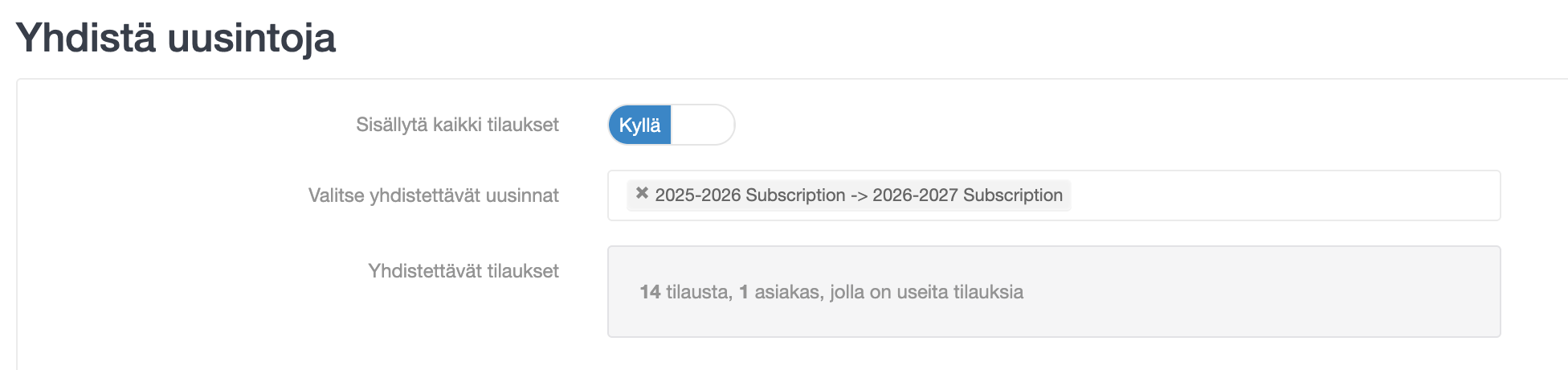
Jos asiakkaalla on useita saman kausikortin uusimistilauksia, voit yhdistää ne kohdassa Ylläpito > Kausikortit > Yhdistä uusintoja.
Kausikortin tulevien uusimisten peruminen
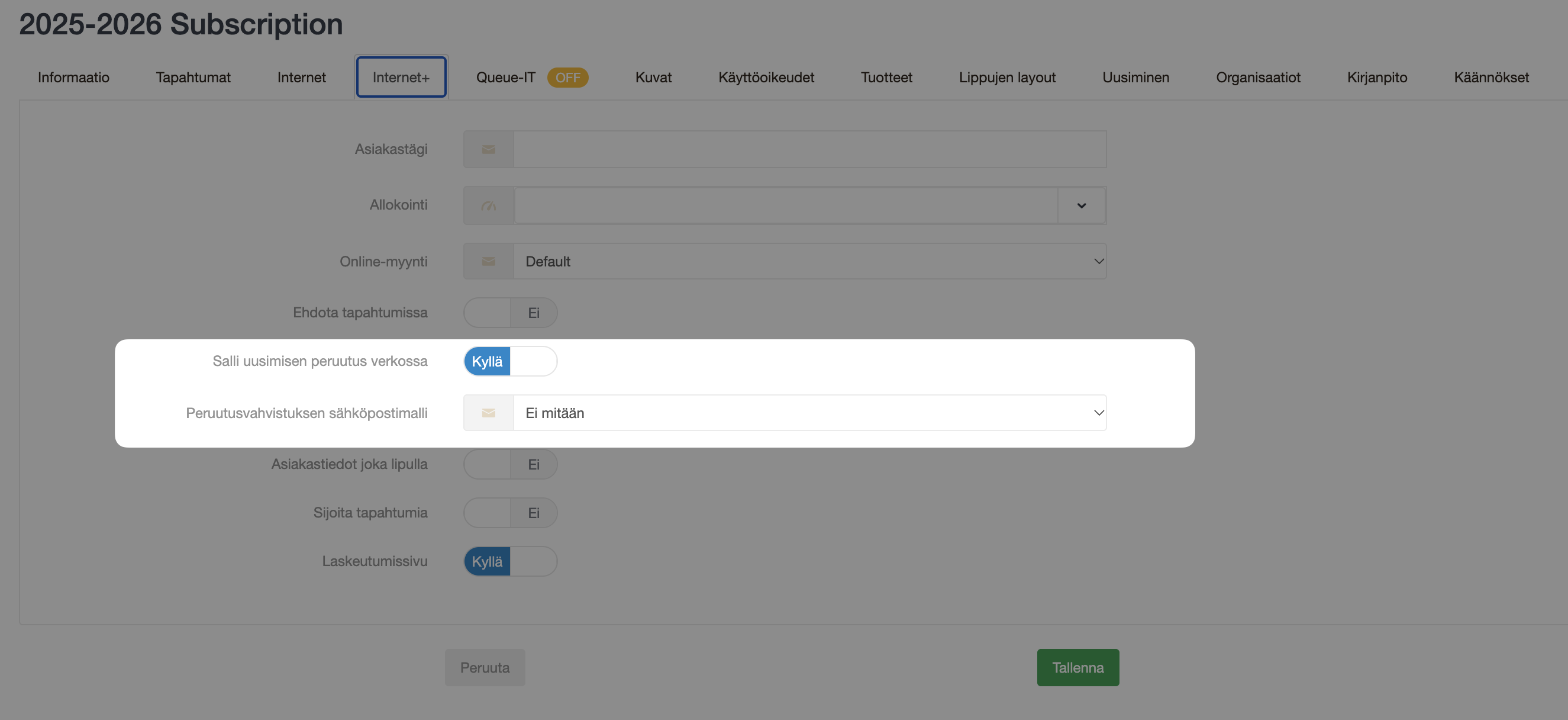
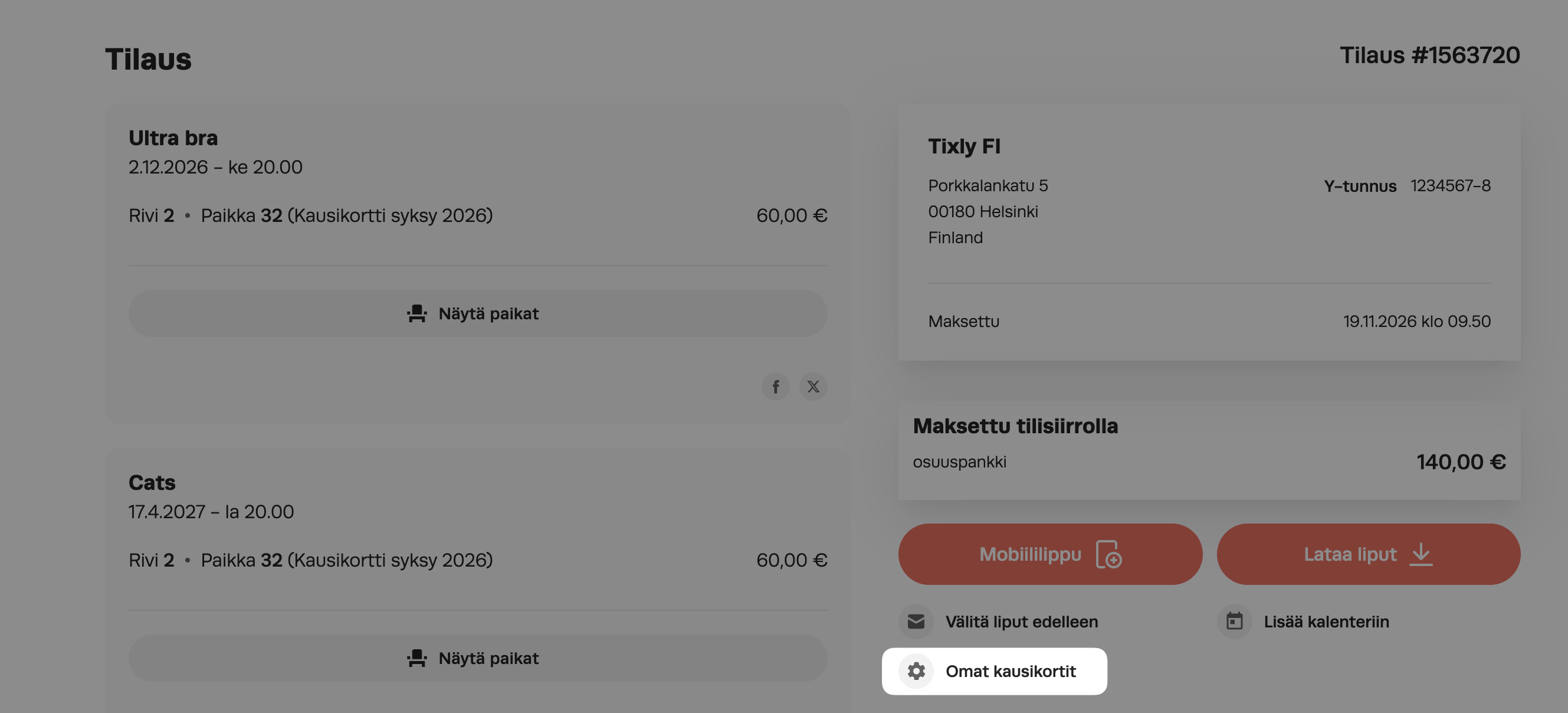
Voit antaa asiakkaalle mahdollisuuden perua tulevat uusimiset kausikorttitilauksen kuittisivulla verkkokaupassa. Toiminnon voi ottaa käyttöön tai poistaa käytöstä kausikorttikohtaisesti. Voit myös määrittää, että asiakkaalle lähetetään sähköpostivahvistus tulevien uusimisten perumisesta.
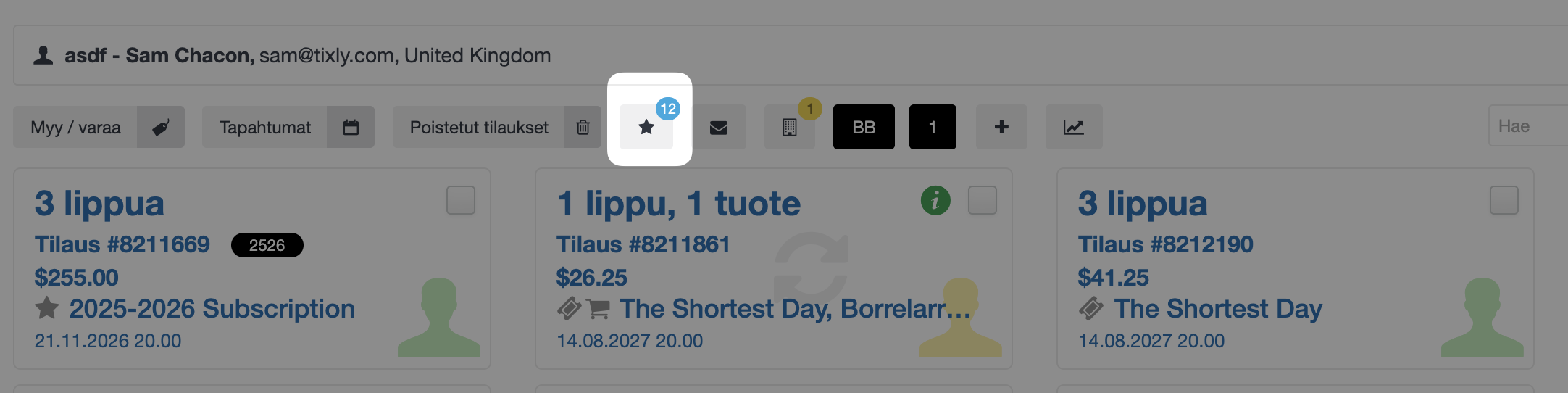
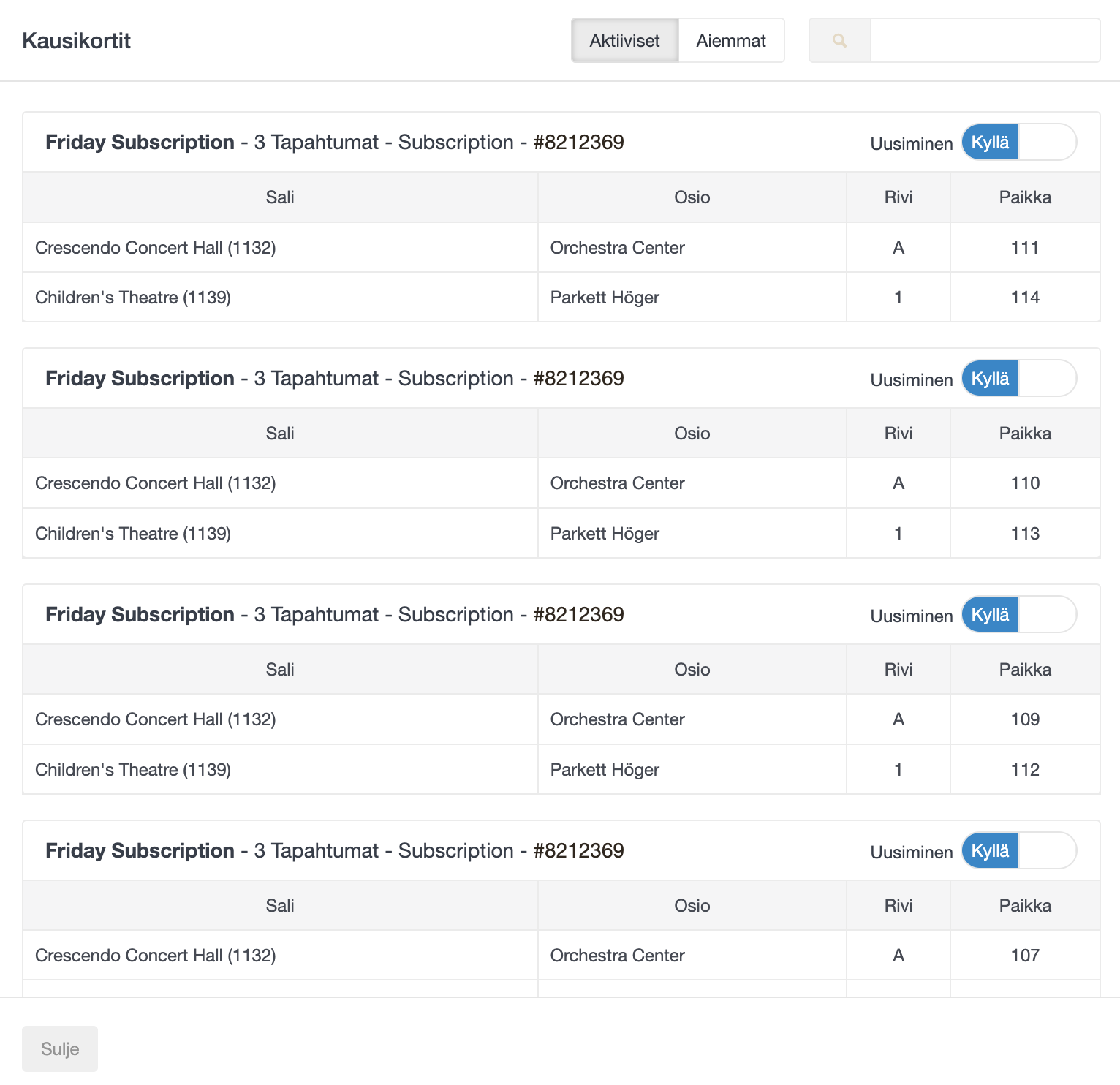
Kausikortin asetuksista riippumatta tulevat uusimiset voi aina perua myös manuaalisesti asiakkaan asiakaskortilta Box Officessa. Avaa asiakaskortti ja napsauta tähtikuvaketta. Näet luettelon asiakkaan kaikista voimassa olevista kausikorteista. Voit perua haluamasi kausikortin tulevat uusimiset suoraan tästä näkymästä.
Auttoiko tämä artikkeli?
Loistavaa!
Kiitos palautteestasi
Pahoittelut ettemme voineet auttaa
Kiitos palautteestasi
Palaute lähetetty
Kiitos palautteesta. Yritämme korjata artikkelin