Hernieuwen van een abonnement
Neem contact op met Tixly Support om deze module te activeren.
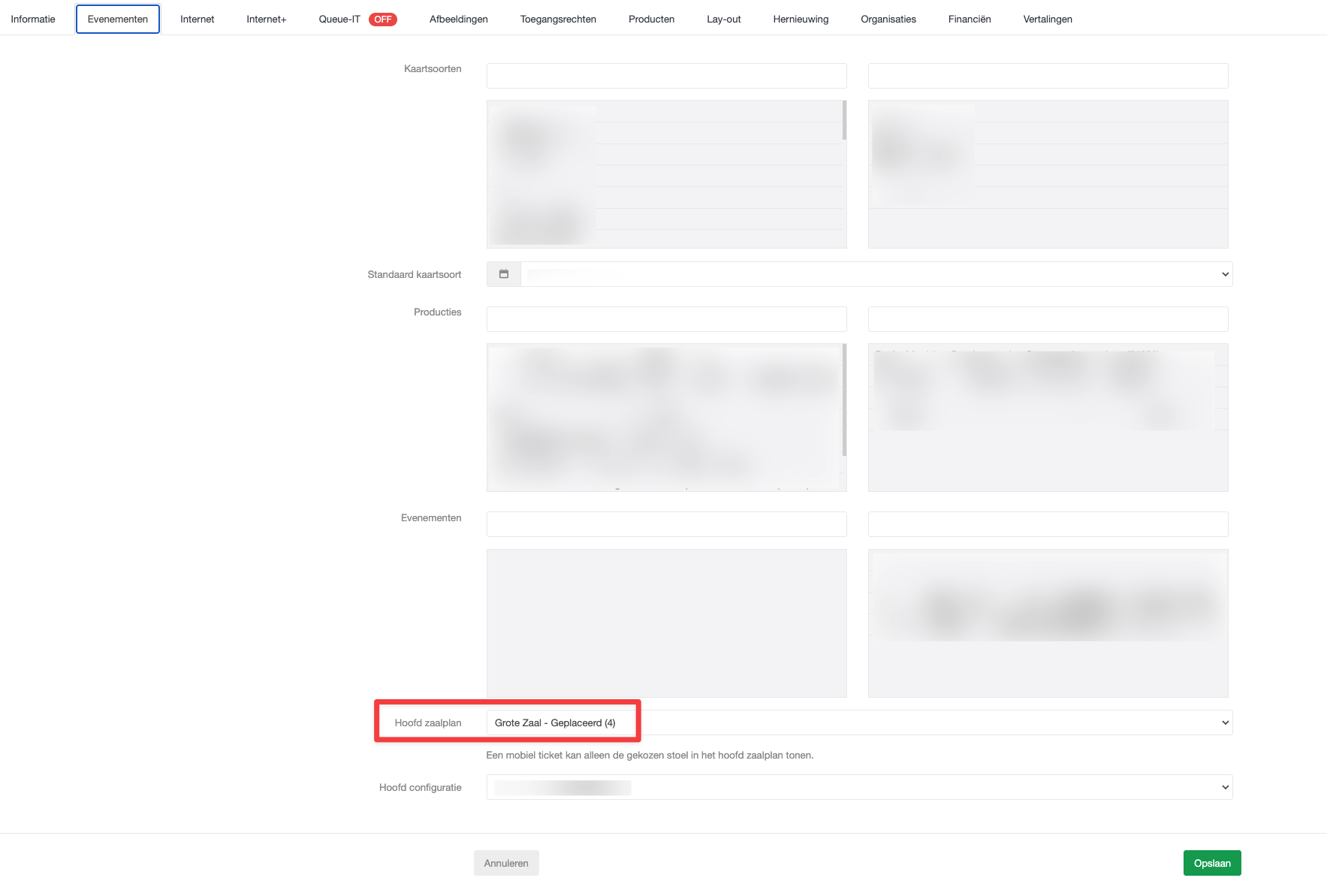
Het hoofd zaalplan moet dezelfde zijn in het nieuwe abonnement als voorgaand seizoen (het zaal ID). Als Tixly op verzoek een nieuwe zaal maakt (ook al zijn de stoelen hetzelfde) en deze wordt gebruikt als hoofdzaal in het nieuwe abonnement, dan zal de hernieuwing module niet werken. Dit geldt alleen voor zaal, niet voor configuraties. Is dit het geval dan neem contact op met Tixly support.
Er is een module beschikbaar waarmee je de hernieuwing van abonnementen zelfstandig kunt uitvoeren. Deze functionaliteit is beschikbaar voor abonnementen met specifieke evenementen en met vaste stoelen. Het is mogelijk om elke hernieuwing op deze manier uit te voeren: van eenvoudige tot complexe hernieuwingen. De hernieuwingen kunnen worden aangemaakt via het tabblad Hernieuwing van een abonnement. Er zijn twee extra modules; hernieuwingen en hernieuwingen samenvoegen, om de hernieuwingen te beheren nadat het hernieuwingsproces is gestart. De toegang hiertoe kan worden beperkt tot specifieke gebruikers via de gebruikersrechten.
Complexere hernieuwingen
Behalve reguliere hernieuwingen met evenementen in dezelfde zaal, kunnen ook hernieuwingen met meerdere zalen, een verschillend aantal evenementen, ongenummerde en genummerde zalen, en verschillende zalen worden verwerkt. Voor nieuwe zalen zal worden gezocht naar de best beschikbare stoelen binnen de betreffende rang van de hernieuwing.
Set-up abonnement hernieuwing
Om een abonnement met vaste zitplaats te hernieuwen, ga je naar Administratie > Abonnementen > open het abonnement > tabblad Hernieuwing.
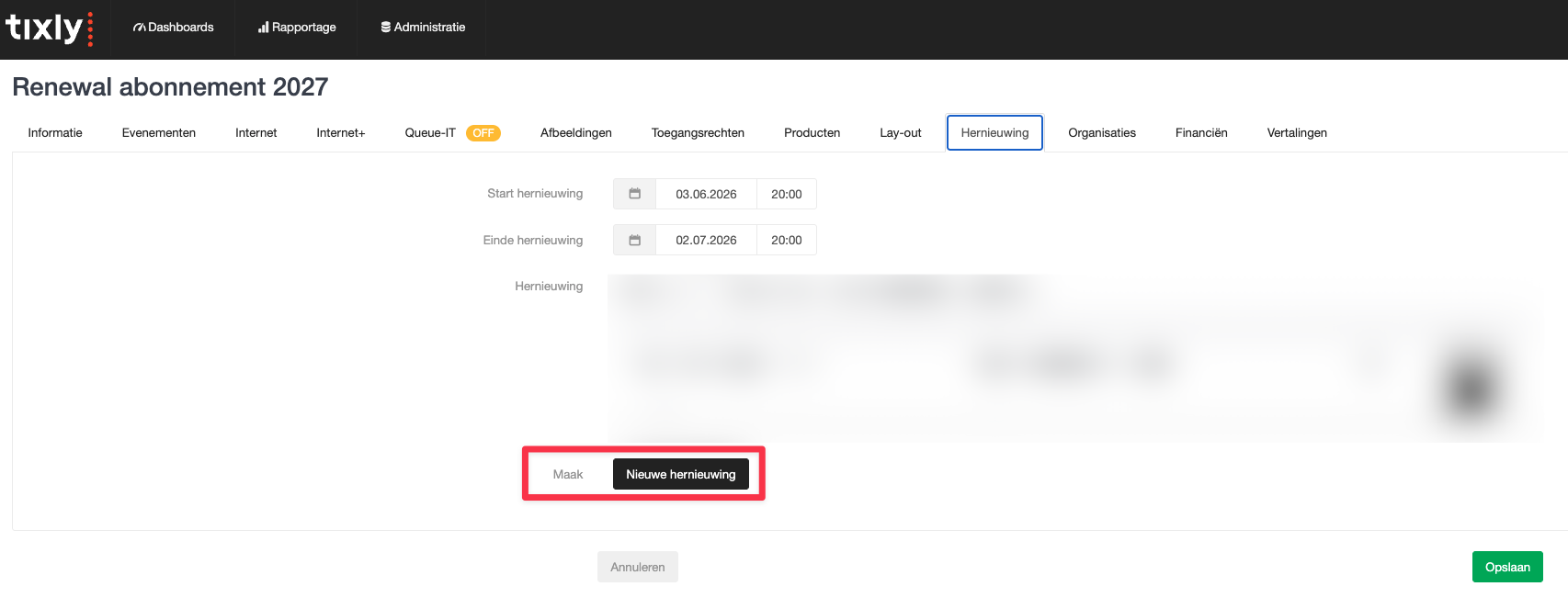 Of via Administratie > Abonnementen > Hernieuwing
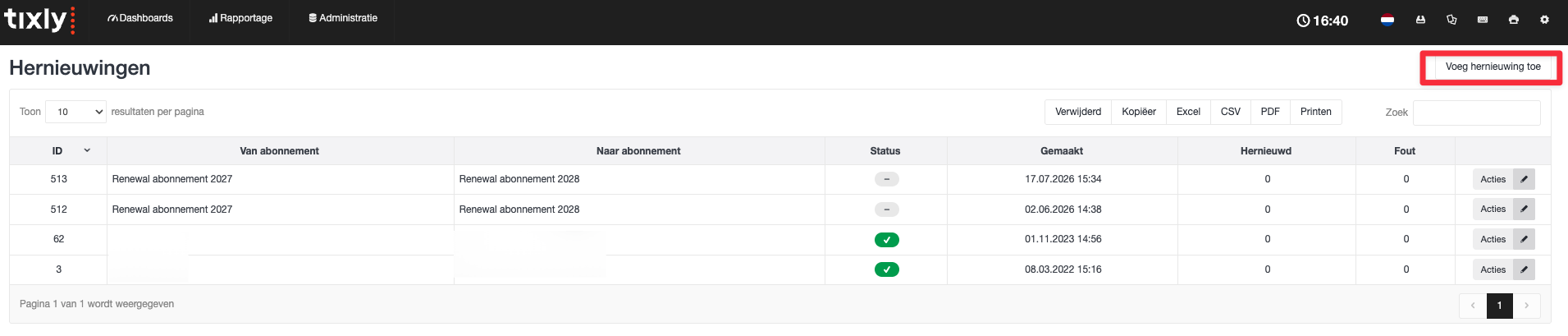
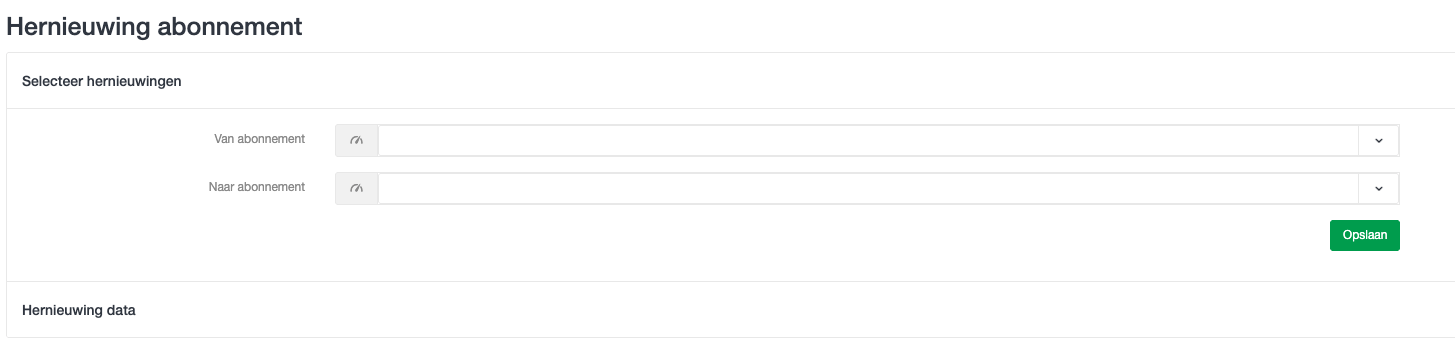
Beide opties zijn mogelijk. Je kunt nu ook starten vanuit het nieuw aangemaakt abonnement of zoals voorheen starten vanuit het oude abonnement (voorgaand seizoen). De hernieuwingen zullen hetzelfde zijn, je kunt nu alleen zelf kiezen vanuit welk abonnement je start.
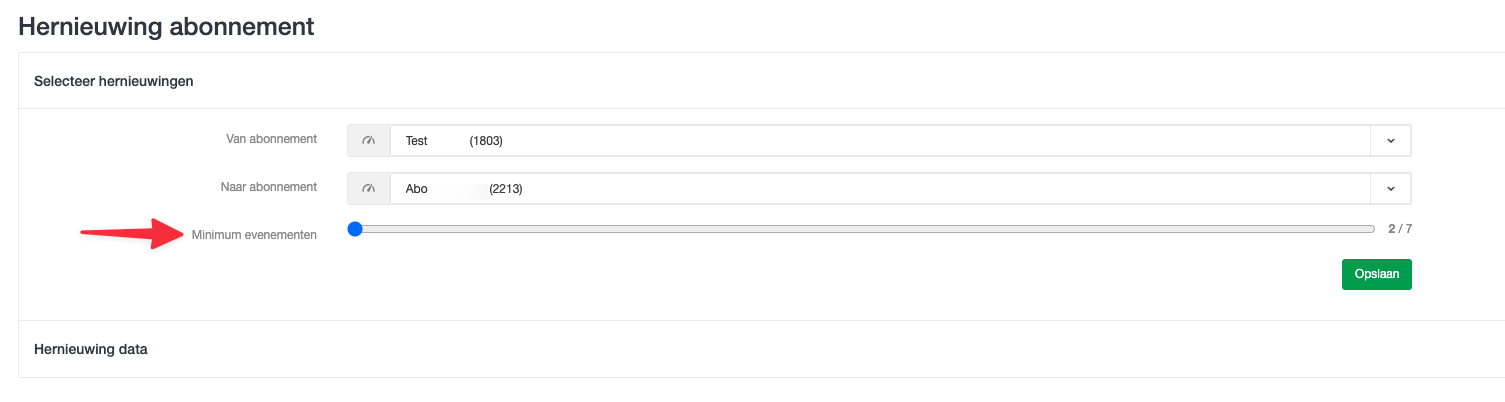
Minimumaantal evenementen
- Gebruik de schuifbalk om aan te geven hoeveel evenementen de huidige bestelling moet bevatten om in de hernieuwing te worden opgenomen.
Wanneer zie je de schuifbalk? Als je de klant in Box Office tickets verkoopt voor de abonnementsprijzen (dus bijv. 2 evenementen omdat het een goede klant is in plaats van de hele serie). In de schuifbalk kun je bepalen welke bestellingen meegaan in de hernieuwing. Dus als je de schuifbalk zet op 3 dan zullen alle 'abonnementen' met alleen maar 2 evenementen met abonnementsprijs niet meegaan. Je ziet dan ook meteen hoeveel abonnementen je uitsluit in dat venster. Deze komen later ook terug in je overzicht en kun je overslaan mocht je willen. Of teruggaan en deze wel meenemen door je schuifbalk aan te passen naar 2. Toont de schuifbalk niet? Dan zitten er geen afwijkende bestellingen in het abonnement en voldoen alle hernieuwingen aan de basisvoorwaarden van het abonnement.
Kaartsoorten
- Koppel de kaartsoorten van het huidige abonnement aan de kaartsoorten van het nieuwe abonnement. Als een kaartsoort niet moet worden hernieuwd, selecteer dan ‘geen’.
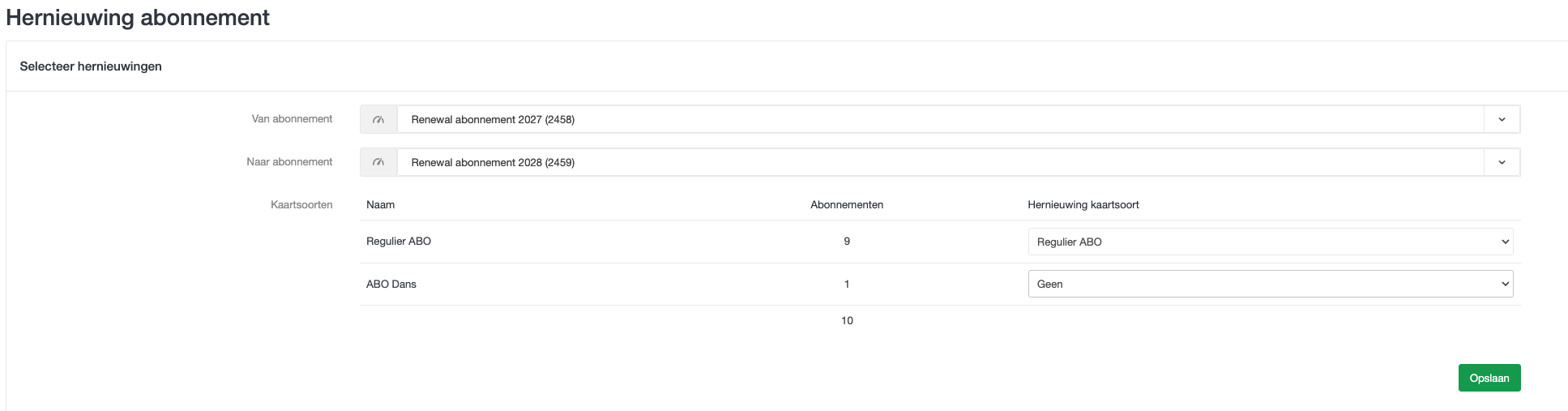
- Koppel de kaartsoorten van het huidige abonnement aan de kaartsoorten van het nieuwe abonnement. Als een kaartsoort niet moet worden hernieuwd, selecteer dan ‘geen’.
De bestellingen (kaartsoort op geen) zullen niet meegenomen worden in de hernieuwing!
Bestellingen checken
In de volgende stap wordt een overzicht getoond van alle bestellingen die hernieuwd worden. Hierin zie je het aantal abonnementen, de evenementen en de stoelen die gereserveerd zullen worden in de hernieuwing. Zo kun je controleren of alles klopt.
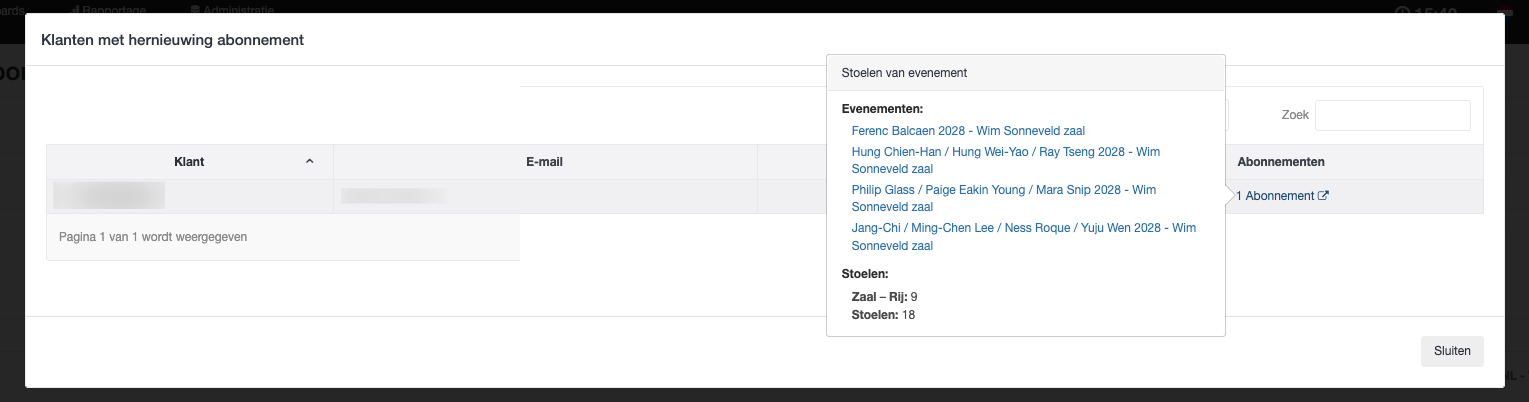
Klik op ‘Bekijken’ om te zien welke bestellingen een probleem hebben. Sommige problemen kunnen direct in het pop-upvenster worden opgelost, terwijl andere wellicht per bestelling moeten worden aangepast. Klik op View om te zien welke bestellingen niet direct hernieuwd kunnen worden.
Tijdens het verwerken van een hernieuwing wordt de voortgang volledig opgeslagen in de database, waardoor gebruikers het hernieuwingsproces kunnen onderbreken en op een andere dag kunnen voortzetten. Deze kun je vervolgens vinden via Administratie > Abonnementen > Hernieuwingen
Abonnement voldoet niet aan het aantal ingestelde minimale evenementen
- De bestelling voor het nieuwe abonnement bevat minder evenementen dan het minimum aantal dat is ingesteld bij het oorspronkelijke abonnement. Je kunt dit oplossen door het minimum aantal evenementen in het oorspronkelijke abonnement te verlagen of het zo te laten, deze hernieuwingen zullen overgeslagen worden. Zie uitleg Schuifbalk.
Kaartsoorten
- De bestelling voor het oorspronkelijke abonnement heeft een kaartsoort die niet is toegewezen aan een kaartsoort in het nieuwe abonnement. Je kunt dit oplossen door de kaartsoort uit het oorspronkelijke abonnement toe te wijzen aan een kaartsoort die beschikbaar is in het nieuwe abonnement. Zie uitleg kaartsoorten, er zitten dus kaartsoorten bij die mapping geen hebben. Dit kan bewust zo zijn, zodat deze overgeslagen worden.
Bestellingen zonder vaste stoel (Bestellingen met ongeldige toewijzingen aan stoelen/Abonnementen met meerdere dezelfde stoelen:
- De bestelling voor het oorspronkelijke abonnement heeft verschillende stoelen in de afzonderlijke evenementen (andere in elke evenement in het abonnement), waarbij Tixly niet automatisch kan bepalen wat de vaste stoel is. Je kunt dit oplossen door te kiezen welke stoel in het hernieuwde abonnement moet komen. Je kiest dus 1 stoel die door heel het abonnement zal worden doorgevoerd.
Bestellingen op stoelen met hard geblokkeerde toekenningen
- Je kunt dit oplossen door de stoelen te verplaatsen naar een andere toekenning of door de harde toekenning van de stoelen te verwijderen.
Bestellingen met dubbele stoelen
- Meerdere klanten hebben dezelfde stoel in hun oorspronkelijke abonnement. Je kunt dit oplossen door te selecteren welke klanten de stoel mogen behouden, of door de stoel uit te sluiten van de hernieuwing. Bijvoorbeeld: als iemand stoel/stoelen laat verwijderen uit zijn abonnement van het lopende seizoen en deze worden gekocht door een andere klant. Wie heeft dan recht op de stoel in de hernieuwing?
Bestellingen met reeds verkochte stoelen
- De stoelen van het originele abonnement zijn reeds verkocht. Je kunt dit oplossen door de conflicterende stoelen te wijzigen of de klant handmatig naar andere stoelen te verplaatsen. Dit kan voorkomen als in een losse bestelling de stoelen zijn verkocht die in een hernieuwing zitten. Dus voordat de hernieuwing is gemaakt.
Missende prijzen
- Hier worden bestellingen getoond, die tickets bevatten in rangen waaraan geen prijs is gekoppeld.
Wanneer alle problemen opgelost zijn, dan kun je kiezen voor Doorgaan. Er zal een pop-up verschijnen om nogmaals te waarschuwen dat er nog hernieuwingen zijn met problemen:
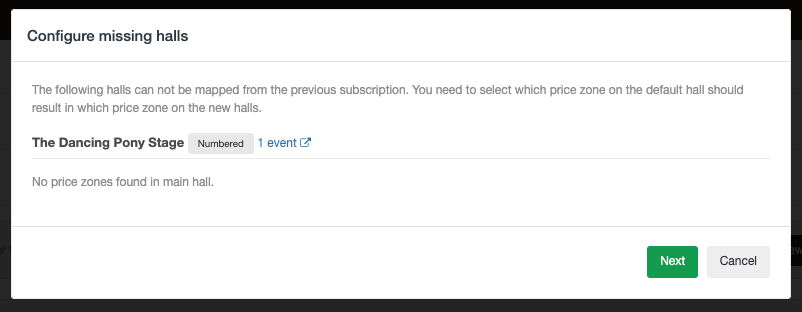
Wanneer de problemen zijn opgelost, klik je op Doorgaan. Bij het hernieuwen waarvoor evenementen plaatsvinden in zalen die niet in het oorspronkelijke abonnement zaten, kan je de ontbrekende zalen instellen en uit de best beschikbare opties kiezen in welke rang men de zitplaatsen wil plaatsen.
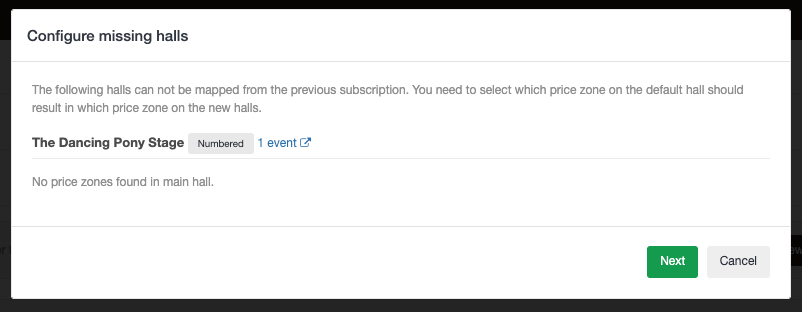
Nieuwe abonnementen moeten over voldoende stoelen beschikken om hernieuwingen te kunnen verwerken. Er wordt een waarschuwing weergegeven als er mogelijk problemen met stoelen zouden kunnen ontstaan vanwege het aantal beschikbare stoelen in een geselecteerde rang. Zorg altijd voor meer dan voldoende stoelen, meer dan het totaal aantal hernieuwingen. Het kan voorkomen dat je anders niet alles kunt placeren, omdat er te weinig stoelen naast elkaar zijn.
Instellingen voor het hernieuwen van de reserveringen
Nadat de problemen zijn opgelost, krijg je verschillende opties voor de reserveringen die gecreëerd zullen worden.
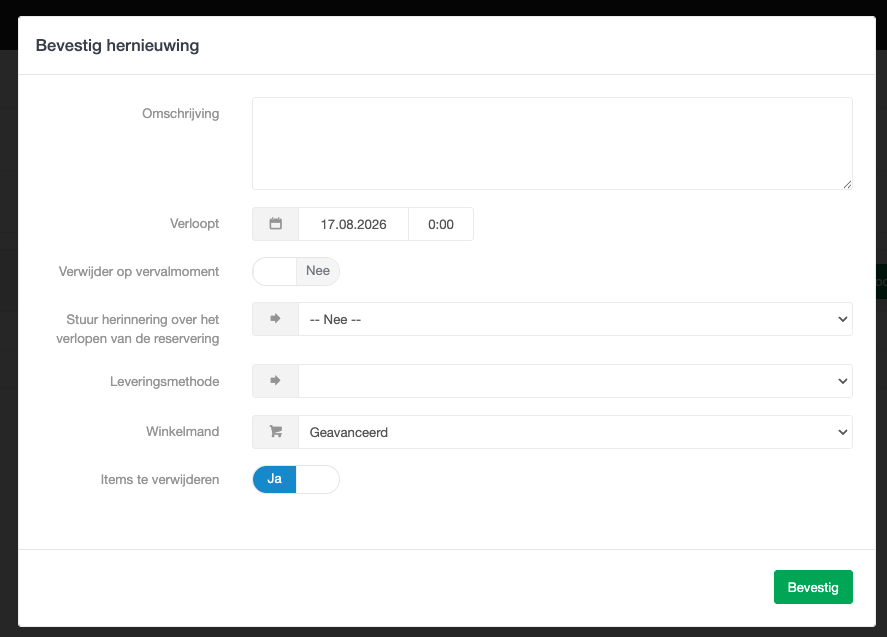
Omschrijving
- Mogelijkheid om een notitie toe te voegen aan bestellingen, bijvoorbeeld om aan te geven dat het om een hernieuwing gaat.
Verloopt
- De specifieke datum en tijd waarop de betaallink verloopt.
Verwijder op vervalmoment
- Als deze op Ja staat, dan zal de reservering verwijderd worden als de link verloopt. Als deze op Nee staat, zal de betaallink verlopen, maar de reservering blijven bestaan.
Reservering herinneringsmail
- Selecteer of en welk e-mail template gebruikt moet worden om klanten te herinneren dat hun reservering bijna verloopt.
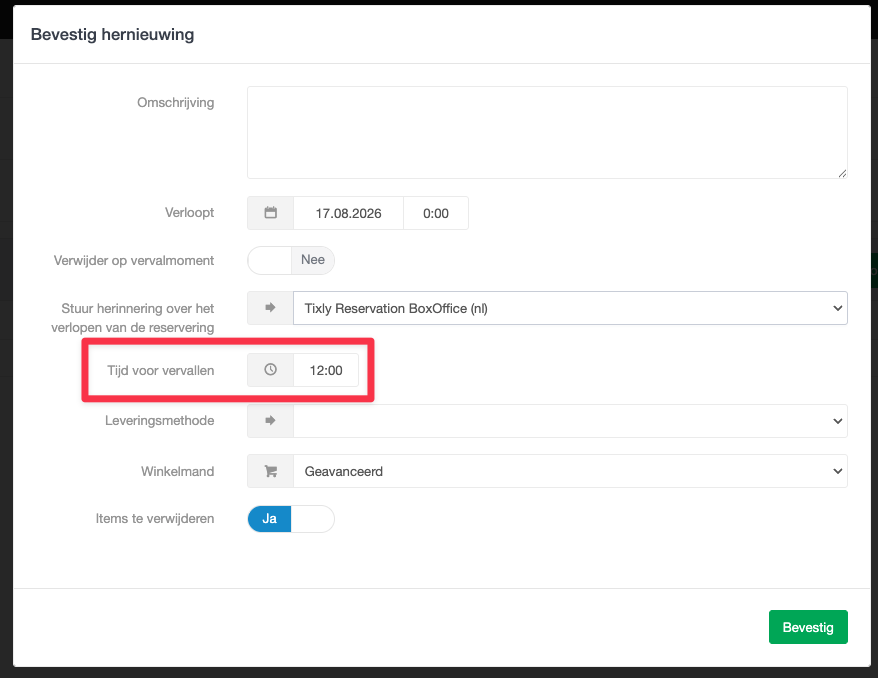
Tijd voor vervallen
- Stel de tijd in wanneer de herinneringsmail verstuurd moet worden:
- Stel de tijd in wanneer de herinneringsmail verstuurd moet worden:
Leveringsmethode
- Geef aan welke leveringsmethode gebruikt moet worden voor alle reserveringen.
Winkelmandje
- Bepaal of het winkelmandje zichtbaar is en/of er aanpassingen in het winkelmandje mogen plaatsvinden. Er kan gekozen worden voor:
- Nee: de klant kan geen aanpassingen doen.
- Simpel: de klant kan manueel naar het winkelmandje gaan en deze openen en aanpassingen doen (verwijderen van een evenement of stoelen wijzigen).
- Geavanceerd: het winkelmandje zal automatisch openen en de klant kan aanpassingen doen (verwijderen van een evenement of stoelen wijzigen)
- Bepaal of het winkelmandje zichtbaar is en/of er aanpassingen in het winkelmandje mogen plaatsvinden. Er kan gekozen worden voor:
Verwijderen items
- Bepaal of de klant wijzigingen mag doen aan individuele items in plaats van het hele abonnement.
Als je op Bevestig klikt gaat het hernieuwingsproces lopen.
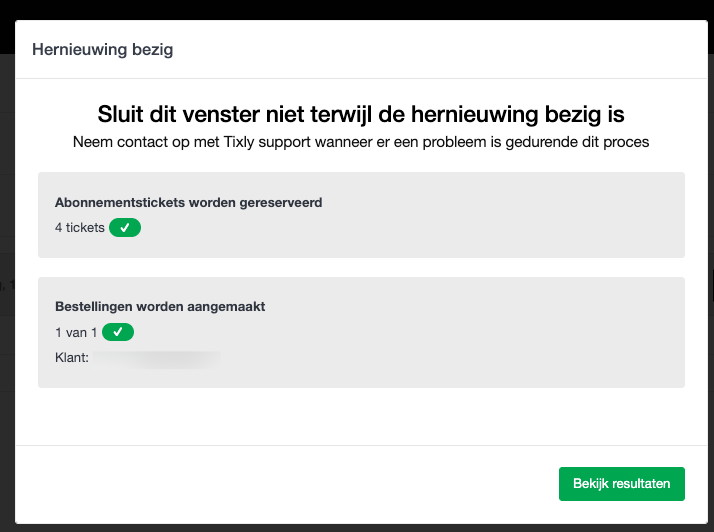
Tijdens dit proces moet je de pagina NIET verlaten: het hernieuwingsproces zal onderbroken worden, wat tot onjuiste bestellingen kan leiden.
Beoordeling van de hernieuwing reserveringen
Zodra de hernieuwingen verwerkt zijn, kun je de reserveringen bekijken (Bekijk resultaten), inclusief de links naar de online bestellingen en de berichten over de geconstateerde problemen.
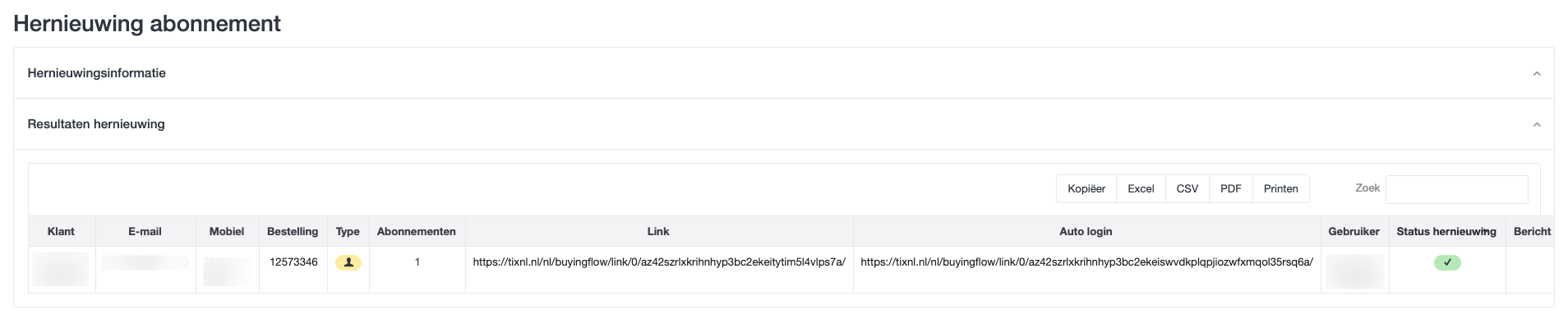
Zodra de reserveringen zijn aangemaakt kun je ze niet in bulk verwijderen. Als er problemen zijn, moet deze handmatig aangepast worden.
Hernieuwingen samenvoegen
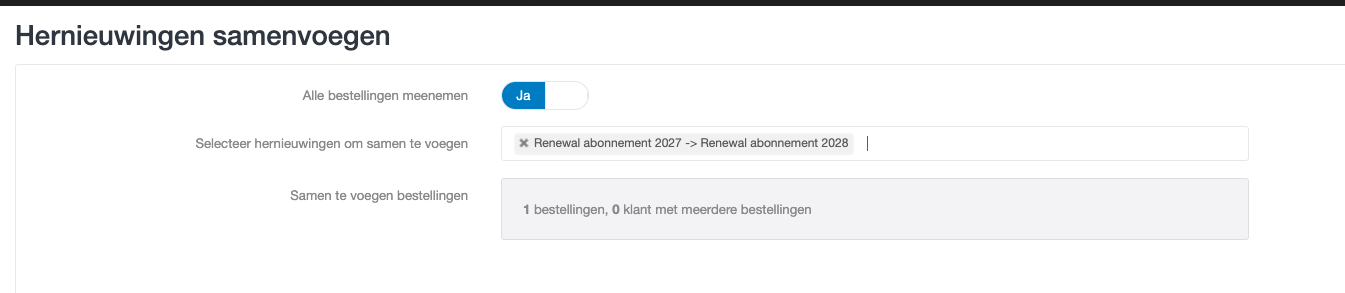
In eerste instantie zal voor iedere hernieuwing een aparte bestelling / reservering worden gemaakt. Als een klant meerdere abonnementen heeft, is het mogelijk om deze bestellingen samen te voegen tot 1 bestelling / reservering, nadat de hernieuwingen zijn voltooid. Ga naar Administratie > Abonnementen > Hernieuwingen samenvoegen om meerdere reserveringen samen te voegen.
Je hebt hier een optie om ja of nee te kiezen. De eerste optie houdt in dat er wordt gekeken of er handmatig orders zijn aangemaakt als verlengingen; anders worden alleen de verlengingen meegenomen die door de verlengingsmodule zijn gegenereerd. Dus Ja neemt alles mee, Nee alleen verlengingen die aangemaakt zijn in de module.
Opt out van abonnement hernieuwing
Het is mogelijk om het voor de klant mogelijk te maken online een hernieuwing van het abonnement te deactiveren.
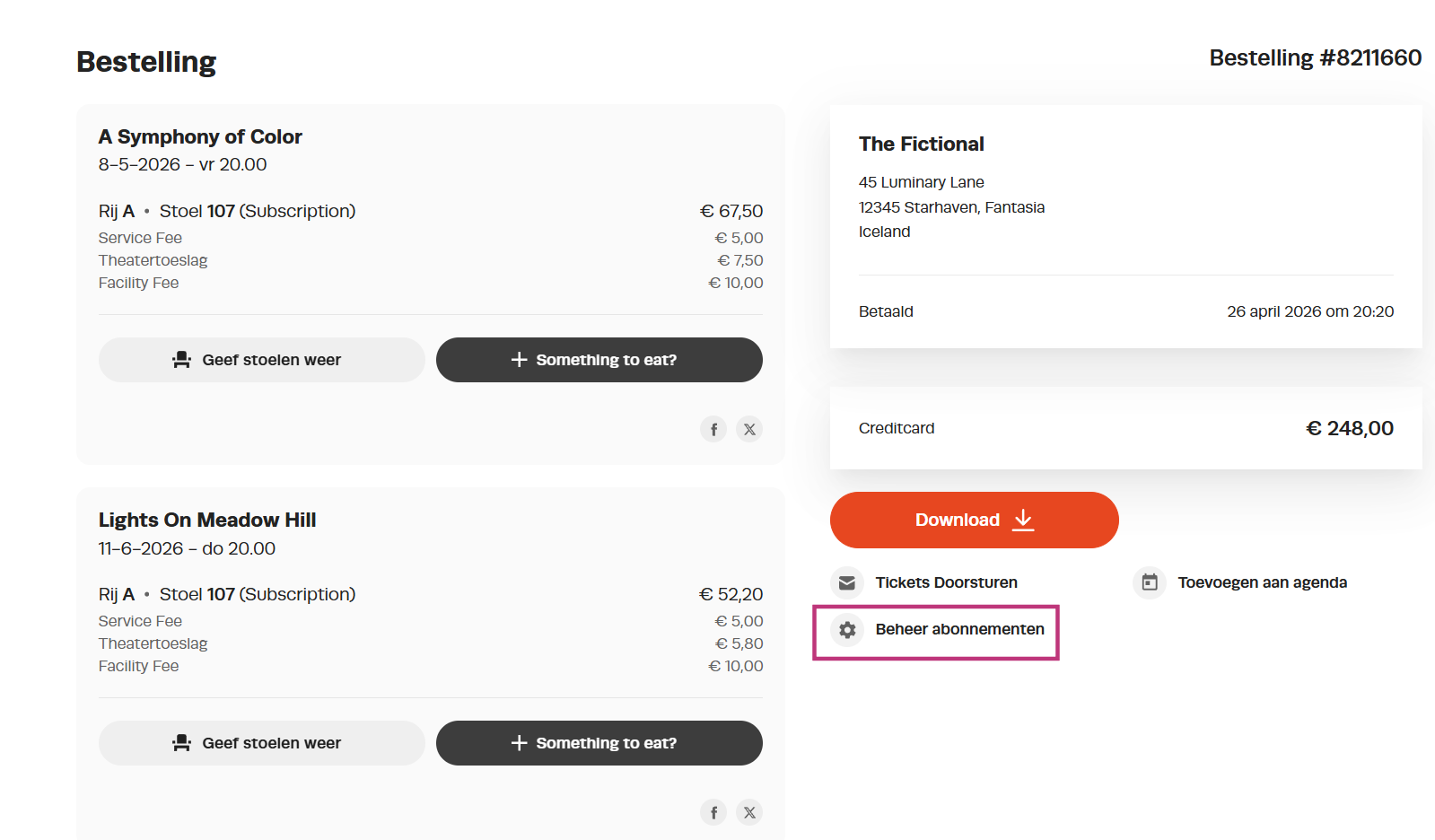
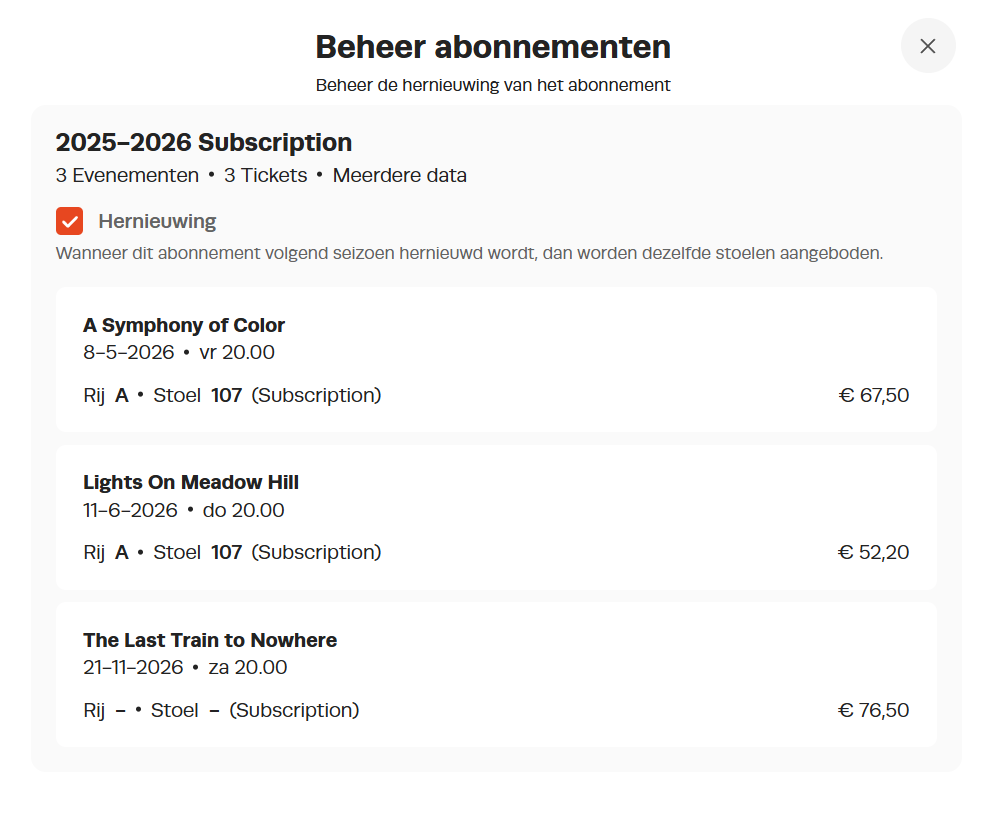
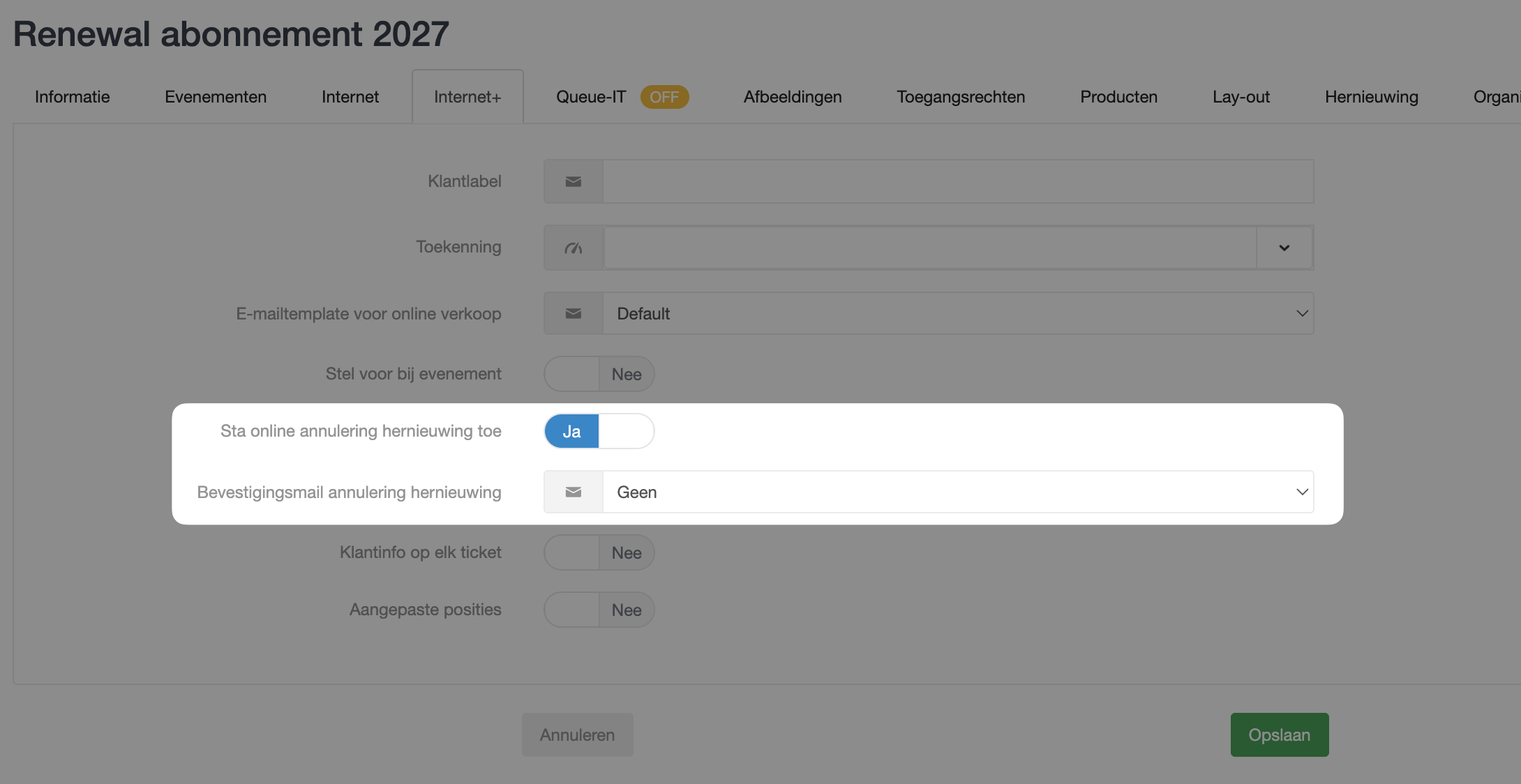
Deze instelling kan per abonnement geactiveerd of gedeactiveerd worden. Er kan een email worden geconfigureerd om de annulering van toekomstige hernieuwingen te bevestigen.
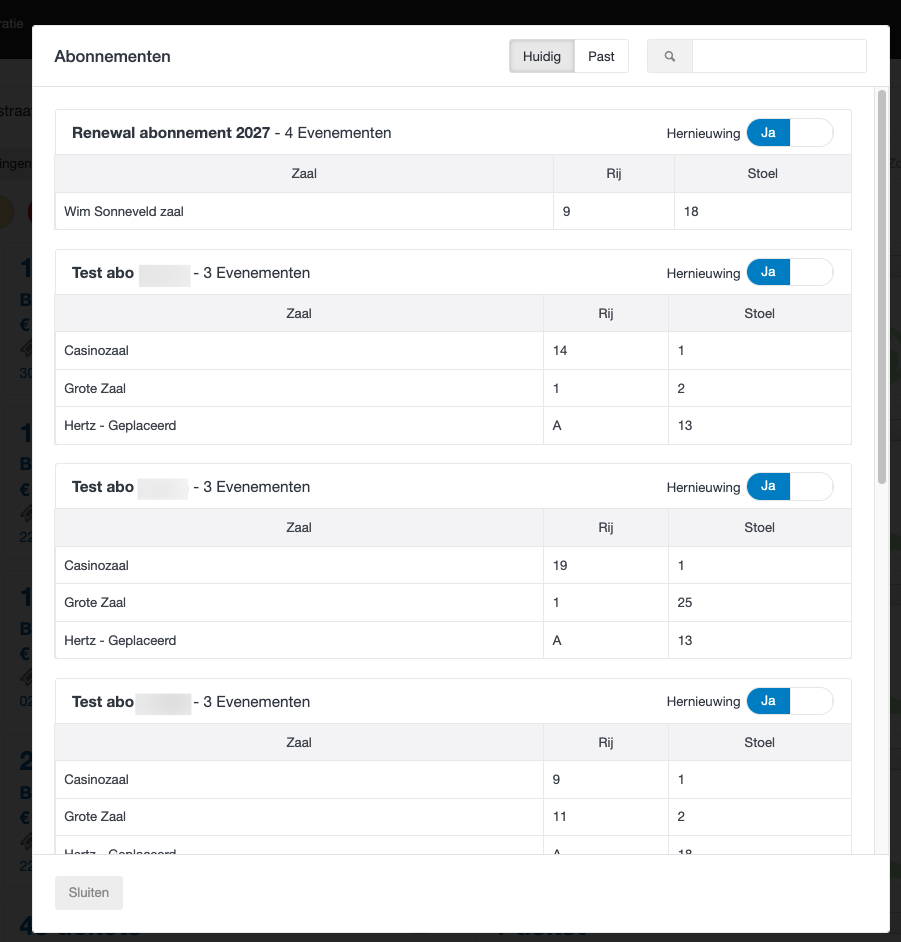
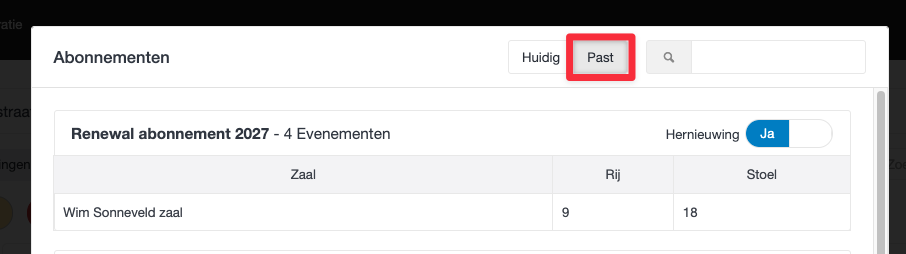
Ongeacht de instellingen van een abonnement, kan een hernieuwing altijd handmatig geannuleerd worden via de klantenkaart in Box Office. Ga naar de klantenkaart en selecteer en selecteert het ster-icoontje. Er verschijnt een lijst met actieve abonnementen (indien huidige is geselecteerd). Vervolgens kan de verlenging handmatig geannuleerd worden. Ook is er een optie om abonnementen uit het verleden te bekijken. Selecteer daarvoor de button past.

Weergave reserveringen in het online account
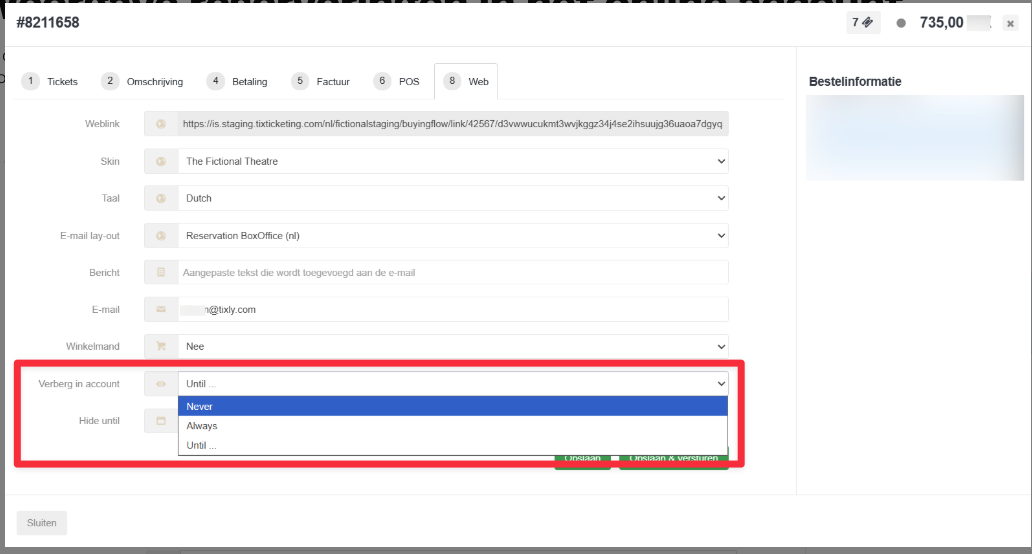
De opties voor het weergeven van reserveringen in het online account van kaartkopers is uitgebreid. De eenvoudige Ja/Nee optie is vervangen door drie nieuwe opties voor de zichtbaarheid van reserveringen op 'Mijn account':
- nooit verbergen
- altijd verbergen
- verbergen tot een specifieke datum
Was dit artikel nuttig?
Dat is fantastisch!
Hartelijk dank voor uw beoordeling
Sorry dat we u niet konden helpen
Hartelijk dank voor uw beoordeling
Feedback verzonden
We stellen uw moeite op prijs en zullen proberen het artikel te verbeteren