Pikanäppäimet ja oikotiet
Järjestelmää voidaan käyttää joko hiirellä tai näppäimistöllä (sarkain, enter, numerot ja alla kuvatut pikanäppäimet). Voit myös siirtyä selaimessa taakse- ja eteenpäin palataksesi aiemmalle sivulle. Lisäksi järjestelmässä on paljon pikakomentoja, joilla pääset nopeasti myynnistä hallintaan, tietyille raporteille tai päinvastoin.
Näppäinoikotiet
Ylävalikossa on pikaopas, joka näyttää käytettävissä olevat näppäinoikotiet sen mukaan, missä päin järjestelmää olet. Pikanäppäimiä voi käyttää missä tahansa järjestelmää, joten sinun ei tarvitse olla tietyllä näytöllä käyttääksesi niitä.

Vakio
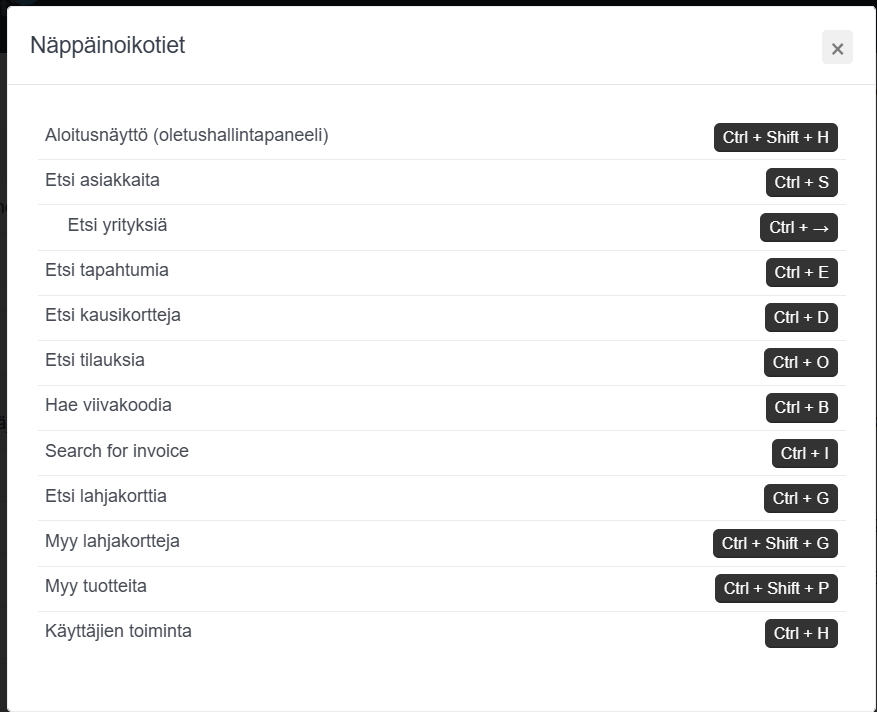
Ctrl + Shift + H
- Siirry aloitusnäytölle (oletushallintapaneeli).
Ctrl + S
- Etsi asiakkaita.
Ctrl + S > Ctrl+ ⇨
- Etsi yrityksiä.
Ctrl + E
- Etsi tapahtumia.
Ctrl + D
- Etsi kausikortteja.
Ctrl + O
- Etsi tilauksia.
Ctrl + B
- Hae viivakoodia.
Ctrl + I
- Search for invoice (Etsi laskua).
Ctrl + G
- Etsi lahjakorttia.
Ctrl + Shift + G
- Myy lahjakortteja.
Ctrl + Shift + P
- Myy tuotteita.
Ctrl + H
- Käyttäjien toiminta.
Salinäkymä
Lippujen varaamiseen ja myyntiin on myös pikanäppäimiä, joita voi käyttää sekä numeroiduissa että numeroimattomissa tapahtumissa ja tuotemyynnissä.
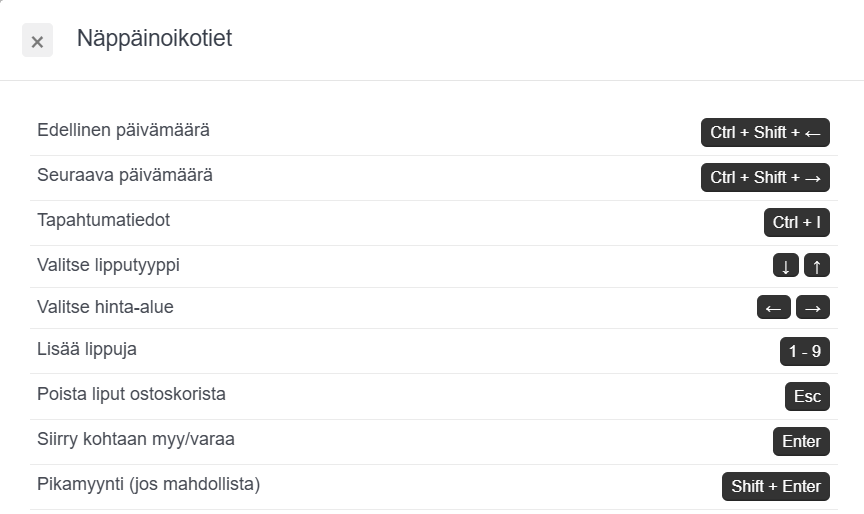
Ctrl+Shift+⇨/⇦
- Edellinen/seuraava tapahtumapäivä tuotannossa.
Ctrl + I
- Tapahtumatiedot (sisäinen huomautus yms.)
⇧⇩
- Valitse lipputyyppi tai tuote.
⇦⇨
- Valitse hinta-alue tai tuotekategoria.
1-9
- Valitse lippujen tai tuotteiden määrä.
Esc
- Tyhjennä ostoskori.
Enter
- Siirry kohtaan myy/varaa (Avaa varausikkunan).
Shift + Enter
- Pikamyynti (jos sallittu).
Varausikkuna
Myös varausikkunan sisällä voit käyttää näppäimistöä:
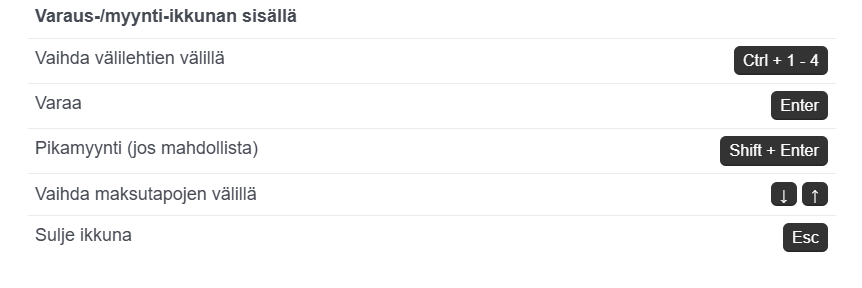
Ctrl + 1-4
- Vaihda välilehtien välillä.
Enter
- Varaa.
Shift + Enter
- Pikamyynti (jos sallittu).
⇧⇩
- Seuraava/edellinen maksutapa (pikamyynti).
Esc
- Sulje ikkuna.
Pikakomennot
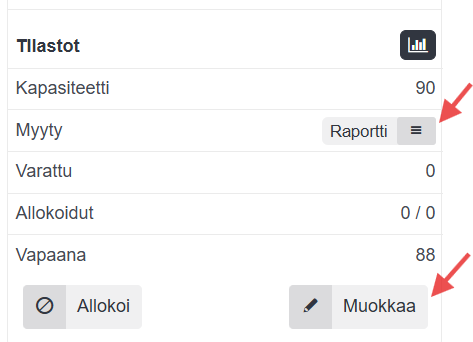
Salinäkymällä voit pitää Ctrl (tai command) näppäintä pohjassa ja klikata samanaikaisesti Muokkaa, jolloin sinut ohjataan kyseisen tapahtuman asetuksiin.
Samassa näkymässä voit viedä hiiren Myyty, Varattu tai Allokoidut -rivin päälle, jolloin voit ajaa kyseisen asiakasraportin tapahtumalle.
Paikkojen valinta numeroidussa salissa
Valitaksesi rivin kaikki vapaat paikat, tuplaklikkaa yhtä rivin paikkaa, jolloin kaikki valitaan. Voit poistaa kaikkien paikkojen valinnan samalla tavalla.

Hiiren vetäminen paikkojen yli aktivoi lassotoiminnon ja valitsee kaikki lasson sisälle jäävät paikat. Pitämällä Shift-näppäintä samanaikaisesti pohjassa, valitaan kaikki muut paitsi allokoidut paikat. Vastaavasti, pitämällä Ctrl-näppäintä pohjassa, valitaan vain allokoidut paikat.
Tuotteet

Klikkaamalla ostoskassikuvaketta myyntinäkymässä, kyseisen tapahtuman tuotemyynti aukeaa. Jos pidät Ctrl-näppäintä pohjassa klikatessasi ostoskassia, kyseisen tapahtuman tuotemyynnin asiakasraportti aukeaa.
Myyntinäkymä

Vanhentuneet varaukset
- Näyttää, kuinka monta varausta on vanhentunut tai on juuri vanhentumassa. Tästä kuvakkeesta voidaan avata raportti ja varauksia voidaan poistaa.
Tulostamattomat liput
- Näyttää kaikki liput, joiden toimitustapana on Lähetys postilla ja jotka on vielä tulostettava. Tämän kuvakkeen avulla voit tarkastella raporttia kaikista tulostamattomista lipuista.
Manuaaliset palautukset
- Näyttää kaikki manuaaliset palautukset, jotka ovat valmiina lähetettäväksi pankkiin.
Maksamattomat myynnit
- Näyttää maksamattomien suoraveloitusmyyntien määrän. Kun kupla on sininen, se tarkoittaa, että on vain odottavia maksuja. Kun kupla on punainen, on myös epäonnistuneita maksuja.
Myöhästyneet maksut
- Näyttää, kuinka monella tilauksella on myöhästynyt maksu. Tämä tarkoittaa, että maksu onnistui vasta sen jälkeen, kun online-varaus oli jo vanhentunut. Asiakas siis maksoi, mutta ei saanut lippuja, koska maksua ei enää voitu yhdistää varaukseen.
Auttoiko tämä artikkeli?
Loistavaa!
Kiitos palautteestasi
Pahoittelut ettemme voineet auttaa
Kiitos palautteestasi
Palaute lähetetty
Kiitos palautteesta. Yritämme korjata artikkelin