Tixly skanneri
Tixly Scanner sovellus on saatavilla iOS- ja Android-laitteille. Androidilla tuetaan monia eri skannereita, kuten Datalogic, Wepoy ja Zebra, mutta skannaus matkapuhelimen kameralla on myös mahdollista. Lisätietoa sovelluksen asennuksesta löytyy täältä.
Avaa sovellus, kirjaudu sisään aktiivisilla Tixly-tunnuksilla (katso käyttäjät) ja valitse oikea maa. On suositeltavaa luoda yksi käyttäjä per skanneri seurannan helpottamiseksi, mutta on myös mahdollista luoda yksi käyttäjä kaikille laitteille.
Sovellus kirjautuu suoraan skannausnäkymään ja on valmis skannaamaan. Oletuksena sovellus skannaa kaikki tapahtumat, joihin käyttäjällä on pääsy ja jotka osuvat Box officessa määritettyyn skannausaikaan.
Tapahtumat
Jos samanaikaisesti on käynnissä useita tapahtumia, on mahdollista valita skannattavaksi vain tietyt tapahtumat. Napauta vasemmassa alakulmassa olevaa kalenterikuvaketta nähdäksesi, mitkä tapahtumat ovat skannattavissa nyt ja/tai myöhemmin.
Valitaksesi tietyt tapahtumat, napauta Edit oikeassa yläkulmassa ja kytke valitsin aktiiviseksi tai inaktiiviseksi tapahtuman päivämäärän kohdalla. Napauta Save ja palaa skannaus-välilehdelle viivakoodikuvakkeen kautta aloittaaksesi skannauksen.
Jos tapahtuma ei ole listalla, skannausaikoja voidaan säätää Box officessa. Katso lisätietoa skannausta koskevasta osiosta artikkelissa tapahtumien luominen.
Asetukset
Oikeassa yläkulmassa olevaa rataskuvaketta napauttamalla avautuu asetusvalikko. Täällä voidaan määrittää useita eri asetuksia.
Sisäänkäyntien vahvistus
Valinnaisesti on mahdollista valita sali(t) ja sisäänkäynnit ja määrittää skanneri skannaamaan vain tiettyjä lippuja.
Jos tapahtumapaikalla on useita saleja, voidaan valita yksi tai useampi tietty sali.
Jos salissa on useita sisäänkäyntejä, voidaan valita yksi tai useampi sisäänkäynti.
Asetukset tallennetaan laitteeseen, ei käyttäjälle.
Skannausasetukset
Liput & Tuotteet
Laite on mahdollista määrittää skannaamaan sekä lippujen että tuotteiden viivakoodeja, tai vain toista vaihtoehdoista.
Kameran sijainti (Vain matkapuhelimissa)
Laitteen etu- ja takakameran välillä on mahdollista vaihtaa.
Kioskitila (Vain Android / Laitteistotason skannerit)
Tämä ominaisuus mahdollistaa skannerisovelluksen asettamisen erikoistilaan, jotta sitä voidaan käyttää lippujen skannaamiseen ilman, että joku käyttää laitetta.
Toiminnallisuus eroaa hieman normaalista skannaustoiminnasta. Näytöllä ei näytetä skannattujen lippujen omistajan tietoja ja lyhyen aikakatkaisun jälkeen skanneri palaa skannaustilaan.
Kioskitilaan siirtyminen vaatii PIN-koodin määrittämisen. Poistuaksesi kioskitilasta, napauta näyttöä kahdella sormella, minkä jälkeen avautuu valintaikkuna PIN-koodin syöttämistä varten.
Viivakoodityypit (Vain matkapuhelimissa)
On mahdollista valita skannattavissa olevat viivakoodityypit. Tixlyn käyttämä viivakoodityyppi on Code128, jota sovellus käyttää oletuksena. Mobiililiput voivat kuitenkin näkyä QR-koodina riippuen sovelluksesta, jota asiakas käyttää lippujen tallentamiseen.
Jos skannausta varten on tuotu ulkoisia viivakoodeja, on mahdollista ottaa käyttöön käytetty viivakoodityyppi. Sovelluksen suorituskyvyn parantamiseksi on suositeltavaa valita mahdollisimman vähän viivakoodeja.
Sovelluksen asetukset
Nämä asetukset muuttavat sovelluksen ulkoasua, tuntumaa ja ääniä. Ne eivät vaikuta siihen, mitä skannerilla voidaan skannata.
Skannaus
Napauta Scan with camera skannataksesi lipun kameralla, pidä kameraa viivakoodin yläpuolella ja odota, että sovellus lukee viivakoodin. 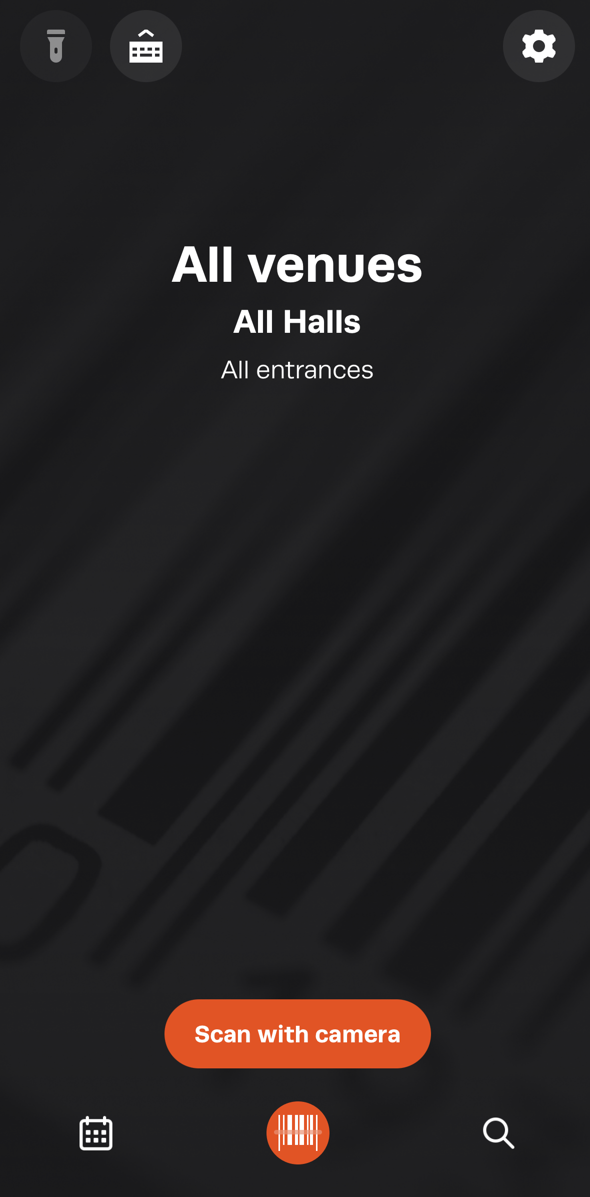
Kun käytät erillistä skanneria, osoita viivakoodia laserilla. Tällöin sinun ei tarvitse napauttaa näyttöä.
Syöttääksesi viivakoodeja manuaalisesti, napauta vasemmassa yläkulmassa olevaa näppäimistökuvaketta.
Lipun skannaamisen jälkeen voi ilmestyä erilaisia viestejä.
Lippu skannattu
Tämä lippu on voimassa ja antaa pääsyn tapahtumaan.
Lippu on jo skannattu
Tämä lippu on jo skannattu aiemmin.
Pyyhkäise ylös nähdäksesi, milloin liput on skannattu.
Virheellinen lippu
Tämä viivakoodi ei enää näy järjestelmässä voimassa olevana lippuna, lippu on saatettu perua.
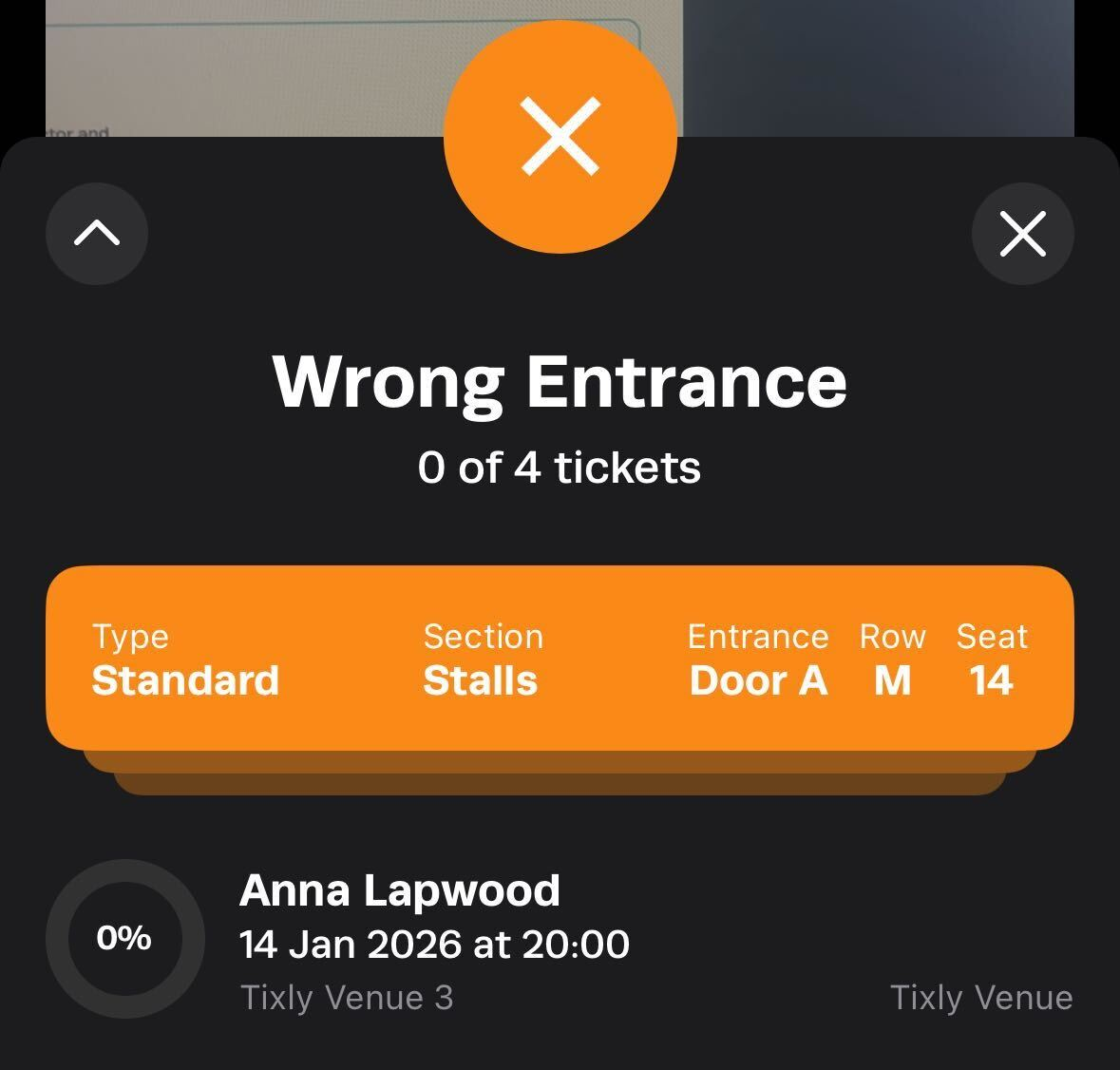
Väärä tapahtuma / sisäänkäynti
Asiakas on väärässä salissa tai sisäänkäynnillä, tai skanneri on määritetty väärin.
Skannausta ei aloitettu
Esitetty lippu on tapahtumaan, joka ei ole vielä skannattavissa.
Skannaus päättynyt
Esitetty lippu on tapahtumaan, joka ei ole enää aktiivinen skannausta varten.
Usean lipun nopea skannaus tilauksesta
Jos tilaus sisältää useita lippuja samaan tapahtumaan, sovellus näyttää x / y skannattu ja lipputiedot sisältävä vihreä laatikko näyttää korttipinolta. Laatikkoa napauttamalla avautuu lista kaikista muista lipuista. Tämän jälkeen on mahdollista merkitä yksittäisiä lippuja skannatuksi napauttamalla niitä, tai skannata kaikki tilauksen liput Scan All Tickets -painikkeella alareunassa.
Tuotteiden skannaus
Skannerin asetuksista voidaan aktivoida tuotteiden skannaus Tixly-tuotekoodeille. Kun skannataan lippu, johon liittyy myös tuote tilauksessa, se näytetään kun pyyhkäistään ylöspäin.
Tapahtumaan liittyviä tuotteita voidaan skannata vain, jos kyseinen tapahtuma on aktiivinen skannausta varten. Tapahtumaan liittymättömiä tuotteita voidaan skannata milloin tahansa.
Jäsenyyksien skannaus
Kun asetukset on tehty Box officessa, jäsenkortteja voidaan skannata antaen pääsyn numeroimattomiin tapahtumiin.
Jäsenkortin skannaaminen luo ilmaislipun Box officeen siihen tapahtumaan, johon jäsenyys on yhdistetty. Vain yksi lippu jäsenyyttä kohden voidaan luoda, jäsenkortin skannaaminen useita kertoja ei luo lisää lippuja.
Jäsenyyden skannaus on mahdollista vain silloin, kun ainoastaan se tapahtuma on aktiivinen skannausta varten, johon jäsenyys on liitetty.
Skannausilmoitukset
Asiakastägeihin, allokaatioihin ja lipputyyppeihin voidaan määrittää skannausviestejä Box officessa. Kun lippu, jossa on skannauilmoitus skannataan, määritetty viesti näkyy näytön yläreunassa.
Lippujen skannauksen peruuttaminen
Lippujen skannaus on mahdollista peruuttaa sisäänskannauksen jälkeen. Tätä voidaan käyttää esimerkiksi silloin, kun kävijöiden on poistuttava teatterista esim. hakemaan jotain autostaan. Skannauksen peruutustoiminnon aktivointi voidaan tehdä Työryhmä-tasolla, jolloin se on aktiivinen kaikissa tapahtumissa, tai sitä voidaan hallita tapahtumatasolla skannaus-välilehdellä.
Peruuttaaksesi lipun skannauksen, skannaa lippu uudelleen. Napauta sitten unscan-painiketta, jolloin onnistumisviestin tulisi näkyä yläreunassa.
Kun tarkastellaan saman tilauksen lippulistaa, lippujen skannaus voidaan peruuttaa napauttamalla yksittäisiä lippuja.
Skannauksen peruuttaminen on saatavilla vain tapahtumien lipuille, ei jäsenyyksille tai tuotteille.
Asiakashaku
Oikeassa alakulmassa oleva suurennuslasikuvake avaa asiakashaun. Tämän avulla voidaan manuaalisesti kirjata sisään kävijöitä, jotka ovat unohtaneet tai vahingoittaneet lippunsa. Tai sovellusta halutaan käyttää vieraslistana.
Asiakkaan nimen napauttamisen jälkeen avautuu lista kaikista asiakkaan tilauksista. Napauta tilausta avataksesi lippulista ja napauta sitten lippuja skannataksesi ne sisään.
Sivun yläreunassa näytetään asiakastägin viesti.
Lista, joka näkyy suurennuslasia napautettaessa, koostuu käyttäjän viimeisimmistä skannauksista, joten jos samaa käyttäjää käytetään useilla skannereilla, sama lista on näkyvissä kaikissa skannereissa.
Auttoiko tämä artikkeli?
Loistavaa!
Kiitos palautteestasi
Pahoittelut ettemme voineet auttaa
Kiitos palautteestasi
Palaute lähetetty
Kiitos palautteesta. Yritämme korjata artikkelin