Asiakastägit
Asiakastägien avulla voit luoda tunnisteita, joita voidaan lisätä asiakaskortille joko manuaalisesti tai automaattisesti. Tägejä voi hyödyntää esimerkiksi silloin, kun halutaan antaa alennuksia tietylle asiakasryhmälle tai osoittaa lipunmyyjälle, että kyseessä on erityisasiakas. Asiakastägiin voi liittää myös tarjouslinkin. Tägit näkyvät vain organisaation sisäisesti.
Luo tägi
Luo uusi tägi siirtymällä kohtaan Ylläpito > Asiakkaat > Asiakastägit ja valitse Lisää tägi.
Informaatio
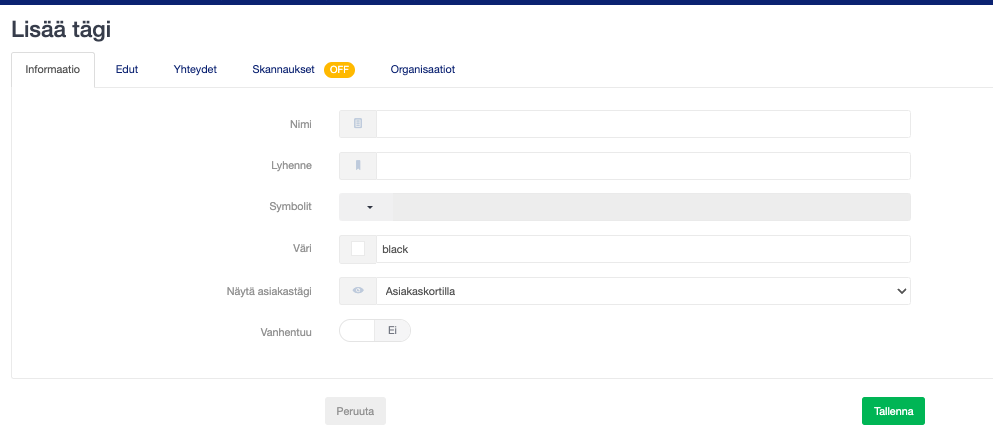
Nimi
- Asiakastägin nimi joka näytetään asiakaskortilla.
Lyhenne
- Asiakastägin lyhenne joka näytetään asiakaskortilla.
Symbolit (valinnainen)
- Valitse symboli joka näkyy asiakaskortilla. Mikäli kenttä jätetään tyhjäksi, asiakaskortilla näytetään tägin lyhenne.
Väri
- Asiakastägin väri. Näkyy asiakaskortilla.
- Asiakastägin väri. Näkyy asiakaskortilla.
Näytä asiakastägi
- Määritä missä kohtaa Box Officea asiakastägi näytetään.
- Asiakaskortilla näyttää tägin tunnisteena asiakaskortilla.
- Vain 360-asiakasnäkymässä näyttää tägin ainoastaan kyseisessä näkymässä.
- Ponnahdusikkuna asiakaskortilla avaa ponnahdusikkunan asiakaskortin avaamisen yhteydessä. Halutessasi voit lisätä Sisäinen viesti -kenttään tekstin, joka näytetään tässä ikkunassa.
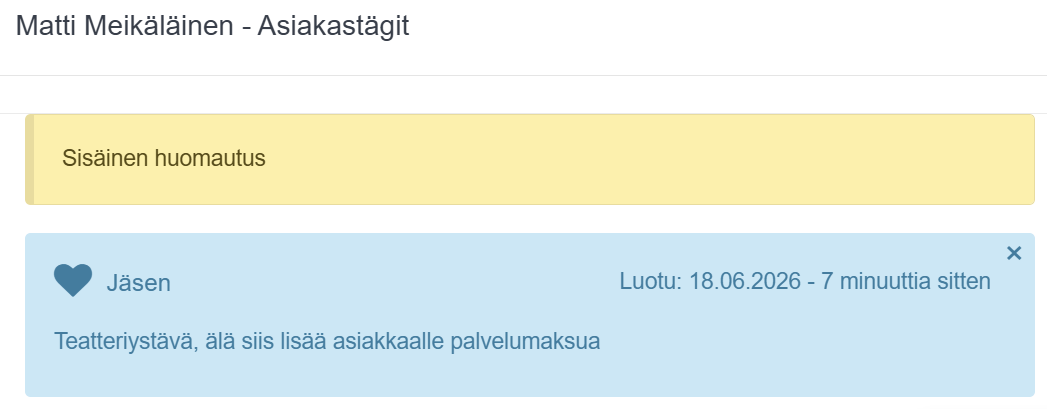
- Määritä missä kohtaa Box Officea asiakastägi näytetään.
Vanhentuu
- Jos valitaan Kyllä, voit asettaa ajankohdan, jolloin tägi poistuu asiakkaalta automaattisesti – joko tiettynä päivämääränä tai tietyn päivämäärän kuluttua tägin luomisesta.
Kun tägi on liitetty jäsenyyteen, se on voimassa yhtä kauan kuin jäsenyys.
Edut
Edut-välilehdellä voit määrittää ipputyypit, mihin lipputyyppeihin tägi oikeuttaa. Voit myös valita, kuinka moneen tapahtumaan tai kausikorttiin etu pätee. Samalla voit rajoittaa lippujen määrää joko kokonaisuudessaan tai tapahtuma-/kausikorttikohtaisesti.

Yhteydet
Yhteydet-välilehdellä voit ottaa käyttöön automaattisen tägäyksen. Tägi voidaan lisätä asiakkaalle automaattisesti, kun hän ostaa tietyn tapahtuman, jäsenyyden tai kausikortin. Se voidaan myös lisätä yleisen ostokäyttäytymisen perusteella.
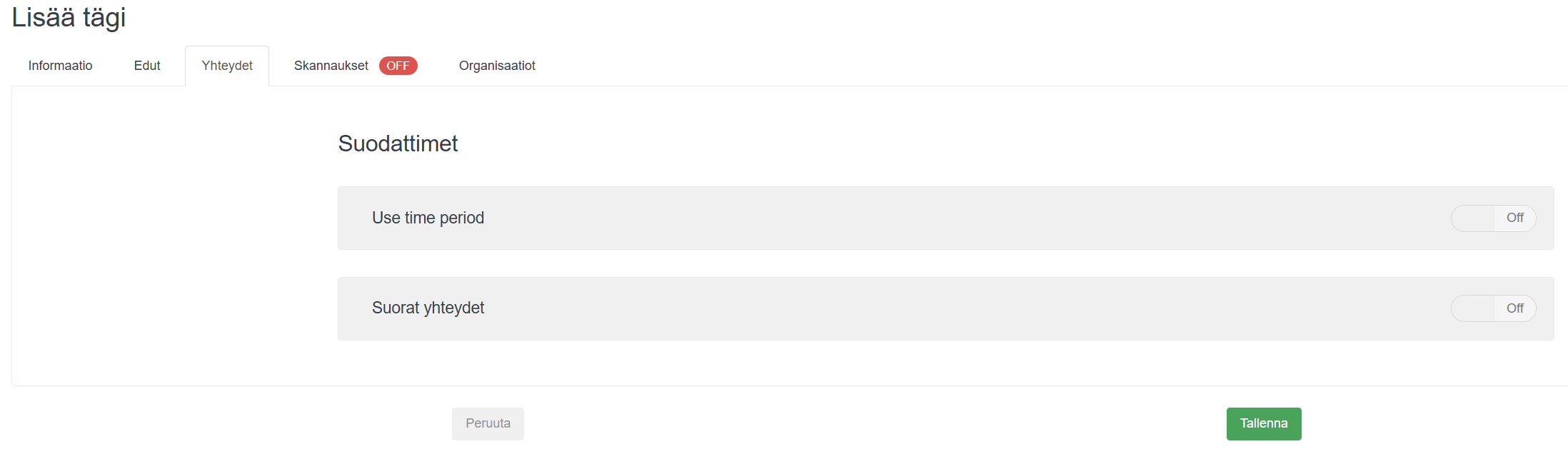
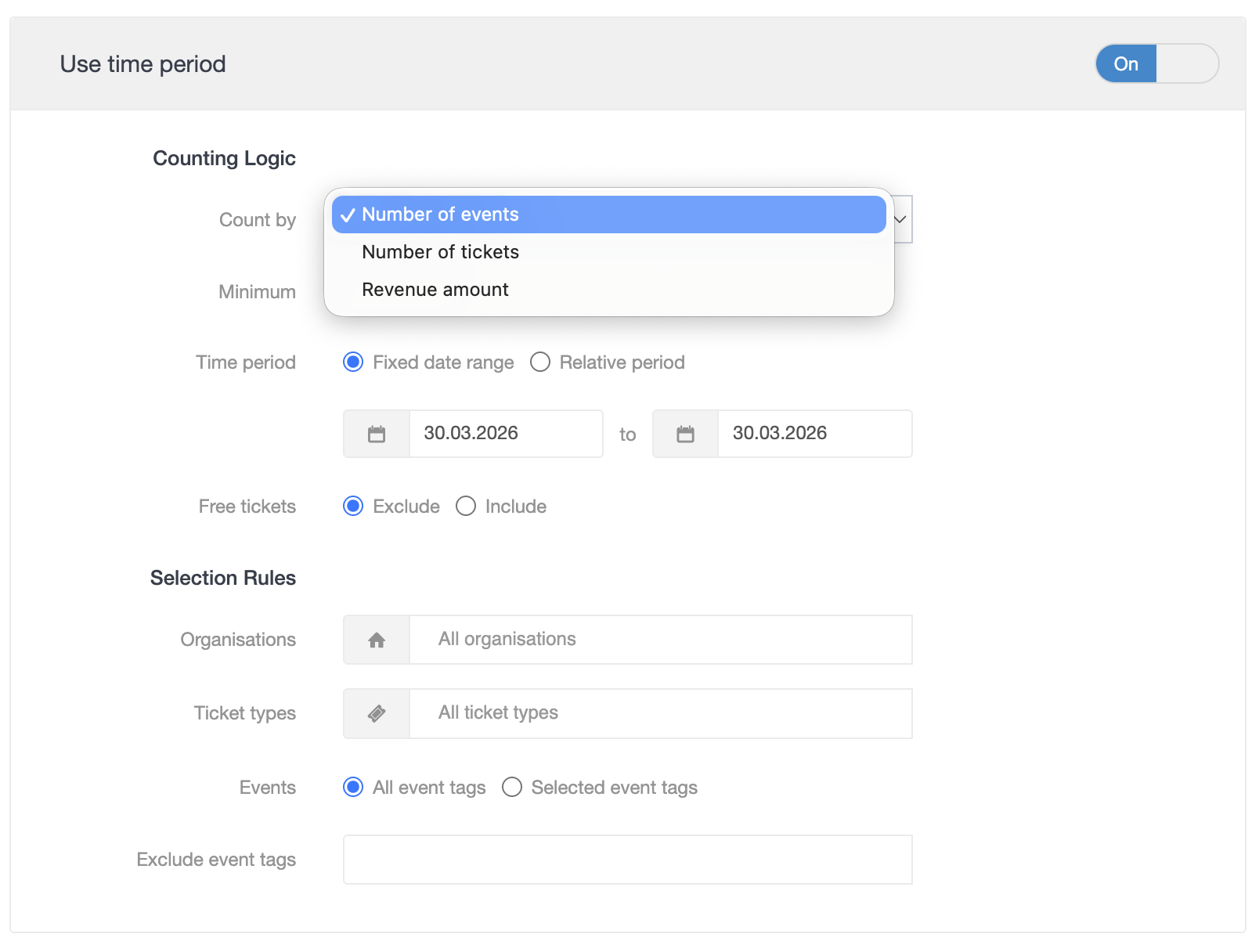
Time period (Aikaväli)
Use Time Period -toiminnolla voit tägätä asiakkaita ostokäyttäytymisen perusteella. Kriteerinä voi olla tietty tapahtumamäärä, lippujen kokonaismäärä tai vähimmäisostosumma. Voit tarkentaa sääntöjä ottamalla mukaan vain tietyt organisaatiot ja lipputyypit tai rajaamalla tiettyjä tapahtumia pois.
Suorat yhteydet
Tägi lisätään asiakkaalle heti, kun hän ostaa jonkin valituista kohteista. Siirrä vain haluamasi kohteet vasemmanpuoleisesta laatikosta oikeanpuoleiseen.
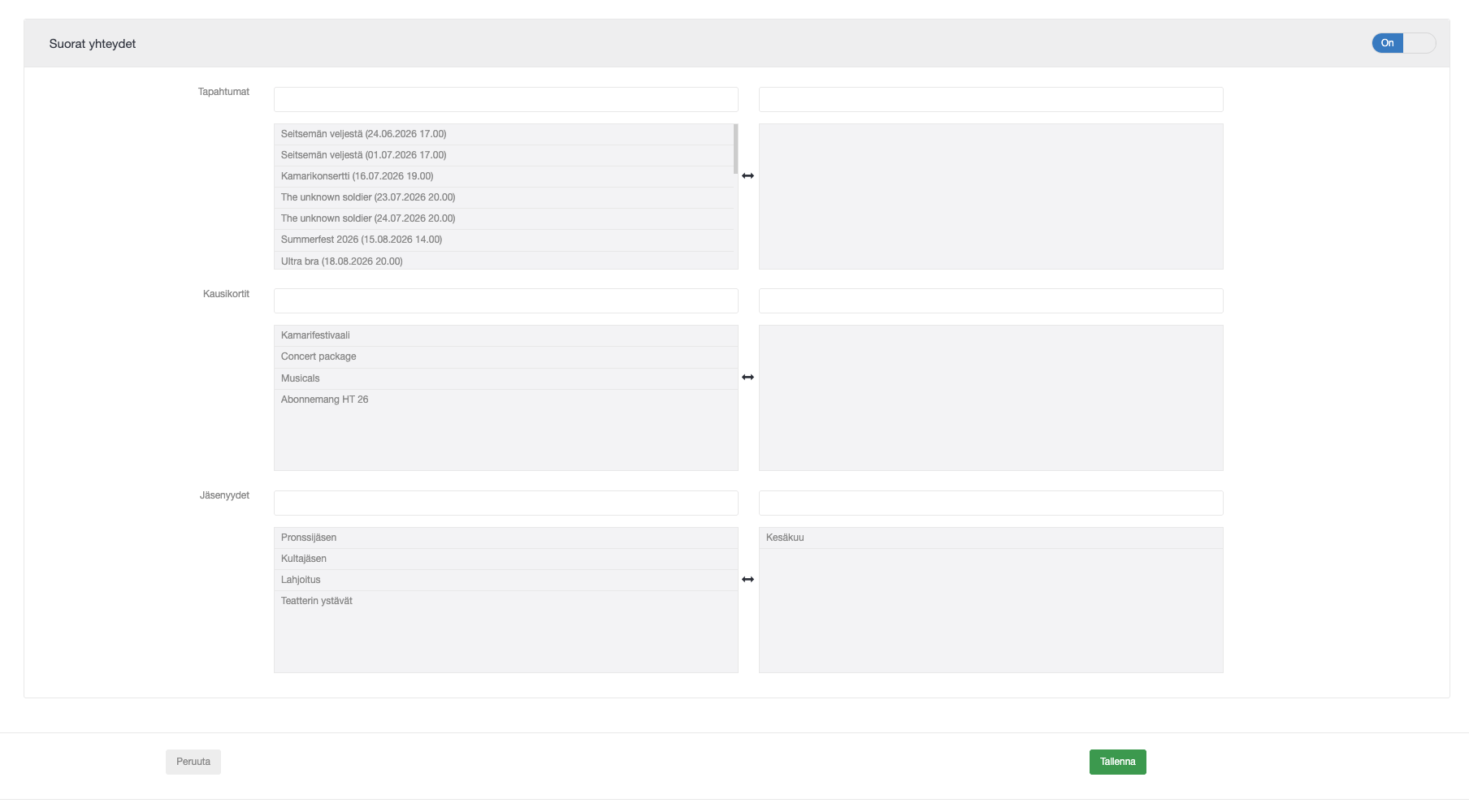
Jos tägin tuoneet tilaukset poistetaan myöhemmin, tägi ei poistu asiakkaalta automaattisesti.
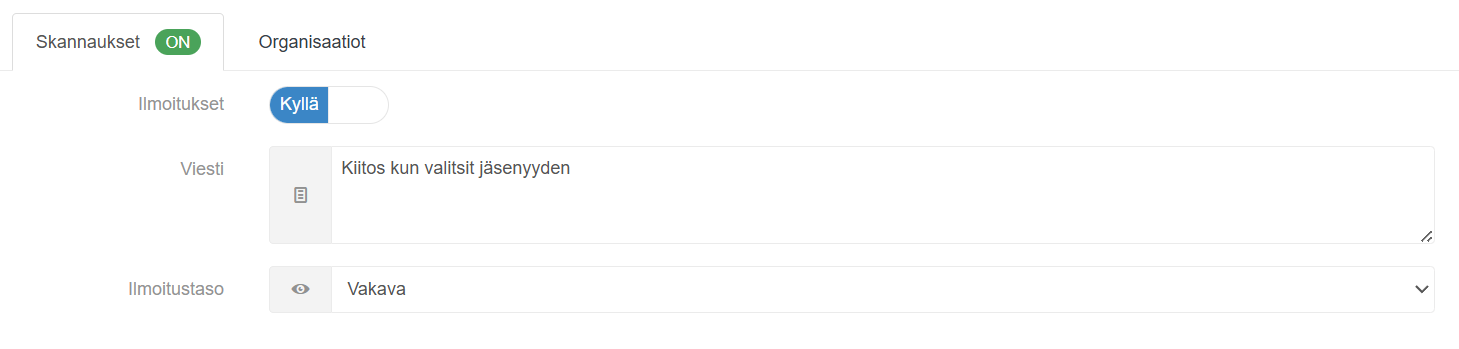
Skannaukset
Valitse Ilmoitukset > Kyllä, kun haluat lisätä viestin. Kun lippu skannataan, lisätty viesti ilmestyy skannerin näytölle. Valittavissa on kaksi eri ilmoitustasoa: Normaali ja Vakava. Nämä määrittävät, kuinka pitkään viesti näytetään skannauksen jälkeen: joko muutaman sekunnin ajan (Normaali) tai seuraavaan skannaukseen asti (Vakava).
Organisaatiot
Organisaatiot -välilehdellä asiakastägi voidaan jakaa eri organisaatioiden kesken. Tämä antaa kyseisen organisaation käyttäjille oikeuden nähdä tägi ja lisätä se asiakskorteille.
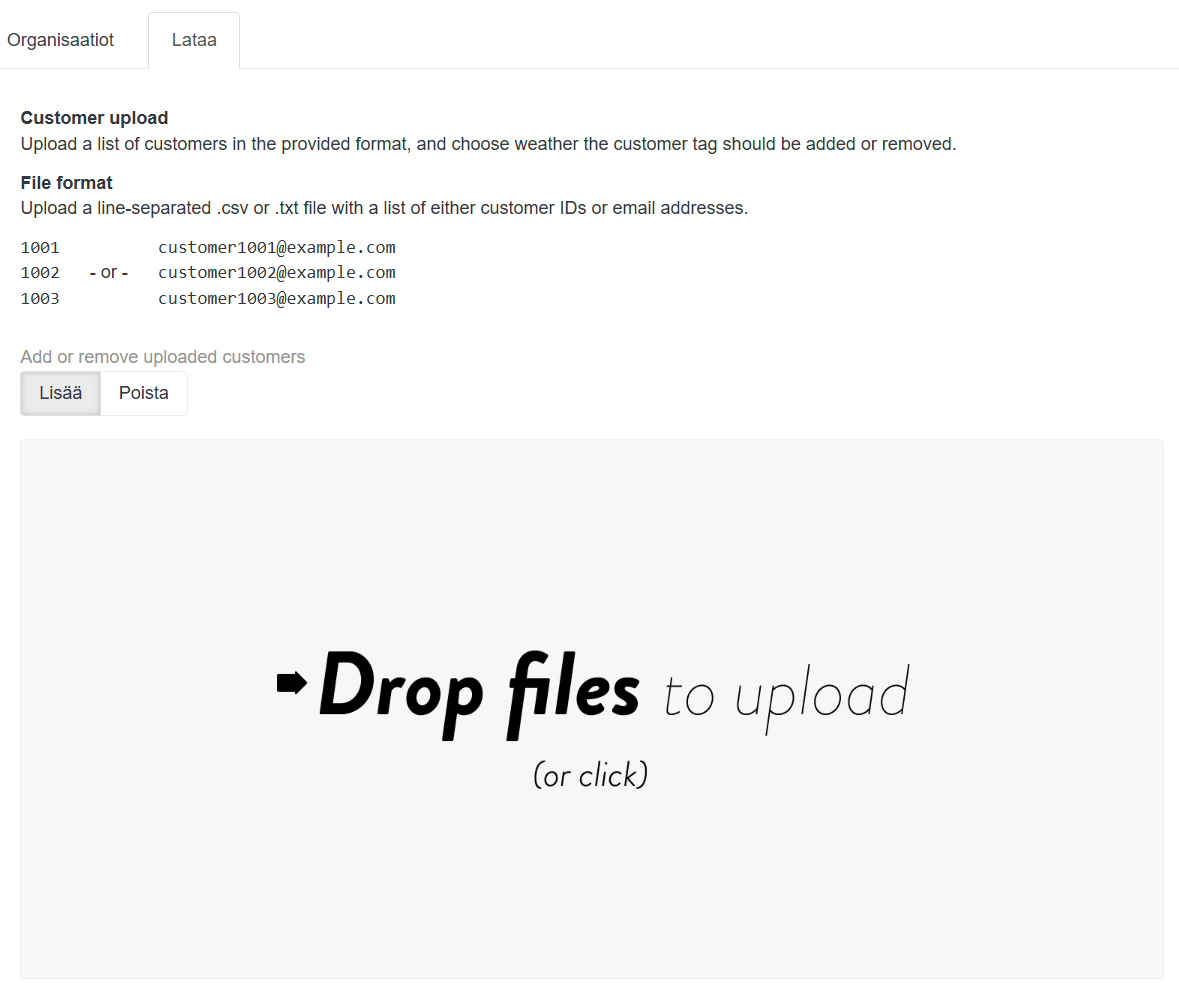
Lataa
Kun tägiä ei ole kytketty jäsenyyteen, voit tehdä sille massapäivityksen lataamalla asiakaslistan. Voit näin lisätä tai poistaa tägin usealta asiakkaalta yhdellä kertaa joko asiakasnumeron tai sähköpostiosoitteen avulla.
Manuaalinen asiakastägien lisääminen
Asiakaskortti
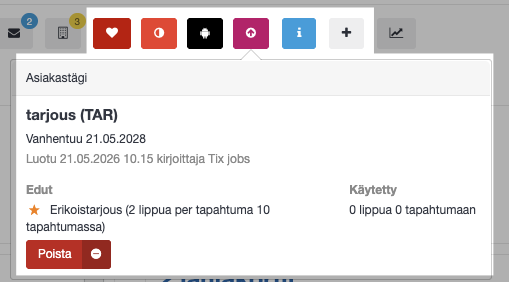
Voit myös lisätä asiakastägin suoraan asiakaskortille. Asiakasnäkymässä näet kaikki asiakaskortille jo lisätyt tägit. Klikkaa symbolia tarkastellaksesi tägiä tai poistaaksesi sen. Lisää uusi tägi asiakkaalle painamalla + -merkkiä. Kun asiakastägiin on liitetty etuja, niiden käyttöä voi seurata suoraan asiakaskortilla olevan tägitunnisteen kohdalta.
 Segmentaatio
Segmentointitoiminnon avulla voit lisätä tägin massana tietylle asiakasryhmälle. Esimerkki: Lisää VIP-tägi kaikille asiakkaille, joiden ostot ovat olleet yli 500 € viimeisen vuoden sisällä.
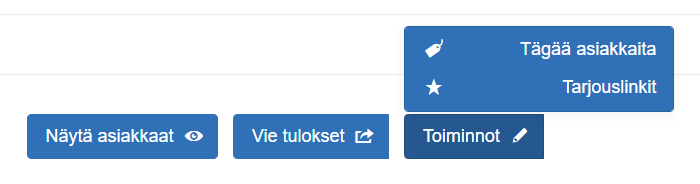
Liitä asiakastägi tarjouslinkkiin
Voit liittää asiakastägin myös tarjouslinkkiin. Silloin tarjouksen saaneet asiakkaat näkevät sen omilla sivuillaan. Lue lisää
Auttoiko tämä artikkeli?
Loistavaa!
Kiitos palautteestasi
Pahoittelut ettemme voineet auttaa
Kiitos palautteestasi
Palaute lähetetty
Kiitos palautteesta. Yritämme korjata artikkelin