Report Builder
Bitte wenden Sie sich an Ihr lokales Tixly-Team, um den Zugang zum Report-Builder-Modul anzufragen. Eine 30-tägige kostenlose Testphase ist inbegriffen, danach steht das Modul als kostenpflichtiges Zusatzmodul zur Verfügung.
INHALTSVERZEICHNIS
- Erste Schritte
- Filter
- Per Klick filtern
- Tabellen
- Diagramme
- Kacheln
- Karten
- Saalpläne
- Verkaufstempo der Veranstaltung
- Tempo-Einstellungen
- Eigene Spalten
- Berichte mit dem Assistenten erstellen
- Berichte herunterladen und planen
- Berichte teilen
- Berichtsverlauf und kürzlich gelöschte Berichte
- Gruppeneinstellungen
- Datensätze und Spalten
- Spalten: Veranstaltungen
- Spalten: Tickets
- Spalten: Kund:innen
- Spalten: Abonnements
- Spalten: Ticketgebühren
- Spalten: Zahlungen
- Spalten: Produkte
- Spalten: Mitgliedschaften
- Spalten: Gutscheine
- Spalten: Services
Mit dem Report Builder erstellen Sie Ihre eigenen Berichte und Dashboards aus Ihren Tixly-Verkaufsdaten. Fügen Sie Tabellen, Diagramme, Kacheln, Karten und Saalpläne zu einer Arbeitsfläche hinzu, wählen Sie die benötigten Kennzahlen und filtern Sie sie nach Ihren Wünschen. Berichte werden für Ihre Arbeitsgruppe gespeichert, können als CSV, Excel oder PDF heruntergeladen und nach Zeitplan per E-Mail versendet werden.
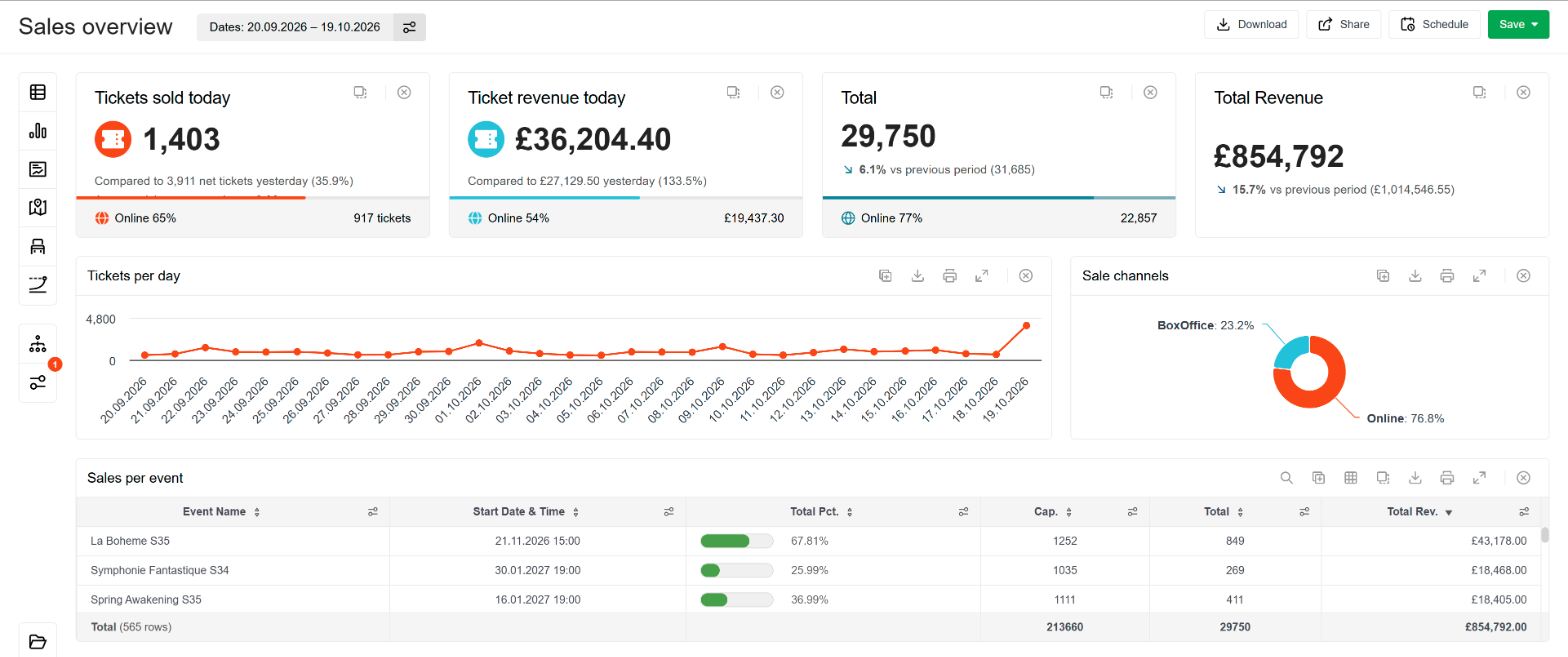
Das können Sie tun
Tabellen mit den von Ihnen gewählten Spalten, gruppiert, pivotiert, sortiert und gefiltert.
Diagramme als Balken, Linien, Flächen, Kreise, Ringe, Heatmaps oder Flüsse.
Kacheln mit den Kennzahlen des Tages oder des Berichtszeitraums, verglichen mit einem früheren Zeitraum.
Karten die zeigen, wo Ihre Käufer:innen wohnen.
Saalpläne die zeigen, welche Plätze verkauft sind und welche zuerst verkauft wurden.
Verkaufstempo das zeigt, wie sich Ihre kommenden Veranstaltungen im Vergleich zu ähnlichen Veranstaltungen in der Vergangenheit verkaufen.
Per Klick filtern, indem Sie einen Wert in einer Tabelle oder einem Diagramm auswählen, um den Rest des Berichts zu filtern.
Eigene Spalten mit Ihren eigenen Formeln, zum Beispiel Umsatz pro Platz oder Umsatz ohne eine Gebührengruppe.
Assistent der anhand einer einfachen Beschreibung einen Bericht für Sie erstellt.
Teilen mit ausgewählten Kolleg:innen oder über einen sicheren Link mit Personen außerhalb von Tixly.
Downloads und geplante E-Mails als CSV, Excel, PDF oder mit dem Bericht direkt in der E-Mail.
Verlauf aller Änderungen an einem gespeicherten Bericht sowie ein Papierkorb für Berichte, die in den letzten 30 Tagen gelöscht wurden.
Fragen, die er beantwortet
Wie viele Tickets haben wir letzte Woche verkauft, und wie verhält sich das zur Vorwoche?
Welche Veranstaltungen verkaufen sich am besten, und wie gut sind sie ausgelastet?
Welche kommenden Veranstaltungen liegen hinter dem üblichen Tempo und brauchen einen Schub?
Welche Verkaufskanäle nutzen unsere Käufer:innen, und zu welcher Tageszeit kaufen sie?
Wie viele unserer Käufer:innen sind neu, und wo wohnen sie?
Was haben die Käufer:innen einer Veranstaltung sonst noch gekauft?
Welche Plätze im Saal werden zuerst verkauft?
Wie hoch ist unser Umsatz ohne die Abgabe und die Transaktionsgebühren?
Welche Tickets wurden im Zeitraum storniert oder erstattet, und warum?
Wer hat ein Ticket eines bestimmten Tickettyps für die heutige Veranstaltung?
Überblick
Bitte wenden Sie sich an Ihr lokales Tixly-Team, um den Zugang zum Report-Builder-Modul anzufragen. Eine 30-tägige kostenlose Testphase ist inbegriffen, danach steht das Modul als kostenpflichtiges Zusatzmodul zur Verfügung.
Navigieren Sie zu Berichte > Report Builder. Der Menüpunkt steht Nutzer:innen zur Verfügung, die Zugang zum Report-Builder-Modul haben. Sie sehen nur Daten der Organisationen, auf die Sie Zugriff haben.
Ein Bericht im Report Builder ist eine Arbeitsfläche aus Widgets. Jedes Widget zeigt eine Tabelle, ein Diagramm, eine Kachel, eine Karte oder einen Saalplan, und jedes Widget kann einen eigenen Datensatz und eigene Spalten verwenden. Dieses Manual behandelt die Seite, das Hinzufügen eines Widgets sowie das Speichern und Öffnen von Berichten.
Die Seite
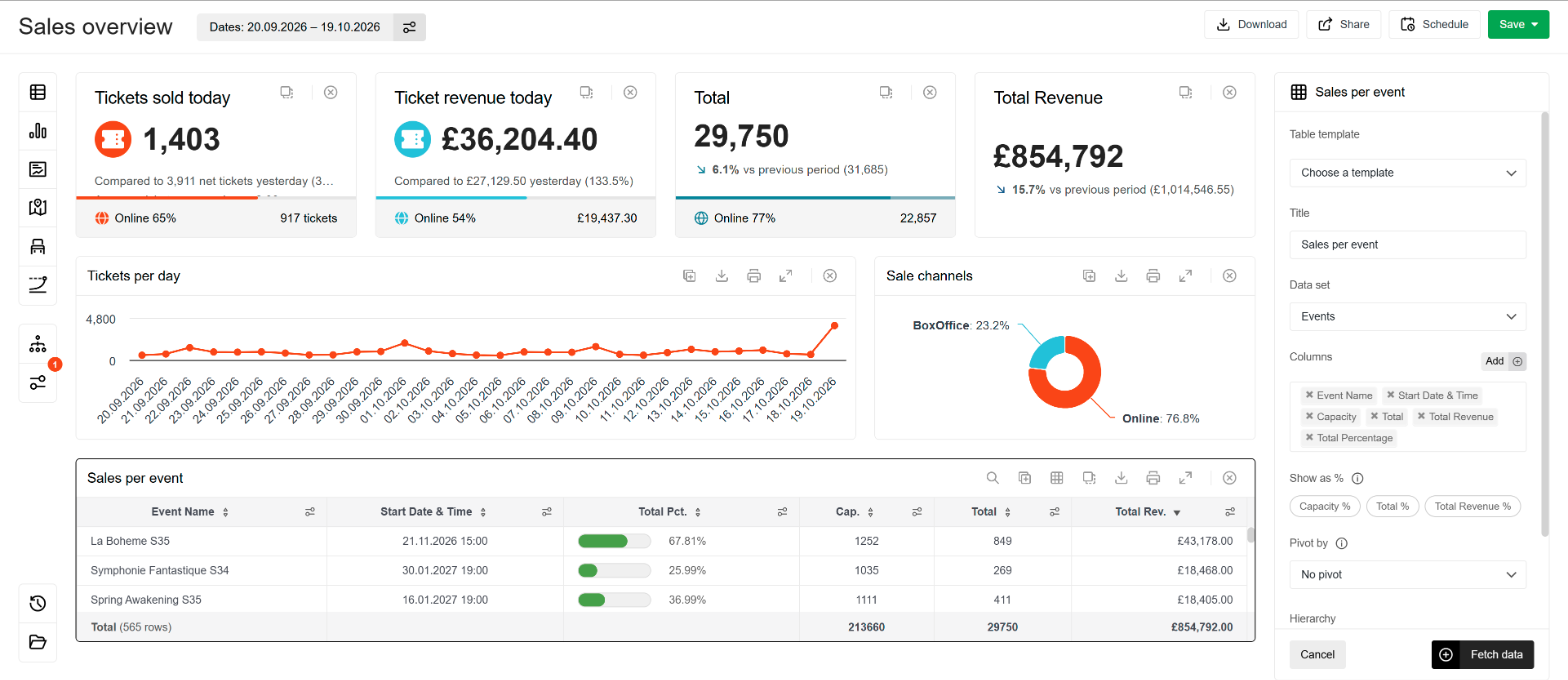
Das linke Menü besteht aus drei Gruppen. Fahren Sie mit der Maus über ein Symbol, um dessen Namen zu sehen.
Widget hinzufügen
Tabelle hinzufügen, Diagramm hinzufügen, Kachel hinzufügen, Karte hinzufügen, Saalplan hinzufügen und Verkaufstempo hinzufügen.
Gruppeneinstellungen und Filter
Einstellungen, die für die gesamte Arbeitsgruppe gelten, sowie die Filter des Berichts. Die Zahl am Filter-Symbol zeigt, wie viele Filter aktiv sind. Mehr dazu unter Gruppeneinstellungen und Filter.
Verlauf und Berichte
Der Verlauf des geöffneten Berichts (sichtbar, sobald ein gespeicherter Bericht Änderungen hat) und das Fenster „Berichte“, in dem Berichte geöffnet und organisiert werden.
Die Schaltflächen oben rechts
Download
Den Bericht als CSV, Excel oder PDF herunterladen.
Teilen
Festlegen, wer den Bericht sieht, oder ihn an Personen außerhalb von Tixly senden. Mehr dazu unter Berichte teilen.
Planen
Den Bericht nach Zeitplan per E-Mail senden.
Speichern
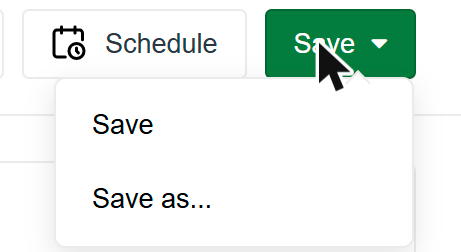
Den Bericht speichern. Über den Pfeil erreichen Sie „Speichern unter…“, um eine Kopie unter neuem Namen zu speichern.
Klicken Sie auf den Berichtstitel, um den Bericht umzubenennen, und bestätigen Sie mit der Eingabetaste.
Widget hinzufügen
1. Klicken Sie im linken Menü auf ein Widget-Symbol. Das Widget wird an der ersten freien Stelle der Arbeitsfläche eingefügt, und seine Einstellungen öffnen sich rechts.
2. Geben Sie dem Widget einen Titel.
3. Wählen Sie den Datensatz, zum Beispiel Veranstaltungen, Tickets oder Kund:innen. Der Datensatz bestimmt, welche Spalten zur Verfügung stehen. Mehr dazu unter Datensätze und Spalten.
4. Fügen Sie Spalten mit Hinzufügen.
5. Klicken Sie auf Daten abrufen.
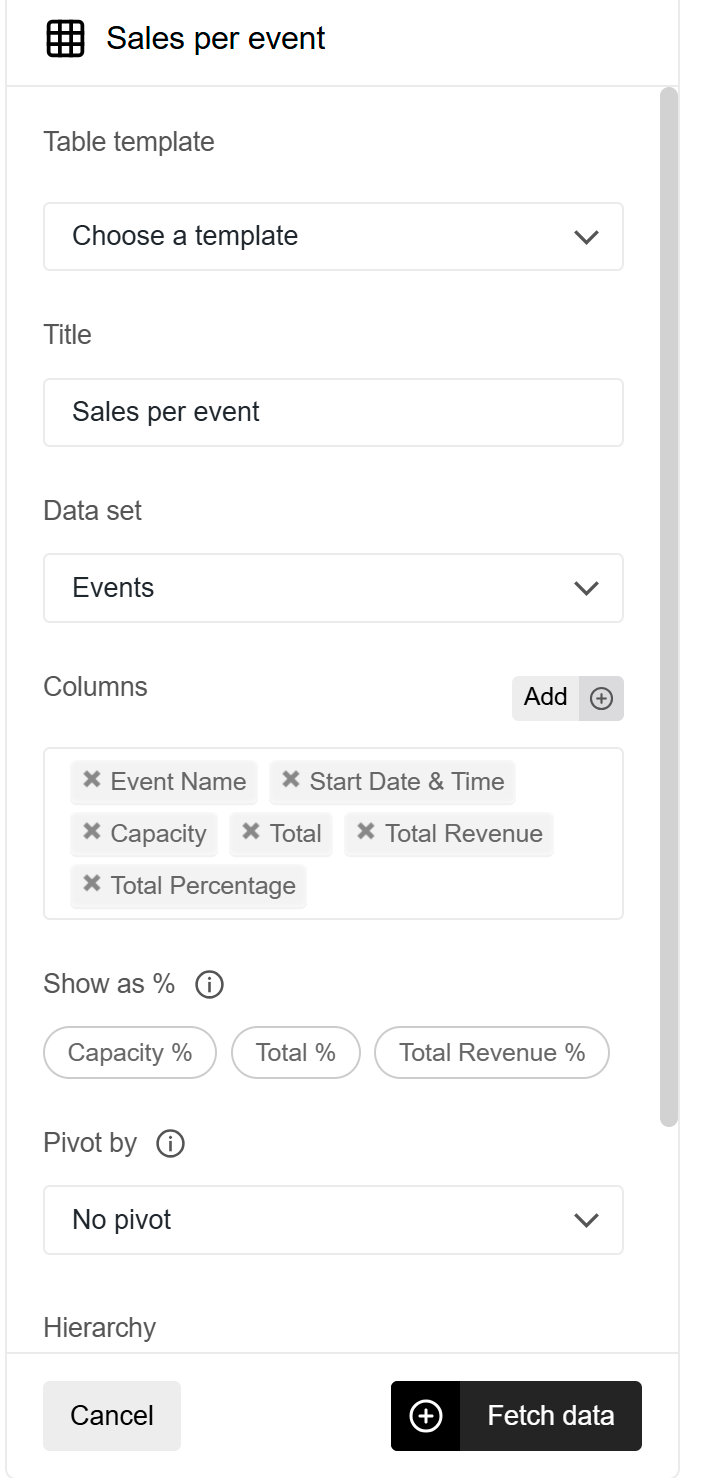
Klicken Sie jederzeit auf ein Widget, um dessen Einstellungen erneut zu öffnen. „Abbrechen“ schließt die Einstellungen, ohne Daten abzurufen.
Die meisten Widgets benötigen mindestens einen Filter, zum Beispiel einen Zeitraum oder Veranstaltungen, bevor sie Daten anzeigen.
Mehr dazu unter Filter.
Spalten wählen
Die Spaltenauswahl listet alle Spalten des Datensatzes auf. Links stehen die Kategorien: „Häufig“ enthält die Spalten, mit denen die meisten Berichte beginnen, die übrigen Kategorien gruppieren die Spalten nach Thema, etwa Veranstaltung, Verkäufe, Umsatz und Gebühren oder Kund:innen. Die Suche findet eine Spalte in allen Kategorien. Bei jeder Spalte steht, ob sie eine Dimension oder eine Kennzahl ist, mit einer kurzen Beschreibung dessen, was sie zeigt.
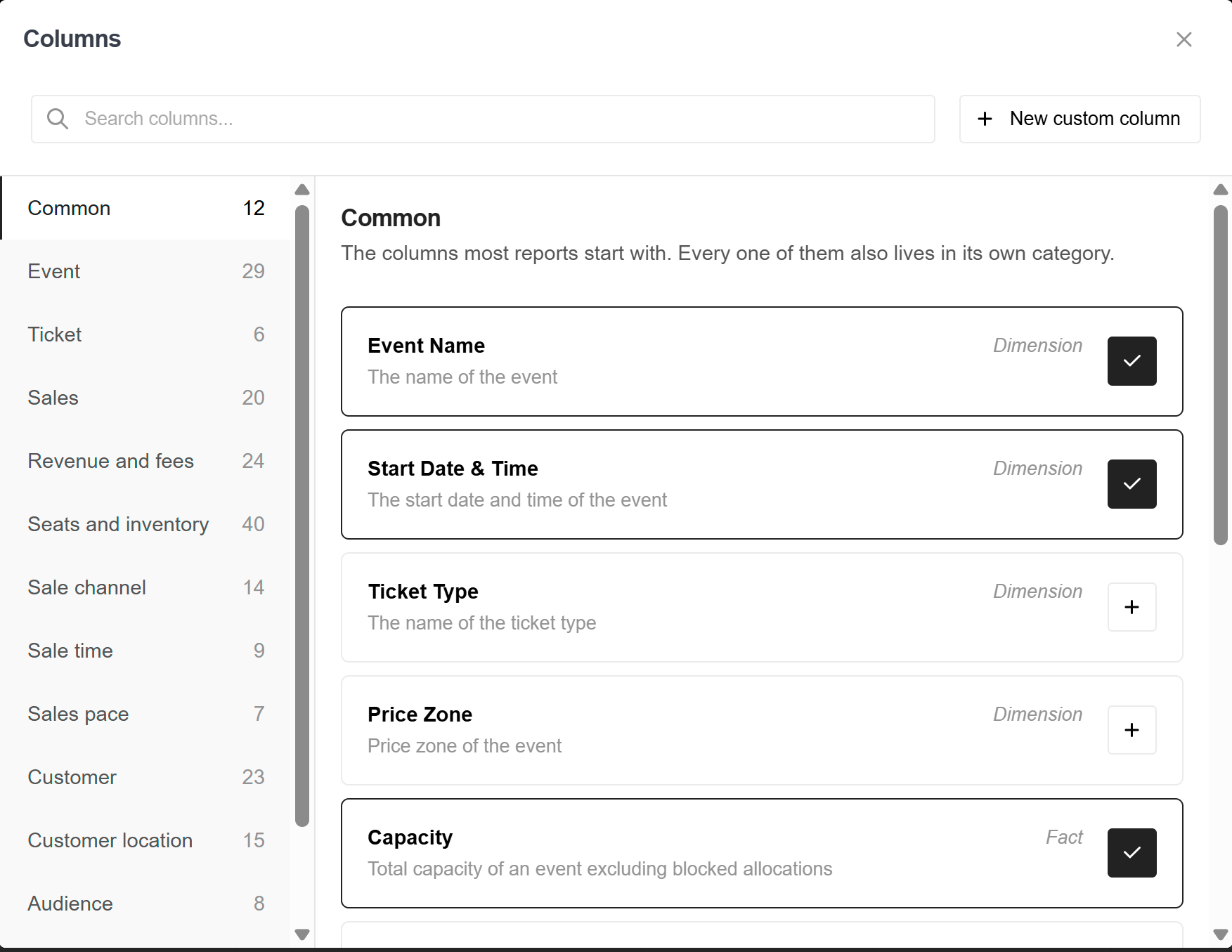
Dimension-Spalten beschreiben eine Zeile, zum Beispiel Veranstaltungsname, Tickettyp oder Verkaufsdatum.
Kennzahl-Spalten sind Zahlen, die sich aufaddieren, zum Beispiel Summe oder Gesamtumsatz.
Klicken Sie bei einer Spalte auf + , um sie hinzuzufügen. Eine Spalte im Widget zeigt ein Häkchen; klicken Sie darauf, um die Spalte zu entfernen. Mit „Neue eigene Spalte“ neben der Suche erstellen Sie eine Spalte mit Ihrer eigenen Formel.
Mehr dazu unter Eigene Spalten.
Summe und Gesamtumsatz sind die Kennzahlen: verkauft abzüglich storniert. „Verkauft“ zählt nur die Verkäufe und „Storniert“ nur die Stornierungen.
Widgets anordnen
Verschieben Sie ein Widget, indem Sie es an der Titelleiste ziehen.
Ändern Sie die Größe eines Widgets, indem Sie an der unteren rechten Ecke ziehen.
Duplizieren Sie ein Widget mit dem Duplizieren-Symbol in der Titelleiste und entfernen Sie es mit dem Kreuz.
Einen Bericht speichern
Klicken Sie auf „Speichern“ und geben Sie dem Bericht einen Namen. Wenn Sie das nächste Mal auf Speichern klicken, wird der Bericht aktualisiert. Speichern unter… speichert eine Kopie unter neuem Namen und lässt das Original unverändert.
Ein neuer Bericht kann von allen Personen der Arbeitsgruppe geöffnet werden, die Zugang zum Report Builder haben. Wenn Sie ihn nur für sich oder für ausgewählte Kolleg:innen sichtbar halten möchten, nutzen Sie „Teilen“. Mehr dazu unter Berichte teilen.
Wird ein Bericht nach Zeitplan versendet, fragt der Report Builder vor dem Speichern nach, da sich mit der Änderung auch ändert, was der Zeitplan versendet.
In der Adressleiste steht immer der Link zum geöffneten Bericht. Kopieren Sie ihn, um den Bericht an Kolleg:innen zu senden, die Zugriff darauf haben.
Berichte öffnen und organisieren
Klicken Sie auf Berichte (das Ordner-Symbol am unteren Rand des linken Menüs), um einen gespeicherten Bericht zu öffnen.
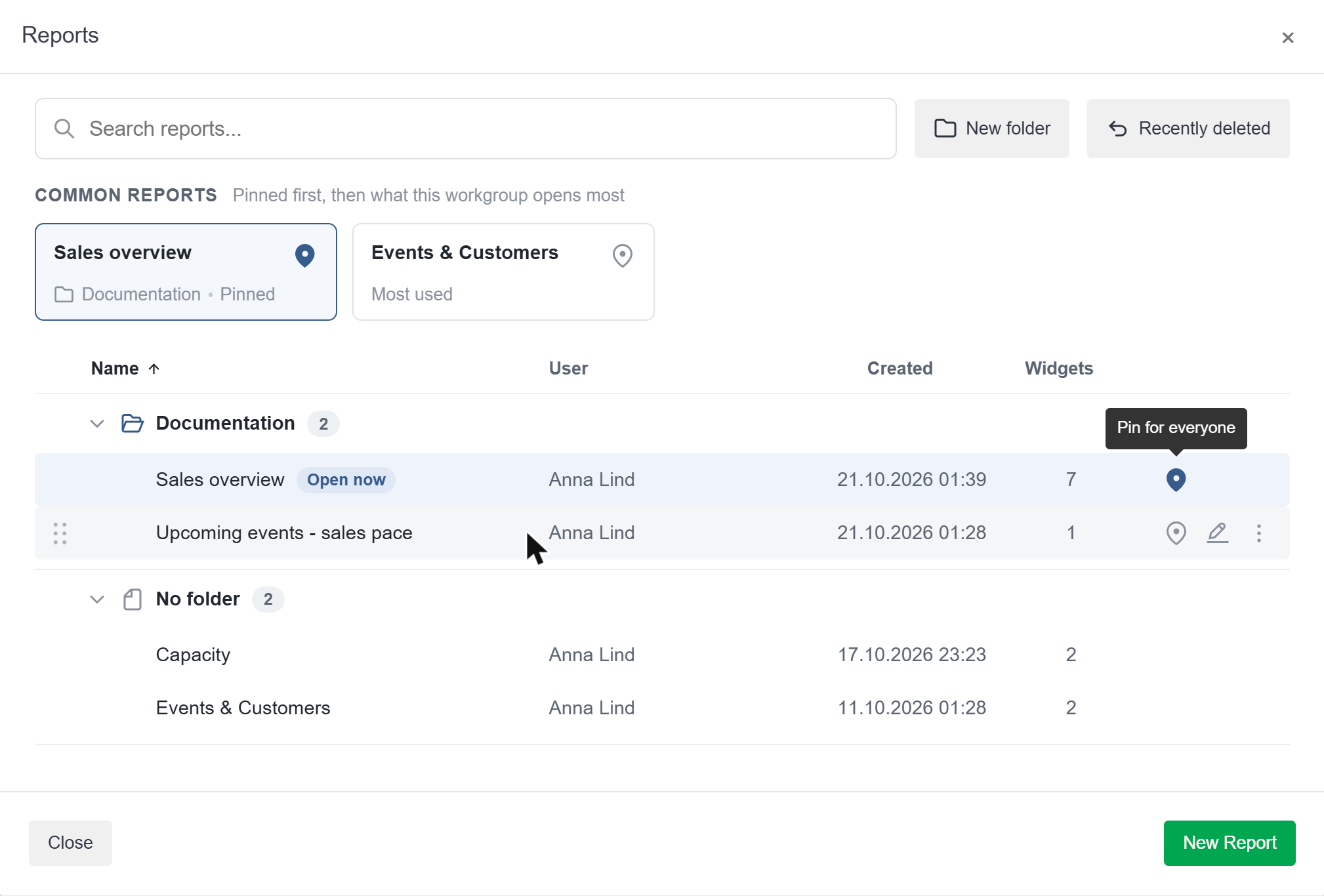
Häufige Berichte
- Zuerst angeheftete Berichte, danach die Berichte, die die Arbeitsgruppe am häufigsten öffnet.
Suche
- Suche nach Berichtsname, Nutzer:in oder Ordner.
Ordner
- Erstellen Sie mit „Neuer Ordner“ einen Ordner. Ziehen Sie einen Bericht am Griff auf einen Ordner, um ihn zu verschieben, und ziehen Sie Ordner, um sie zu sortieren. Das Löschen eines Ordners löscht seine Berichte nicht, sie wandern nach „Kein Ordner“.
Anheften und umbenennen
- Fahren Sie mit der Maus über einen Bericht, um ihn für alle anzuheften oder umzubenennen.
Mehr (…)
- Verlauf, Sperren oder Entsperren und Löschen. Mehr dazu unter Berichtsverlauf und kürzlich gelöschte Berichte.
Kürzlich gelöscht
- Berichte, die in den letzten 30 Tagen gelöscht wurden und wiederhergestellt werden können.
Symbole neben einem Berichtsnamen zeigen, dass der Bericht gesperrt, nur für den:die Eigentümer:in sichtbar oder mit bestimmten Personen geteilt ist. Der geöffnete Bericht ist mit „Jetzt geöffnet“ markiert.
Klicken Sie auf Neuer Bericht, um mit einer leeren Arbeitsfläche zu beginnen.
Filter
Filter bestimmen, welche Verkäufe ein Bericht zeigt: ein Zeitraum, bestimmte Veranstaltungen, ein Verkaufskanal und so weiter. Die Filter werden einmal für den gesamten Bericht festgelegt, und jedes Widget verwendet die Filter, die für seinen Datensatz gelten.
Filter hinzufügen
1. Klicken Sie auf Filter im linken Menü.
2. Klicken Sie auf Filter hinzufügen und wählen Sie, wonach gefiltert werden soll.
3. Wählen Sie, wie gefiltert werden soll, zum Beispiel zwischen für Datumsangaben, ist, um Werte einzuschließen, oder ist nicht, um sie auszuschließen.
4. Wählen Sie die Werte aus und klicken Sie auf Anwenden.
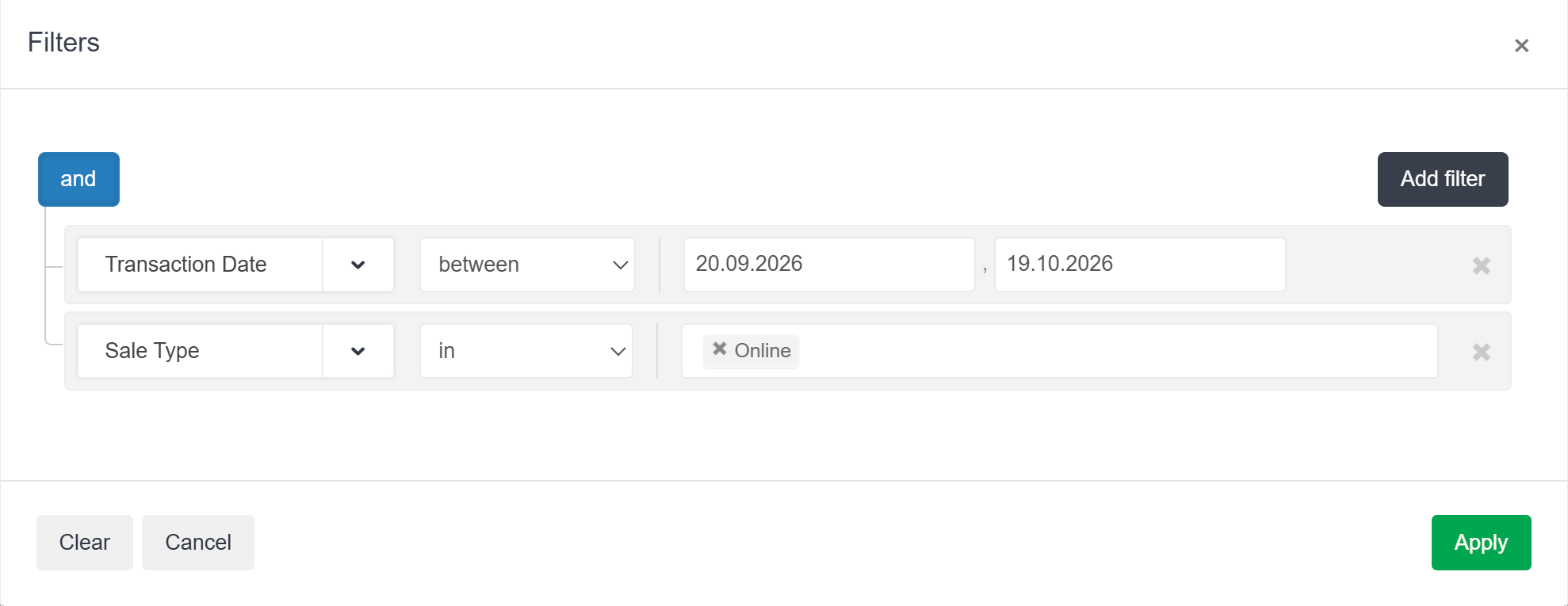
Die aktiven Filter werden neben dem Berichtstitel angezeigt. Ein Filter, der nur für einige Widgets gilt, zum Beispiel ein Produktfilter in einem Bericht mit Ticket- und Produkttabellen, wird stattdessen an diesen Widgets angezeigt. Klicken Sie auf die Filterzusammenfassung, um das Fenster „Filter“ zu öffnen.
Beginnen Sie mit einem Zeitraum oder mit Veranstaltungen. Die meisten Widgets benötigen mindestens eines davon, bevor sie Daten anzeigen, damit ein Bericht nie versehentlich die Verkäufe vieler Jahre aufsummiert.
Die Liste der Filter richtet sich nach den Widgets im Bericht: Ein Filter wird angeboten, wenn mindestens ein Widget ihn nutzen kann.
Verfügbare Filter
Daten
Startdatum (das Datum der Veranstaltung) und Transaktionsdatum (das Datum des Verkaufs), als feste oder relative Daten.
Veranstaltungen
Veranstaltungsname, Produktion, Spielstätte, Saal, Veranstalter:in, Saison, Organisation, Genres, Tags und Verkaufsstatus. „Veranstaltungsname“ öffnet die Veranstaltungsauswahl, in der Veranstaltungen nach Datum gefunden und nach Organisation, Saison, Produktion und mehr eingegrenzt werden können.
Tickets und Verkäufe
Tickettyp, Preiskategorie, Abonnementreihe, Verkaufskanal, Zustellart, Zahlungsstatus und Hausplatz.
Kund:innen
Kund:innen-Tag, Zielgruppe (ein Kund:innen-Segment), Käufer:innentyp (neu oder wiederkehrend) und Entfernung zur Spielstätte.
Artikel und Mitgliedschaften
Artikel und Mitgliedschaft, mit ist oder ist nicht. Artikel können außerdem nach „Gescannt“ und nach dem Startdatum der Veranstaltung gefiltert werden, zu der sie verkauft wurden.
Vergleichen mit
Vergleicht den Berichtszeitraum mit einem früheren Zeitraum. Siehe unten.
Einige Datensätze haben eigene Filter. Der Datensatz „Tickets“ kann nach gedruckten, gescannten und Freikarten gefiltert werden, der Datensatz „Stornierte und freigegebene Tickets“ nach der Stornierungsart: storniert, verschoben, Reservierung abgelaufen oder Reservierung entfernt.
Hausplätze auf „Nein“ gesetzt, blendet die Hausplätze samt ihrer Kapazität und ihren Gebühren aus.
Kontingentart findet die Plätze, deren Kontingent einen Text enthält, oder mit „ist leer“ die Plätze ohne Kontingent.
Das Filtern nach Tickettyp, Preiskategorie oder Verkaufskanal filtert die Verkäufe. Kapazität und Verfügbarkeit werden weiterhin für die gesamte Veranstaltung angezeigt.
Sie können auch filtern, indem Sie auf einen Wert in einer Tabelle oder einem Diagramm klicken.
Mehr dazu unter Per Klick filtern.
Relative Datumsangaben
Wählen Sie Startdatum (relativ) oder Transaktionsdatum (relativ), um einen Zeitraum zu verwenden, der mit dem Kalender mitwandert, zum Beispiel „Letzte 30 Tage“. Relative Datumsangaben sind besonders in geplanten Berichten nützlich, die dann immer den aktuellsten Zeitraum abdecken.
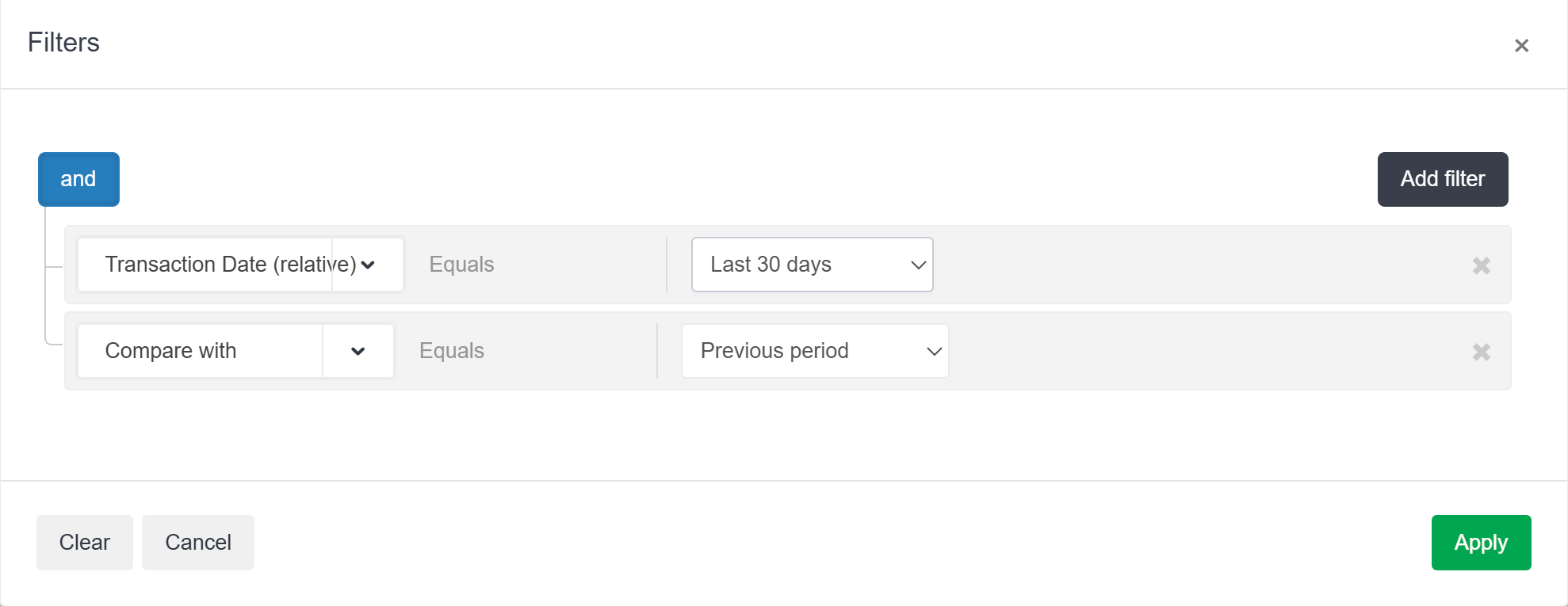
Die Optionen sind „Heute“, „Gestern“, „Diese Woche“, „Letzte Woche“, „Dieser Monat“, „Letzter Monat“, „Letzte 30 Tage“, „Nächste 30 Tage“, „Bis gestern“, „Letzte [X] Tage“, „Nächste [X] Tage“, „Ab [X] Tagen“ und „Woche beginnend“. Der erste Wochentag richtet sich nach Ihrem Markt.
Mit einem früheren Zeitraum vergleichen
Fügen Sie den Filter Vergleichen mit hinzu, um den Berichtszeitraum mit einem früheren Zeitraum zu vergleichen:
Vorheriger Zeitraum: ein Zeitraum gleicher Länge unmittelbar davor, zum Beispiel die Vorwoche.
Vorherige Woche
Gleicher Zeitraum im Vorjahr
Stichtag: die Zahlen, wie sie an einem gewählten Tag waren.
Tabellen erhalten dann in der Spaltenauswahl die Kategorie Wochenvergleich, mit den Spalten „Stand“ und „Veränderung“ für Verkauft, Summe, Gesamtumsatz und Bruttoumsatz. Kennzahlenkacheln zeigen den Vergleich mit einem Pfeil.
Per Klick filtern
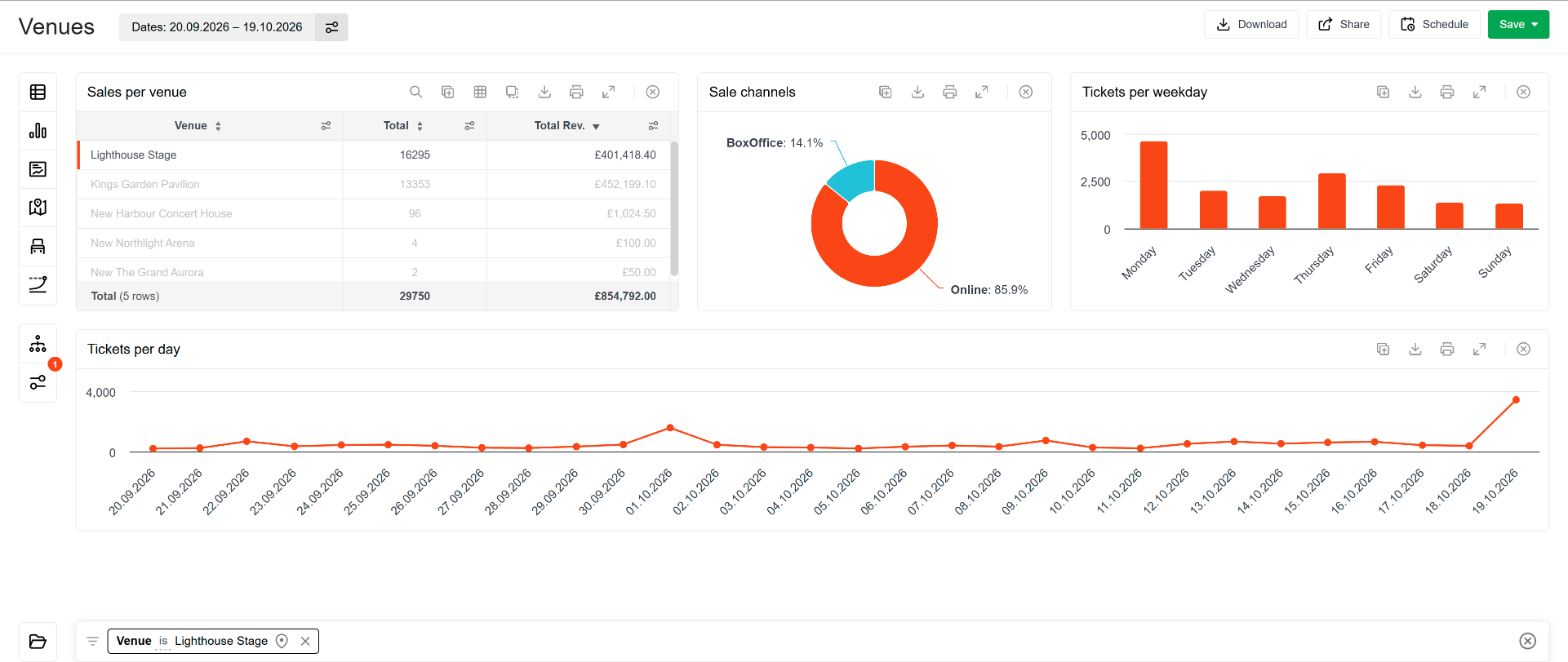
Klicken Sie auf einen Wert in einer Tabelle oder einem Diagramm, etwa eine Veranstaltung, eine Spielstätte oder eine Stadt, und die anderen Widgets im Bericht werden darauf gefiltert. So lässt sich am schnellsten ein Teil des Berichts untersuchen, ohne das Fenster „Filter“ zu öffnen. Klicks sind vorübergehend: Sie werden nicht mit dem Bericht gespeichert und nicht in Zeitplänen verwendet.
Tabelleneinstellungen
1. Klicken Sie auf einen Wert in einer Tabellenzelle oder auf einen Balken, ein Segment oder einen Punkt eines Diagramms. Die anderen Widgets rufen ihre Daten für diesen Wert erneut ab.
2. Halten Sie Strg (Cmd auf dem Mac) gedrückt und klicken Sie auf weitere Werte derselben Spalte, um sie hinzuzufügen. Klicken Sie mit Strg auf einen gewählten Wert, um ihn wieder zu entfernen.
3. Klicken Sie erneut auf einen gewählten Wert, um ihn zu entfernen.
Das Widget, in dem Sie geklickt haben, wird selbst nicht gefiltert. Es hebt die gewählten Werte hervor und verschiebt deren Zeilen nach oben, sodass Sie weiterhin den Rest sehen.
Jede Auswahl ist ein Chip in der Leiste am unteren Rand der Arbeitsfläche, zum Beispiel Spielstätte ist Lighthouse Stage. Klicken Sie auf das Kreuz an einem Chip, um ihn zu entfernen, oder drücken Sie Esc oder klicken Sie auf das Kreuz am Ende der Leiste, um alle zu entfernen.
Sie können auf Veranstaltungen, Produktionen, Spielstätten, Säle, Veranstalter:innen, Saisons, Organisationen, Preiskategorien, Tickettypen, Abonnementreihen, Zahlarten, Verkaufskanäle, Bestellarten, Kund:innen, Städte, Postleitzahlen, Länder und Verkaufsdaten klicken.
Verfügbare Filter
ist
Nur die Zeilen des gewählten Werts.
ist nicht
Alle Zeilen außer denen des gewählten Werts.
gekauft
Alles, was die Kund:innen gekauft haben, die den gewählten Wert gekauft haben, einschließlich ihrer anderen Veranstaltungen. Berücksichtigt werden alle ihre bisherigen Käufe, unabhängig vom Zeitraum des Berichts. Damit sehen Sie, was das Publikum einer Veranstaltung sonst noch kauft.
nicht gekauft
Alles, was die Kund:innen gekauft haben, die den gewählten Wert noch nie gekauft haben: die Kund:innen, die Sie noch erreichen möchten.
gekauft und nicht gekauft werden bei Veranstaltungen, Produktionen, Spielstätten, Sälen, Veranstalter:innen, Saisons und Organisationen angeboten. Fahren Sie mit der Maus über eine Auswahl, um zu sehen, was sie bewirkt.
Bei mehreren Werten an einem Chip „gekauft“ oder „nicht gekauft“ wählen Sie „beliebig“ (Kund:innen, die mindestens einen davon gekauft haben) oder „alle“ (Kund:innen, die jeden davon gekauft haben).
Eine Auswahl „gekauft“ oder „nicht gekauft“ kann bis zu 50.000 Kund:innen umfassen. Bei mehr fordert die Leiste Sie auf, die Auswahl einzugrenzen.
Einen Klick als Berichtsfilter beibehalten
Klicken Sie auf die Stecknadel an einem Chip, um ihn in einen der Filter des Berichts umzuwandeln. Er wandert dann ins Fenster „Filter“ und wird mit dem Bericht gespeichert. Chips „gekauft“ und „nicht gekauft“ können nicht angeheftet werden.
Widgets, die Klicks nicht folgen
Jedes Tabellen-, Diagramm-, Karten-, Saalplan- und Verkaufstempo-Widget hat die Einstellung Folgt Klicks. Stellen Sie sie auf Nein, damit ein Widget unverändert bleibt, wenn in anderen Widgets Werte angeklickt werden, zum Beispiel eine Summe, die immer den gesamten Zeitraum zeigen soll.
Downloads und PDFs führen die angeklickten Werte in einer Zeile Auswahl neben den Filtern auf, sodass immer klar ist, was die Zahlen abdecken.
Tabellen
Eine Tabelle zeigt die von Ihnen gewählten Spalten, eine Zeile pro Kombination der Dimensionsspalten, mit einer Summenzeile am unteren Rand. Tabellen können in Ebenen gruppiert, pivotiert, als Prozentwerte dargestellt und als Heatmap eingefärbt werden.
Tabelleneinstellungen
Klicken Sie auf eine Tabelle, um ihre Einstellungen zu öffnen.
Tabellenvorlage
Starten Sie mit einer gespeicherten Tabellenkonfiguration oder speichern Sie die aktuelle Konfiguration als Vorlage für Ihre Arbeitsgruppe.
Titel
Der Titel, der am Widget und in Downloads angezeigt wird.
Datensatz
Woher die Daten stammen, zum Beispiel Veranstaltungen, Tickets oder Kund:innen.
Spalten
Die Spalten der Tabelle. Klicken Sie auf „Hinzufügen“, um die Spaltenauswahl zu öffnen.
Als % anzeigen
Fügt neben einer Kennzahl eine Prozentspalte hinzu: den Anteil jeder Zeile an der Summe, dargestellt mit einem Balken.
Pivotieren nach
Macht die Werte einer Spalte zu eigenen Spalten.
Folgt Klicks
Ob die Tabelle gefiltert wird, wenn in einem anderen Widget ein Wert angeklickt wird. Mehr dazu unter Per Klick filtern.
Hierarchie
Gruppiert die Zeilen in Ebenen, zum Beispiel Produktionen und ihre Veranstaltungen.
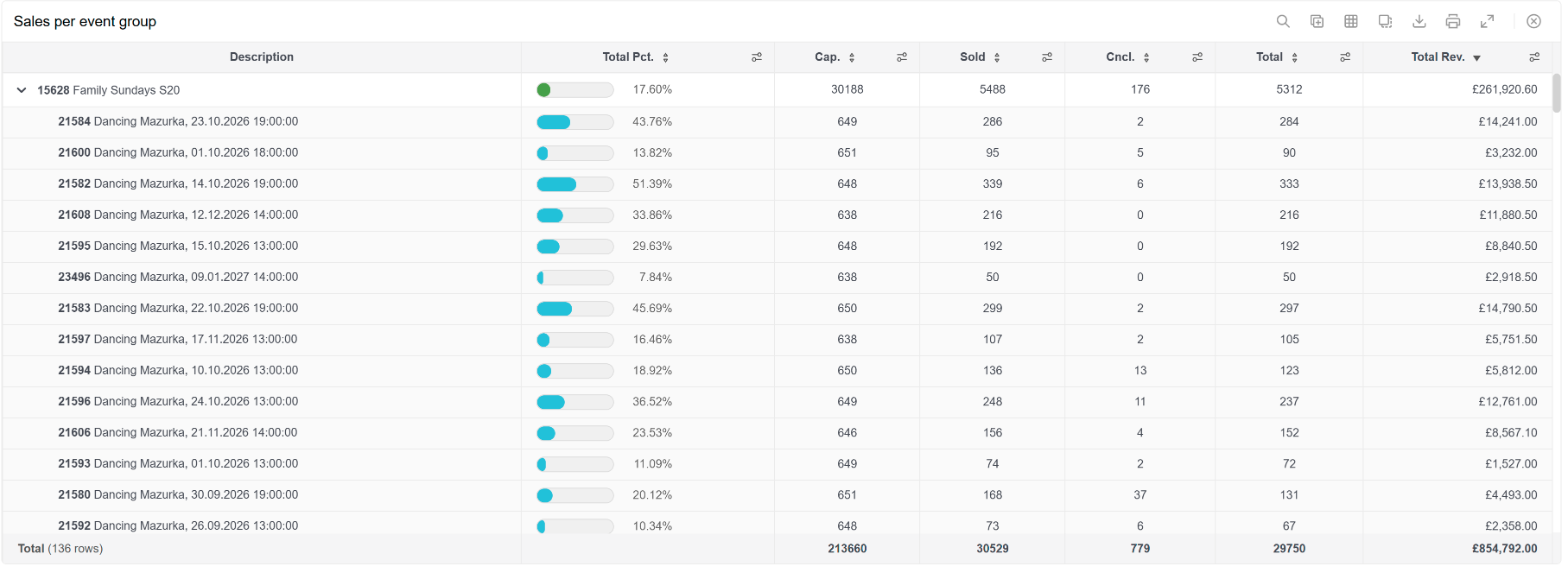
Zeilen in Ebenen gruppieren
Wählen Sie unter Hierarchie eine oder mehrere Ebenen aus, zum Beispiel Produktionen und dann Veranstaltungen. Jede Gruppe erhält eine Zwischensummenzeile, die sich mit dem Pfeil öffnen lässt, um die darunterliegenden Zeilen anzuzeigen.
Eine Tabelle pivotieren
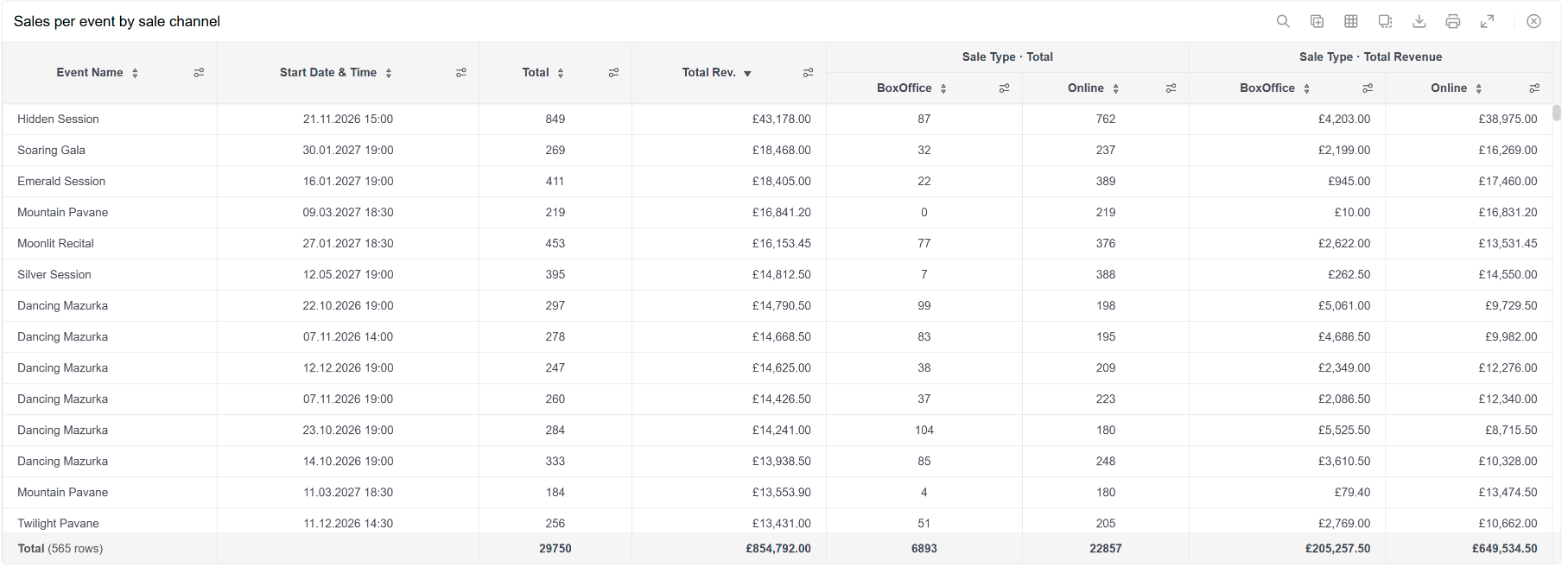
Wählen Sie unter Pivotieren nach eine Spalte aus, um ihre Werte über die Tabelle zu verteilen. Im Beispiel unten sind die Tickets und der Umsatz jeder Veranstaltung nach Verkaufskanal aufgeteilt.
Mit der Tabelle arbeiten
Sortieren Sie, indem Sie auf eine Spaltenüberschrift klicken. Klicken Sie erneut, um die Reihenfolge umzukehren.
Verschieben Sie eine Spalte, indem Sie ihre Überschrift an eine neue Stelle ziehen. Die Reihenfolge wird mit dem Bericht gespeichert und in Downloads verwendet.
Filtern Sie eine Spalte mit dem Filtersymbol in ihrer Überschrift, um Werte nur in dieser Tabelle ein- oder auszublenden.
Scrollen Sie mit der Maus oder ziehen Sie die Bildlaufleiste rechts. Die Überschriften und die Summenzeile bleiben an ihrem Platz.
Klicken Sie auf einen Wert, um den Rest des Berichts darauf zu filtern. Mehr dazu unter Per Klick filtern.
Die Symbole in der Titelleiste der Tabelle:

Suche
Nach Text in der Tabelle suchen.
Duplizieren
Fügt dem Bericht eine Kopie der Tabelle hinzu.
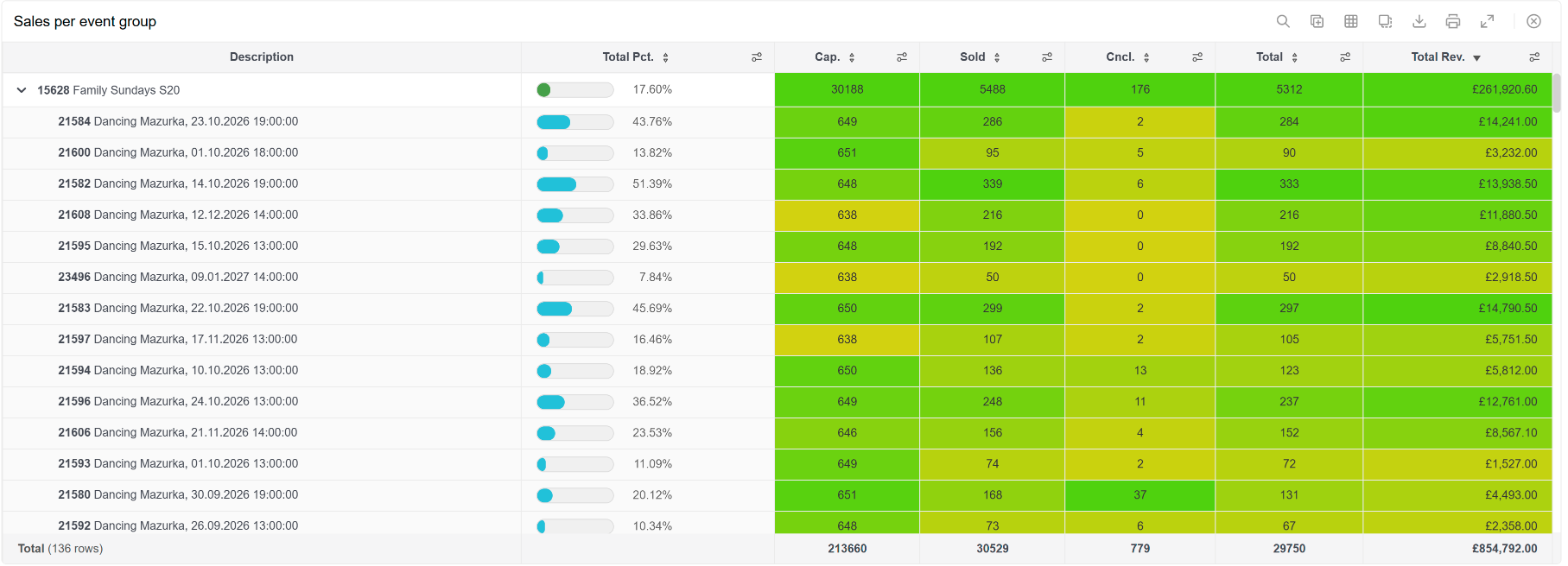
Heatmap
Färbt die Zahlen von niedrig bis hoch ein, sodass die höchsten Werte hervorstechen.
Kopieren
Kopiert die Tabelle als Bild oder deren Inhalt, zum Beispiel zum Einfügen in Excel.
Download
Lädt diese Tabelle als CSV, Excel oder PDF herunter.
Drucken
Druckt diese Tabelle.
Vollbild
Zeigt die Tabelle auf dem gesamten Bildschirm.
Die Datensätze „Tickets“ und „Stornierte und freigegebene Tickets“ zeigen eine Zeile pro Ticket und können nicht gruppiert werden. Sie zeigen bis zu 50.000 Tickets und können als CSV oder Excel heruntergeladen werden, nicht als PDF. Grenzen Sie die Filter oder den Zeitraum ein, um alle zu sehen.
Wird eine Tabelle nach Tickettyp, Verkaufskanal oder einer anderen Verkaufsdimension aufgeteilt, bleiben Platzzahlen wie Kapazität und Verfügbar in diesen Zeilen leer, weil ein Platz nicht zu einem Verkaufskanal gehört. Sie werden für jede Veranstaltung in einer eigenen Zeile mit dem Tickettyp nicht verkaufte Tickets angezeigt, sowie in den Summen.
Diagramme
Ein Diagramm zeigt eine oder mehrere Kennzahlen eines Datensatzes, zum Beispiel Tickets pro Tag oder Umsatz pro Verkaufskanal. Diagramme folgen den Filtern des Berichts, genau wie Tabellen.
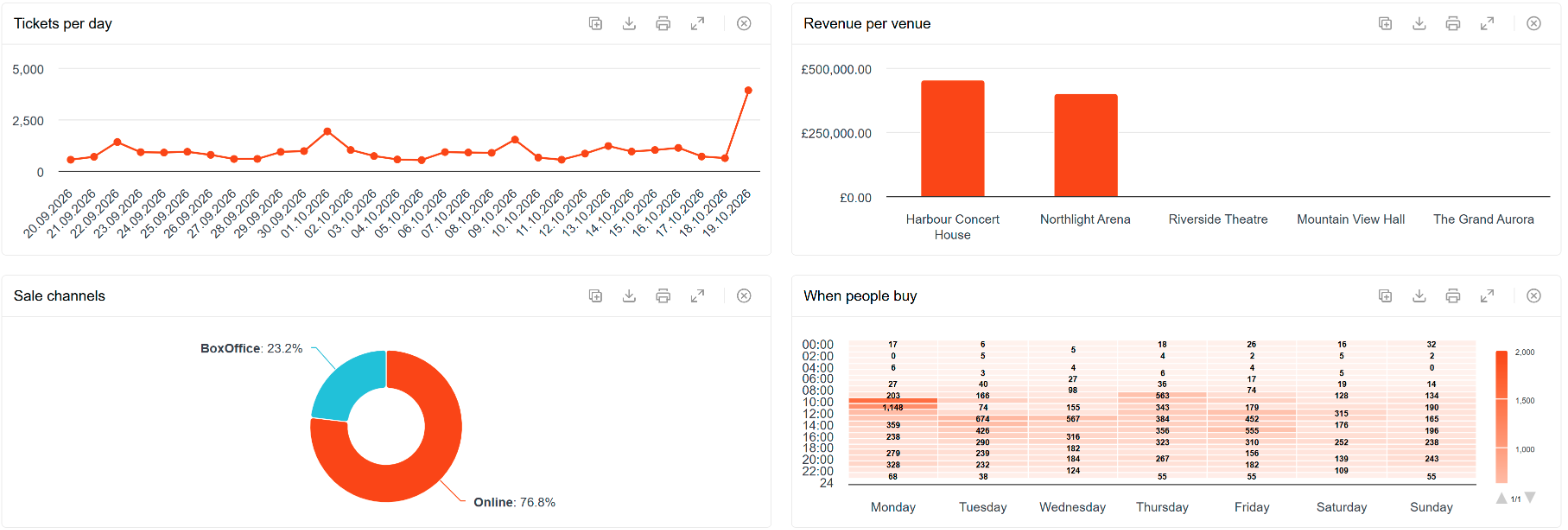
Diagrammeinstellungen
Klicken Sie auf ein Diagramm, um seine Einstellungen zu öffnen.
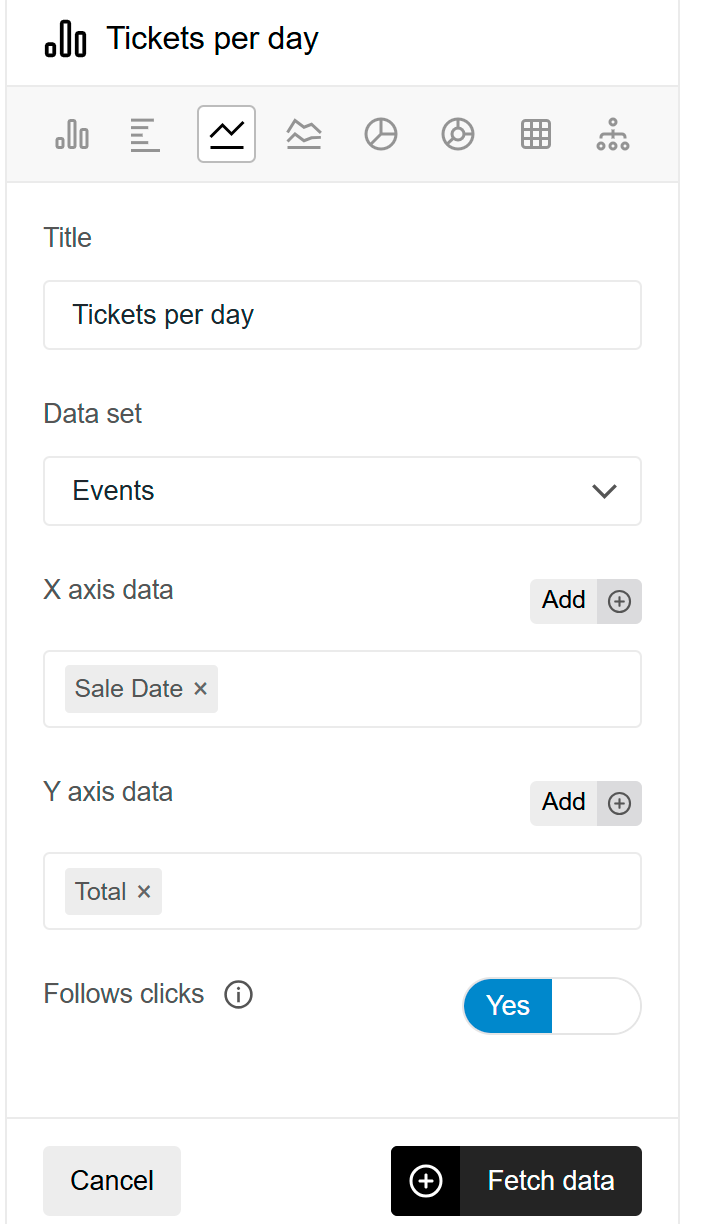
Diagrammtyp
Die Symbolreihe oben: Balken, horizontale Balken, Linie, Fläche, Kreis, Ring, Heatmap und Flüssen.
Titel
Der Titel, der am Widget und in Downloads angezeigt wird.
Datensatz
Woher die Daten stammen.
Daten der X-Achse
Wonach das Diagramm aufgeteilt wird, zum Beispiel Verkaufsdatum, Veranstaltungsname oder Verkaufskanal.
Daten der Y-Achse
Die anzuzeigenden Kennzahlen, zum Beispiel Summe oder Gesamtumsatz. Balken-, Linien- und Flächendiagramme können mehrere Kennzahlen gleichzeitig zeigen.
Folgt Klicks
Ob das Diagramm gefiltert wird, wenn in einem anderen Widget ein Wert angeklickt wird. Mehr dazu unter Per Klick filtern.
Welches Diagramm sich eignet
Balken und horizontale Balken
Werte nebeneinander vergleichen, zum Beispiel Tickets pro Wochentag.
Linie und Fläche
Eine Kennzahl im Zeitverlauf verfolgen, zum Beispiel Tickets pro Tag.
Kreis und Ring
Zeigen, wie sich eine Summe aufteilt, zum Beispiel neue und wiederkehrende Käufer:innen. Funktioniert am besten mit wenigen Werten.
Heatmap
Zeigt eine Kennzahl über zwei Dimensionen, zum Beispiel Tickets nach Wochentag und Tageszeit. Wählen Sie die Zeilen, die Spalten und den Wert. Bei „Verkaufsstunde“ können die Stunden unter Stundengruppierung zusammengefasst werden, zum Beispiel in Drei-Stunden-Blöcken.
Flüsse
Zeigt Flüsse von einem Wert zu einem anderen: Wählen Sie Von und Nach. Beim Datensatz „Abonnements“ zeigt es, wie Abonnent:innen von einer Saison zur nächsten zwischen Abonnementreihen gewechselt sind; Saisons zurück legt fest, wie viele Saisons es umfasst.
Mit dem Diagramm arbeiten
Fahren Sie mit der Maus über einen Balken, eine Linie oder ein Segment, um den genauen Wert zu sehen. Klicken Sie darauf, um den Rest des Berichts auf diesen Wert zu filtern (mehr dazu unter Per Klick filtern).
Mit den Symbolen in der Titelleiste können Sie das Diagramm duplizieren, herunterladen, drucken oder im Vollbild anzeigen.
Kacheln
Eine Kachel zeigt eine Kennzahl in großen Zahlen. Es gibt zwei Arten von Kacheln: Live-Kacheln zeigen die heutigen Zahlen, und Kennzahlenkacheln zeigen eine Kennzahl über den Berichtszeitraum.
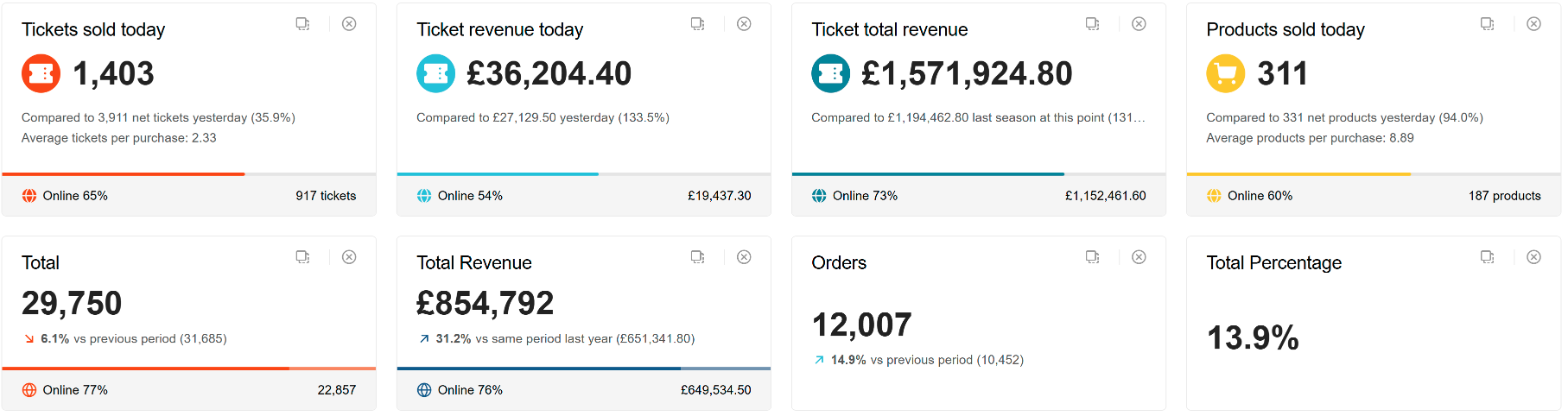
Live-Kacheln
Live-Kacheln zeigen die heutigen Zahlen (oder den bisherigen Saisonstand), verglichen mit gestern oder mit demselben Zeitpunkt der letzten Saison. Außerdem zeigen sie den Durchschnitt pro Kauf und den Anteil der online verkauften Tickets. Live-Kacheln verwenden nicht die Filter des Berichts.
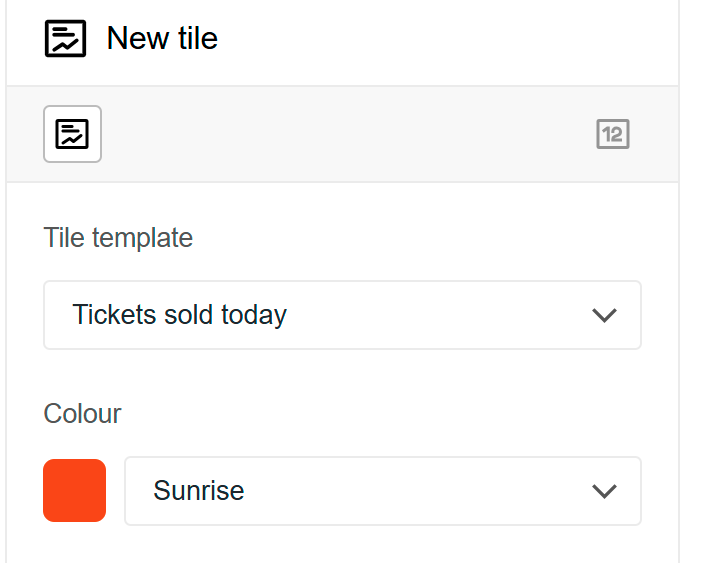
Kachelvorlage
Die anzuzeigende Kennzahl: Tickets, Artikel, Mitgliedschaften, Gutscheine oder Spenden, als heute verkaufte Anzahl, als heutiger Umsatz oder als Umsatz der Saison bis heute. „Heute gescannte Tickets“ ist ebenfalls verfügbar.
Farbe
Die Farbe der Kachel.
Kennzahlenkacheln
Kennzahlenkacheln zeigen eine Kennzahl über den Zeitraum und die Filter des Berichts, zum Beispiel Summe, Gesamtumsatz oder Verkauft %, verglichen mit einem früheren Zeitraum.
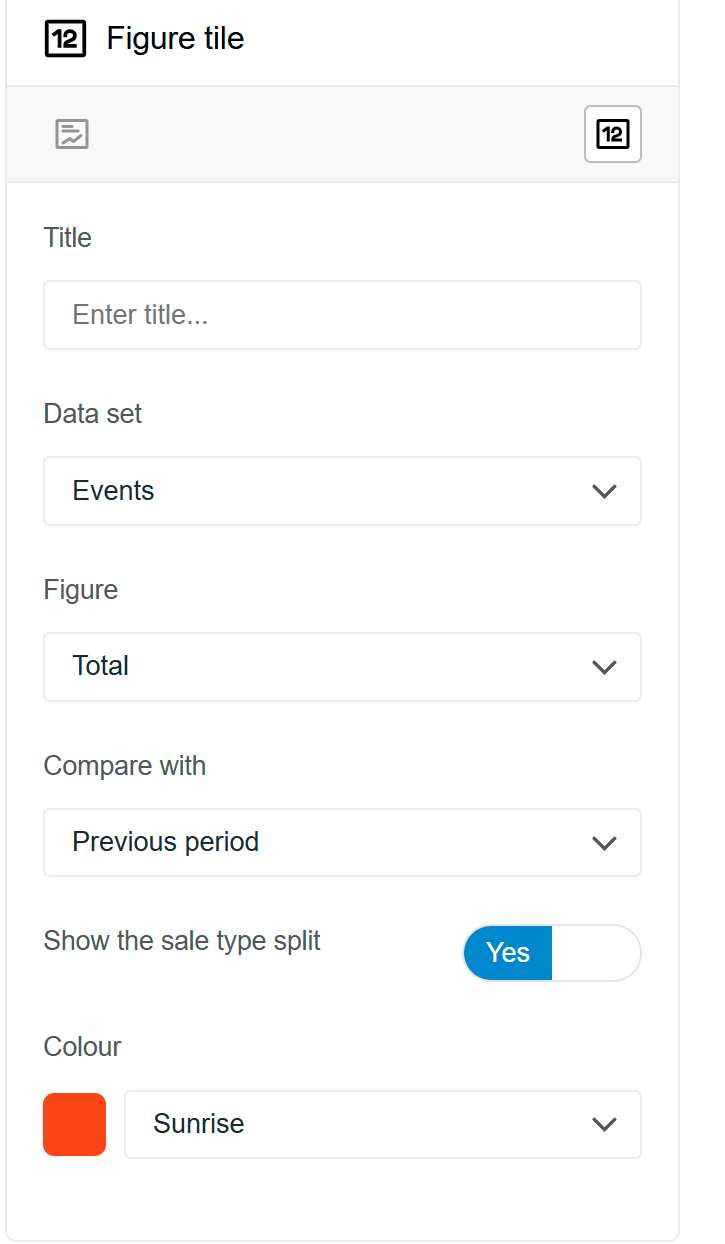
Titel
Lassen Sie das Feld leer, um den Namen der Kennzahl zu verwenden.
Datensatz / Kennzahl
Die anzuzeigende Kennzahl.
Vergleichen mit
Vorheriger Zeitraum, Vorwoche, gleicher Zeitraum im Vorjahr oder ein gewählter Tag. Der Pfeil zeigt, ob die Kennzahl gestiegen oder gesunken ist.
Aufteilung nach Verkaufskanal anzeigen
Fügt unter der Kennzahl einen Balken hinzu, aufgeteilt nach Verkaufskanal. Fahren Sie mit der Maus über den Balken, um die einzelnen Kanäle zu sehen.
Farbe
Die Farbe der Kennzahl und des Balkens.
Kennzahlen, die die aktuelle Situation beschreiben, etwa Kapazität, Verfügbar und Reserviert, werden ohne Vergleich angezeigt. Ein Zeitraum, der an einem Ende offen ist, etwa „Bis gestern“, hat keinen früheren Zeitraum, mit dem verglichen werden kann.
Karten
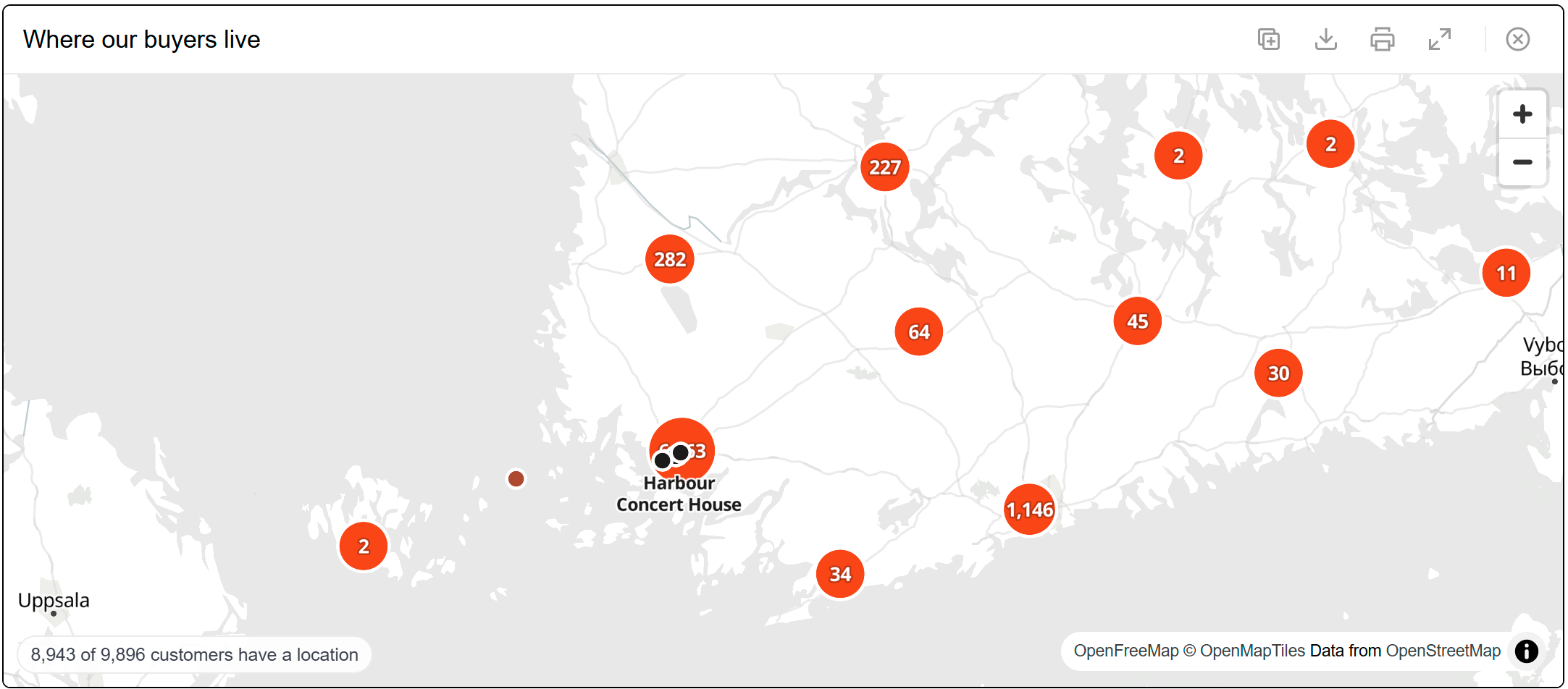
Eine Karte zeigt, wo Ihre Käufer:innen wohnen oder wo Ihre Spielstätten liegen. Sie verwendet die Filter des Berichts und kann daher die Käufer:innen einer Veranstaltung, einer Saison oder eines Verkaufskanals zeigen.
Karteneinstellungen
Klicken Sie auf eine Karte, um ihre Einstellungen zu öffnen.
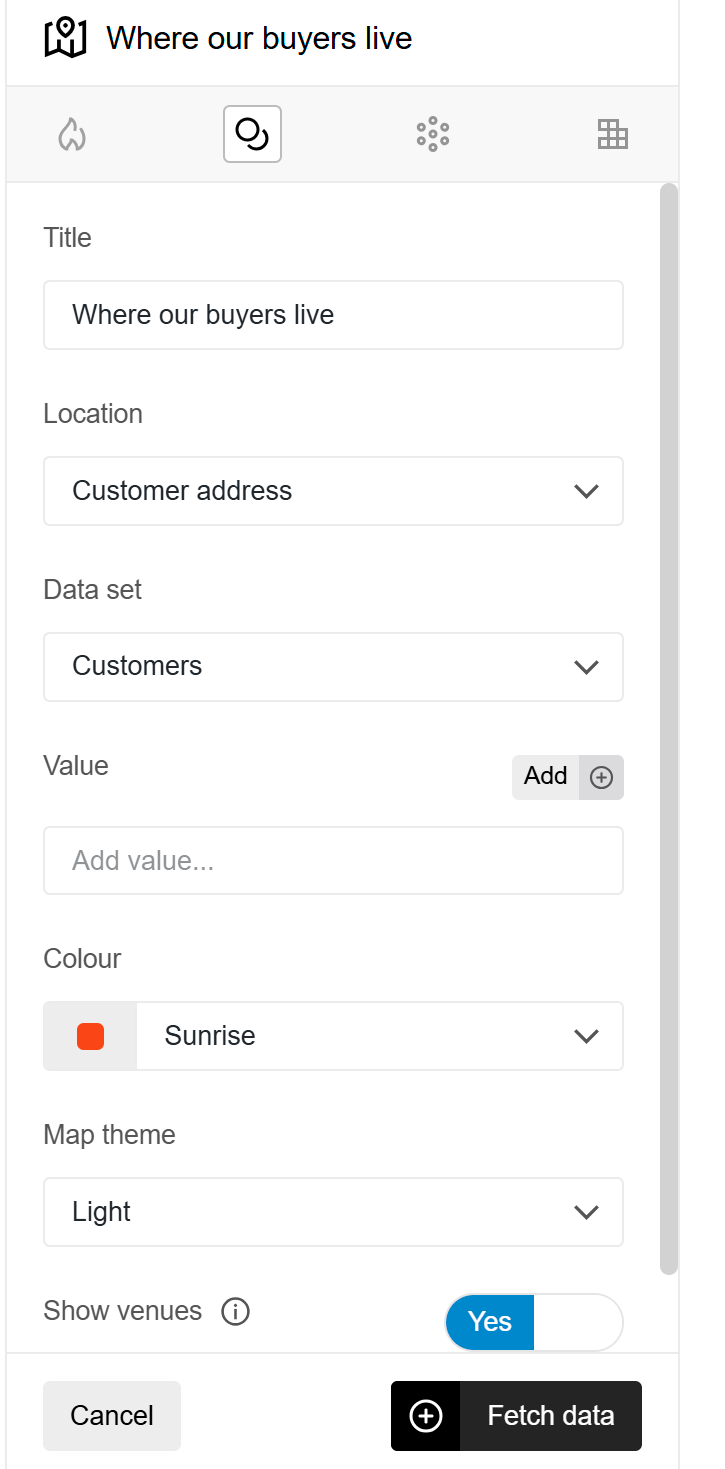
Kartentyp
Die Symbolreihe oben:
Heatmap: wo sich Käufer:innen konzentrieren.
Gruppierungen: Käufer:innen, zu Kreisen mit einer Anzahl gruppiert, die sich beim Hineinzoomen aufteilen.
Kreis: ein Kreis pro Ort, in Größe und Farbe nach dem Wert.
Raster: der Wert pro Quadrat von etwa einem Kilometer.
Standort
„Kund:innenadresse“ zeigt Käufer:innen, „Spielstätte“ zeigt Ihre Spielstätten.
Datensatz
Woher die Daten stammen.
Wert
Was die Karte zählt: die Anzahl der Kund:innen oder eine Kennzahl wie Summe oder Gesamtumsatz.
Farbskala
Perzentil-Stufen ordnet jeder Farbe gleich viele Orte zu; Gleichmäßige Stufen teilt den Wertebereich in gleiche Teile.
Farbe / Kartenstil
Die Farbe der Daten und der Stil der Karte: Hell, Straßen oder Dunkel.
Werte anzeigen, Legende anzeigen
Der Wert an jedem Ort und die Farbstufen in der Ecke der Karte.
Spielstätten anzeigen
Zeigt Ihre Spielstätten als Pins über den Kund:innen an.
Entfernungsringe
Ringe bei 5, 20 und 50 km um Ihre Spielstätten.
Ansicht
An Daten anpassen zoomt auf alle Orte auf der Karte. Aktuelle Ansicht als Standard verwenden speichert mit dem Bericht, worauf die Karte gezoomt ist, und Gespeicherte Ansicht verwerfen entfernt sie wieder.
Folgt Klicks
Ob die Karte gefiltert wird, wenn in einem anderen Widget ein Wert angeklickt wird.
Mit der Karte arbeiten
Ziehen Sie die Karte, um sie zu verschieben. Halten Sie Strg gedrückt und scrollen Sie zum Zoomen, oder nutzen Sie die Schaltflächen + und -.
Die untere linke Ecke zeigt, wie viele Kund:innen auf der Karte sind. Kund:innen ohne bekannte Adresse werden nicht angezeigt.
Saalpläne
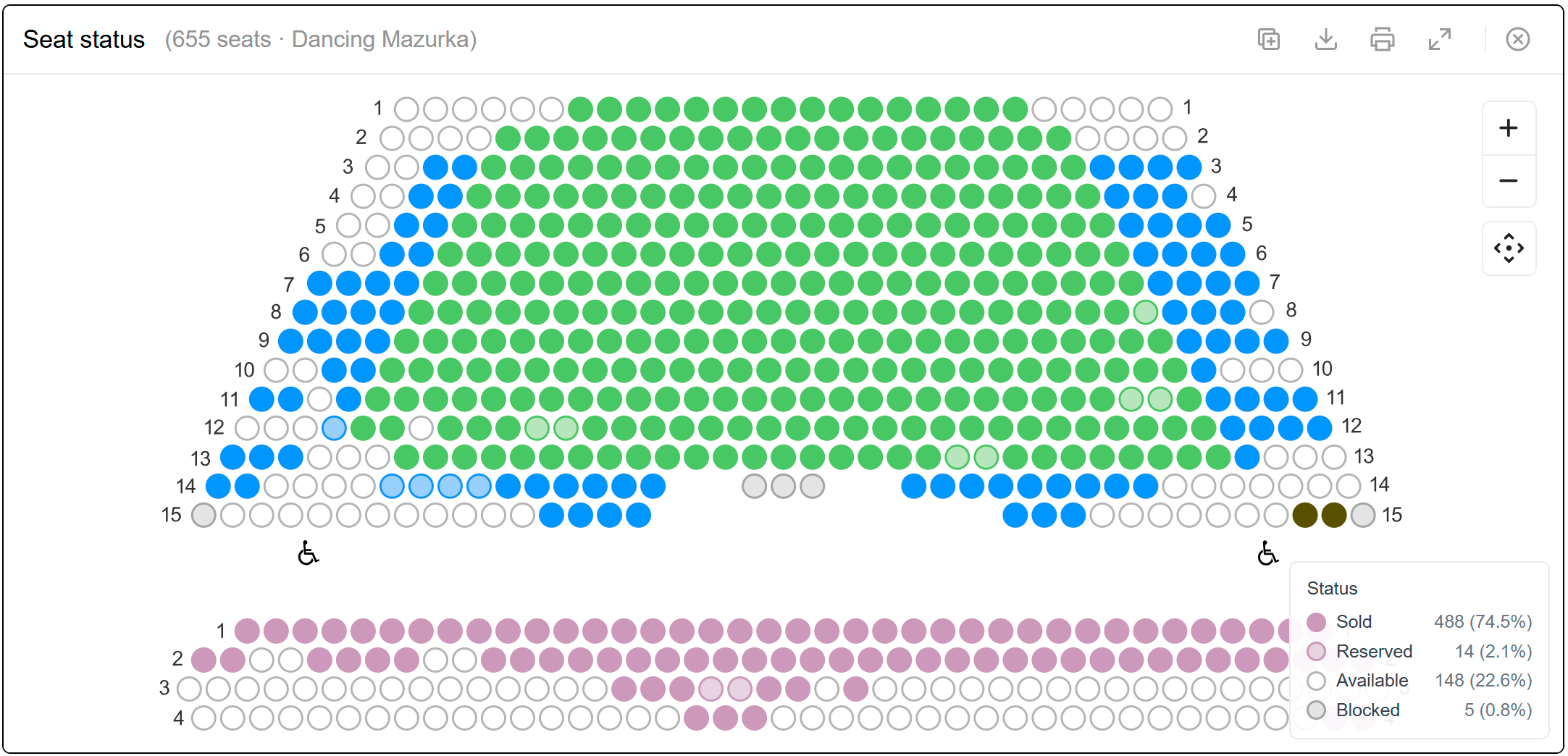
Ein Saalplan zeigt den Saal einer Veranstaltung, wobei jeder Platz nach Status, Preiskategorie, Verkaufskanal und mehr eingefärbt ist. So sehen Sie auf einen Blick, welche Bereiche des Saals sich verkaufen und welche Plätze zuerst verkauft werden.
Veranstaltungen wählen
Die Filter des Berichts bestimmen, welche Veranstaltungen der Saalplan zeigt. Fügen Sie daher zuerst einen Filter nach Veranstaltungsname oder Startdatum hinzu. Umfasst der Filter mehrere Veranstaltungen im selben Saal, fasst der Saalplan sie zusammen. Liegen die Veranstaltungen in verschiedenen Sälen, wählen Sie den Saal und die Veranstaltung in den Einstellungen des Saalplans.
Saalplan-Einstellungen
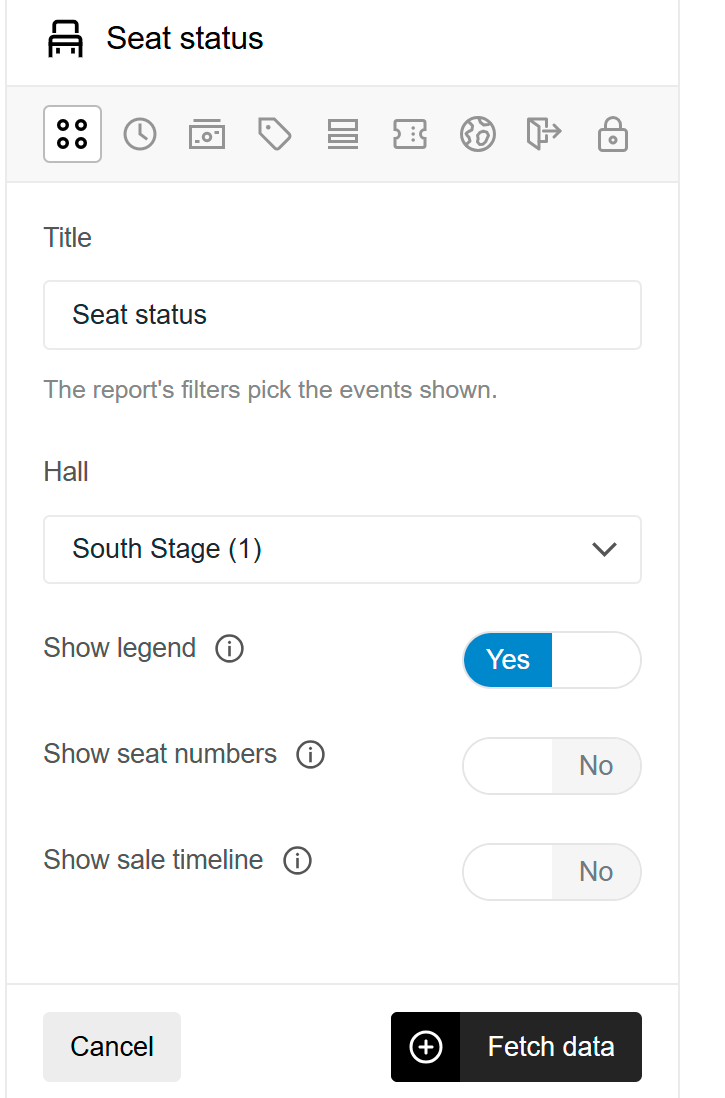
Die Symbolreihe oben bestimmt, wie die Plätze eingefärbt werden:
Status
Verkaufte, reservierte, verfügbare, kontingentierte und blockierte Plätze.
Verkaufsreihenfolge
Von Grün (zuerst verkauft) bis Rot (zuletzt verkauft).
Umsatz
Der Umsatz jedes Platzes.
Preiskategorie, Bereich, Tickettyp, Verkaufskanal, Eingang und Kontingent
Die Plätze, nach jedem dieser Merkmale eingefärbt.
Legende anzeigen
Zeigt die Farben mit Anzahl und Anteil der Plätze. Klicken Sie auf einen Wert in der Legende, um nur diese Plätze anzuzeigen, und klicken Sie erneut darauf, um alle Plätze anzuzeigen.
Platznummern anzeigen
Zeigt die Platznummer an jedem Platz.
Verkaufsverlauf anzeigen
Fügt eine Wiedergabetaste hinzu, die den Verkauf vom ersten bis zum letzten Ticket Platz für Platz abspielt.
Folgt Klicks
Ob der Saalplan gefiltert wird, wenn in einem anderen Widget ein Wert angeklickt wird.
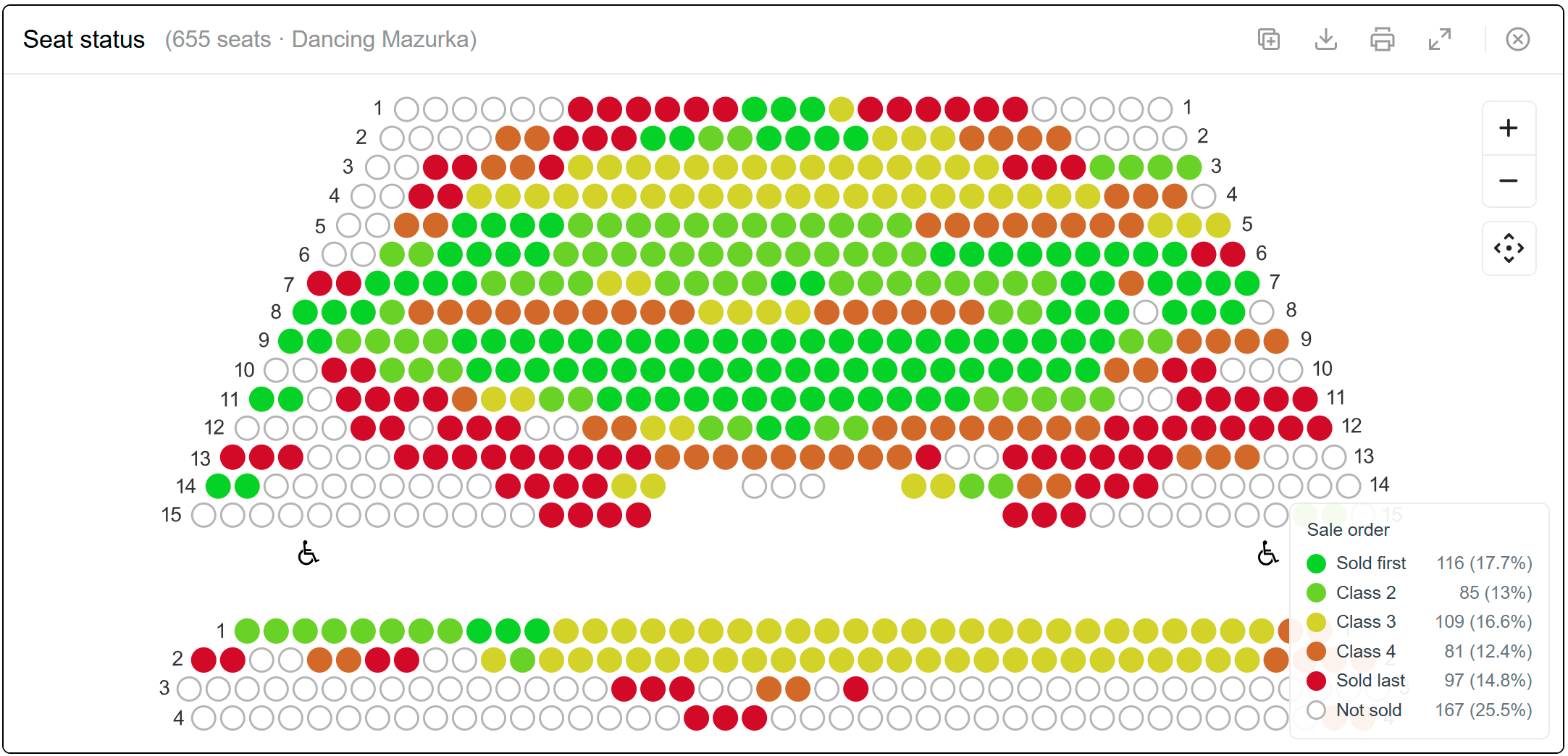
Mit dem Filter „Kontingentart“ zeigen Sie nur die Plätze bestimmter Kontingente oder die Plätze ohne Kontingent an.
Mit dem Saalplan arbeiten
Ziehen Sie den Saal, um ihn zu verschieben, halten Sie Strg gedrückt und scrollen Sie zum Zoomen, oder nutzen Sie die Schaltflächen rechts. Fahren Sie mit der Maus über einen Platz, um Bereich, Reihe, Platz, Status, Preiskategorie, Tickettyp, Verkaufszeitpunkt und Preis zu sehen.
Verkaufstempo der Veranstaltung
Das Verkaufstempo-Widget zeigt, wie sich Ihre kommenden Veranstaltungen im Vergleich zu ähnlichen Veranstaltungen in der Vergangenheit verkaufen. Jede Veranstaltung wird an dem Punkt eingeordnet, an dem sie heute steht, im Vergleich zu einer Referenz dafür, wie vergleichbare Veranstaltungen am selben Tag vor Beginn verkauft waren. Es beantwortet Fragen wie "Verkauft sich dieses Konzert so gut wie üblich?" und "Welche Veranstaltungen brauchen einen Schub?"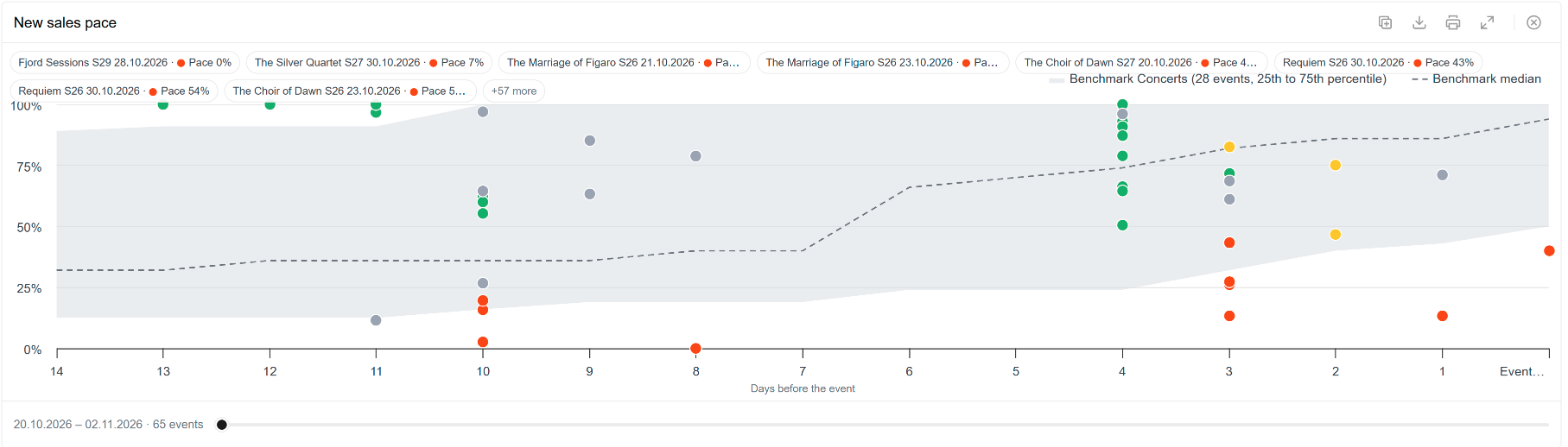
Verkaufstempo-Widget hinzufügen
1. Klicken Sie auf Verkaufstempo hinzufügen im linken Menü.
2. Fügen Sie einen Filter hinzu, der die anzuzeigenden Veranstaltungen auswählt, zum Beispiel Startdatum (relativ) mit Nächste 30 Tage, eine Produktion oder eine Spielstätte. Die Filter des Berichts bestimmen, welche Veranstaltungen angezeigt werden.
3. Klicken Sie auf Daten abrufen.
Es werden nur Veranstaltungen mit Verkäufen angezeigt. Das Widget benötigt mindestens einen Filter, bevor es Daten anzeigt.
Das Diagramm lesen
Tage vor der Veranstaltung
- Die horizontale Achse zählt bis zum Veranstaltungstag herunter. Jede Veranstaltung ist ein Punkt bei ihrer eigenen Anzahl verbleibender Tage, auf Höhe des bisher verkauften Anteils ihrer Kapazität.
Referenz
- Das graue Band zeigt, wie sich die vergleichbaren Veranstaltungen bei jeder Anzahl von Tagen vor ihrem Beginn verkauft hatten: die mittlere Hälfte von ihnen (25. bis 75. Perzentil). Die gestrichelte Linie ist der Median.
Farben
- Grün: auf oder vor der Referenz (ein Tempo von 100 % oder mehr).
- Gelb: im Auge behalten (85 % bis 100 %).
- Rot: im Rückstand (unter 85 %). Grau: noch keine Referenz oder zu früh für eine Beurteilung.
Chips
Die Chips über dem Diagramm listen die Veranstaltungen mit Datum und Tempo auf, die langsamste zuerst. +[X] weitere zeigt den Rest.
Der Schieberegler
- Unter dem Diagramm verschiebt der Schieberegler das Fenster der angezeigten Veranstaltungsdaten, zum Beispiel jeweils um zwei Wochen, und zeigt die Daten sowie die Anzahl der Veranstaltungen im Fenster an.
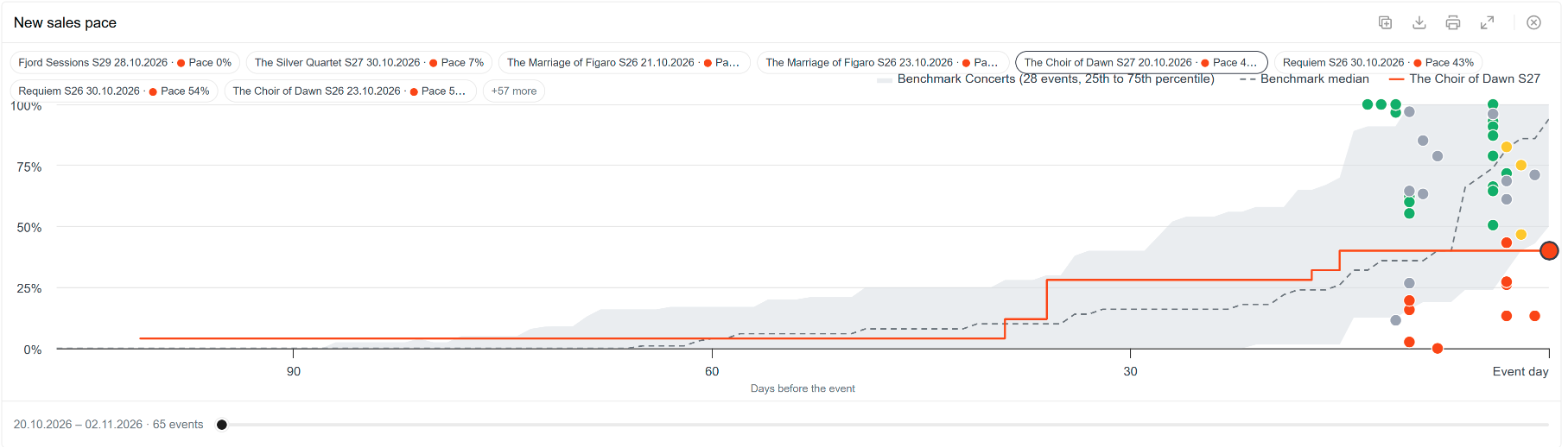
Bei bis zu fünf Veranstaltungen zeigt das Diagramm statt Punkten die vollständige Verkaufskurve jeder Veranstaltung.
Klicken Sie auf einen Punkt, einen Chip oder einen Wert, um die Verkaufskurve dieser Veranstaltung vom ersten Verkauf bis heute mit ihrer Prognose anzuzeigen. Klicken Sie erneut, um die Kurve auszublenden.
Die Tempo-Liste in den Einstellungen zeigt jede Veranstaltung mit den verbleibenden Tagen, den verkauften Tickets im Verhältnis zur Kapazität, ihrem Tempo, der Referenz zu diesem Zeitpunkt und den prognostizierten Endverkäufen:
Tempo
- Wie sich die Veranstaltung im Vergleich zur Referenz verkauft. 100 % bedeutet genau so viel wie die vergleichbaren Veranstaltungen zum selben Zeitpunkt, 150 % bedeutet die Hälfte mehr, 50 % bedeutet die Hälfte.
Referenz
Was die vergleichbaren Veranstaltungen bei derselben Anzahl verbleibender Tage verkauft hatten, in Prozent der Kapazität (der Median).
Prognose
- Die Endverkäufe, wenn sich die Veranstaltung ab heute bis zum Veranstaltungstag wie die Referenz weiterverkauft, höchstens jedoch die Kapazität.
Tempo-Einstellungen
Klicken Sie auf das Widget, um seine Einstellungen zu öffnen.
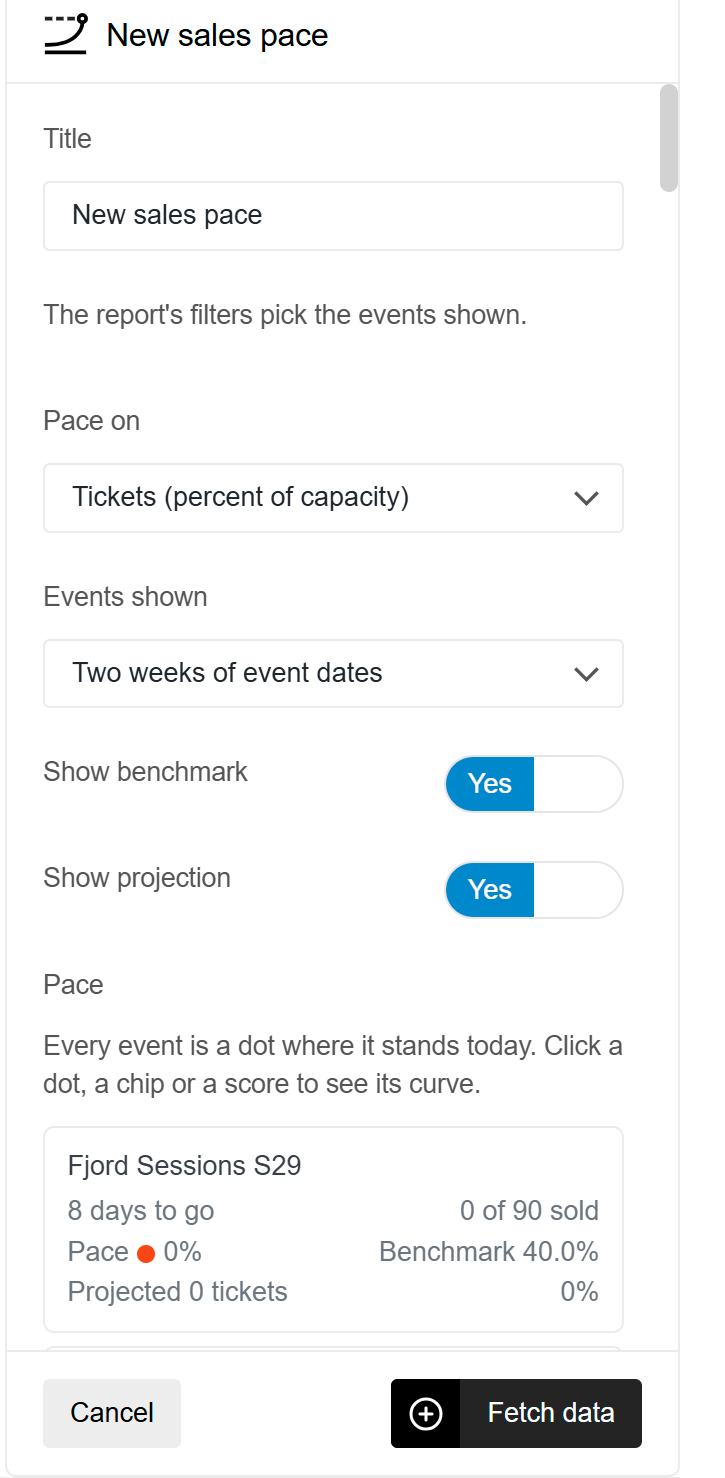
Titel
Der Titel, der am Widget und in Downloads angezeigt wird.
Tempo bezogen auf
Tickets (Prozent der Kapazität) misst das Tempo anhand der verkauften Tickets. Umsatz (pro Platz) misst es am Umsatz pro verkaufbarem Platz, sodass eine hochpreisige Veranstaltung, die weniger Tickets verkauft, dennoch im Tempo liegen kann.
Eigene Spalten
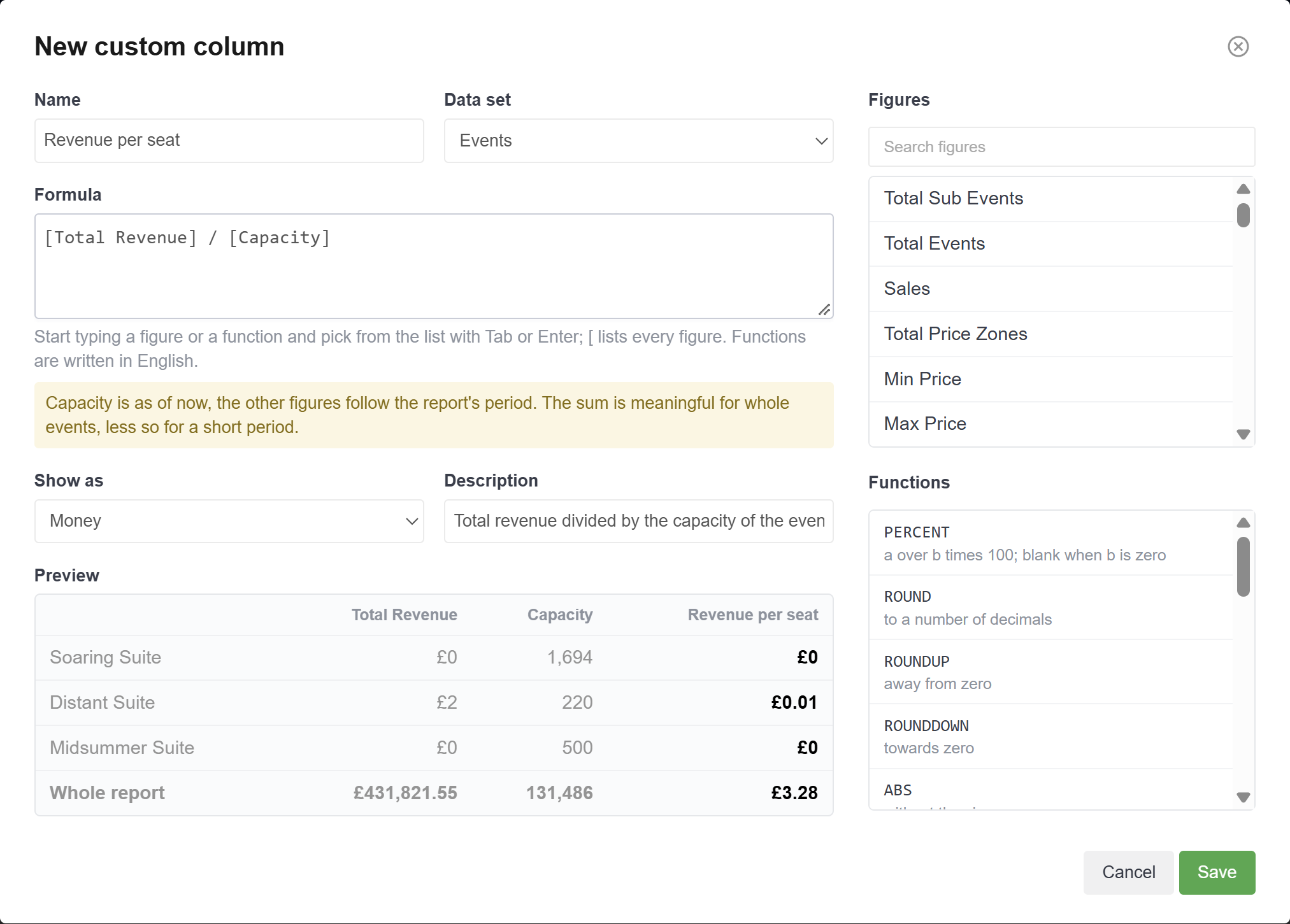
Eine eigene Spalte ist eine eigene Kennzahl, die aus den Kennzahlen eines Datensatzes berechnet wird. Zum Beispiel Umsatz pro Platz als Gesamtumsatz geteilt durch Kapazität, oder Ohne Einnahmen als Freikarten plus Verfügbar. Eigene Spalten werden mit allen in der Arbeitsgruppe geteilt und können wie jede andere Spalte in Tabellen, Diagrammen und Kennzahlenkacheln verwendet werden.
Eine eigene Spalte erstellen
1. Öffnen Sie die Spaltenauswahl einer Tabelle und klicken Sie auf Neue eigene Spalte, oder öffnen Sie Gruppeneinstellungen.
2. Geben Sie der Spalte einen Name und wählen Sie den Datensatz.
3. Schreiben Sie die Formel. Geben Sie [ ein, um die Kennzahlen aufzulisten, oder beginnen Sie, den Namen einer Kennzahl oder einer Funktion zu tippen, und wählen Sie sie aus der Liste.
4. Wählen Sie unter Anzeigen aus, wie das Ergebnis dargestellt wird: als ganze Zahl, als Zahl mit Dezimalstellen, als Geldbetrag oder als Prozentwert.
5. Fügen Sie eine Beschreibung hinzu. Sie wird in der Spaltenauswahl angezeigt.
6. Prüfen Sie die Vorschau, welche die Spalte mit den eigenen Filtern des Berichts berechnet, und klicken Sie auf Speichern.
Formeln
Eine Formel verwendet die Kennzahlen des Datensatzes in eckigen Klammern, Zahlen, + - * / und Klammern. Funktionen werden auf Englisch geschrieben:
PERCENT(a, b)
a als Prozentsatz von b.
ROUND, ROUNDUP, ROUNDDOWN
Auf eine Anzahl von Dezimalstellen runden.
ABS, MIN, MAX
Der Absolutwert, der kleinste und der größte Wert.
IF, IFBLANK, AND, OR, NOT
Zeigt je nach Bedingung den einen oder den anderen Wert.
DAYS(), EVENTS()
Die Anzahl der Tage im Berichtszeitraum und die Anzahl der Veranstaltungen.
SHARE([Kennzahl])
Der Anteil der Zeile an der Summe.
PREVIOUS([Kennzahl]), GROWTH([Kennzahl])
Die Kennzahl im Vergleichszeitraum und das Wachstum seitdem. Sie benötigen einen Filter „Vergleichen mit“ im Bericht.
Eine eigene Spalte wird für jede Zeile, Gruppe und Summe aus den Kennzahlen der jeweiligen Zeile berechnet, sodass ein Verhältnis immer das Verhältnis der Summen ist. Eine Division durch null ergibt eine leere Zelle.
Die Kennzahlen einer Gebührengruppe, einer Gebühr oder einer Zahlart verwenden
Eine Formel kann die Kennzahlen einer Gebührengruppe, einer Gebühr oder einer Zahlart verwenden, geschrieben als zwei Namen in eckigen Klammern mit einem Punkt dazwischen:
- [Fee Group].[Levy]: der Gesamtumsatz der Gebühren in der Gebührengruppe Levy.
- [Fee Name].[Booking Fee]: der Gesamtumsatz einer Gebühr.
- [Payment Type].[Card]: der mit einer Zahlart bezahlte Betrag.
Geben Sie [Fee Group].[ ein, um die Gebührengruppen Ihrer Arbeitsgruppe zu sehen. Ein dritter Teil wählt eine andere Kennzahl als den Gesamtumsatz, zum Beispiel [Fee Group].[Levy].[Sold Revenue]. Die Kennzahlen sind Verkauft, Storniert, Summe, Verk. Umsatz, Storn. Umsatz und Gesamtumsatz, bei Gebühren außerdem Res. Umsatz, Im Zeitraum res. Umsatz, Mögl. Umsatz (die offenen Plätze) und Mögl. Umsatz kontingentiert (die gehaltenen Plätze).
Zum Beispiel der Bruttoumsatz ohne die Abgabe und die Transaktionsgebühren:
[Gross Revenue] - [Fee Group].[Levy] - [Fee Group].[Transaction Charge]
Die Gebühren werden den Zeilen der Tabelle zugeordnet, sodass die Formel bei Tabellen funktioniert, die nach Veranstaltung, Tickettyp, Preiskategorie, Bereich, Verkaufskanal und Verkaufsdatum aufgeteilt sind. Ein Wert, der nicht in den Daten vorkommt, zählt als 0.
Umsatz ohne ausgewählte Gebührengruppen
Sollen dieselben Gebührengruppen aus vielen Kennzahlen herausgerechnet werden, geht es schneller als mit einer Formel pro Spalte. Haken Sie die Gebührengruppen unter Gruppeneinstellungen > Gebührengruppen zum Ausschließen an. Der Datensatz „Veranstaltungen“ enthält dann diese Spalten, bei denen jeweils die Inkl. Gebühren dieser Gebührengruppen abgezogen sind:
- Bruttoumsatz (ohne gewählte Gebühren)
- Verk. Bruttoumsatz (ohne gewählte Gebühren)
- Res. Bruttoumsatz (ohne gewählte Gebühren)
- Im Zeitraum res. Bruttoumsatz (ohne gewählte Gebühren)
- Mögl. Bruttoumsatz verfügbar (ohne gewählte Gebühren)
- Mögl. Bruttoumsatz kontingentiert (ohne gewählte Gebühren)
- Durchschnittlicher Brutto-Ticketpreis (ohne gewählte Gebühren).
Die übrigen Spalten ändern sich nicht. Ist keine Gebührengruppe angehakt, entsprechen diese Spalten den Kennzahlen mit allen Inkl. Gebühren.
Eine eigene Spalte bearbeiten oder löschen
Eigene Spalten sind aufgelistet unter Gruppeneinstellungen. Dort können sie bearbeitet, dupliziert und gelöscht werden. Bevor eine Spalte gelöscht wird, zeigt der Report Builder an, wie viele gespeicherte Berichte sie verwenden.
Berichte mit dem Assistenten erstellen
Der Assistent erstellt Berichte für Sie. Beschreiben Sie den gewünschten Bericht oder das gewünschte Dashboard in Ihren eigenen Worten, zum Beispiel "Ticketverkäufe pro Verkaufskanal im letzten Monat, mit einem Diagramm pro Woche", und er fügt der Seite die Widgets, Spalten und Filter hinzu. Er kann auch den geöffneten Bericht ändern.
Den Assistenten verwenden
1. Klicken Sie unten rechts im Report Builder auf „Tixly Chat“.
2. Beschreiben Sie den gewünschten Bericht oder die Änderung am geöffneten Bericht und senden Sie die Nachricht ab.
3. Prüfen Sie die Widgets, Filter und Spalten, die er hinzugefügt hat. „KI-Änderungen rückgängig machen“ setzt den Bericht auf den vorherigen Stand zurück.
4. Klicken Sie auf „Speichern“, um den Bericht zu behalten.
Der Assistent sieht dieselben Daten wie Sie. Eine kurze, konkrete Anfrage funktioniert am besten. Der Assistent steht zur Verfügung, wenn er für Ihre Arbeitsgruppe eingeschaltet ist; wenn Sie die Schaltfläche nicht sehen, wenden Sie sich an den Tixly Support.
Berichte herunterladen und planen
Ein Bericht kann als CSV, Excel oder PDF heruntergeladen oder nach Zeitplan per E-Mail versendet werden, zum Beispiel jeden Montagmorgen. Eine geplante E-Mail kann den Bericht als Datei enthalten oder ihn in der E-Mail selbst anzeigen, damit er auf dem Smartphone gelesen werden kann.
Einen Bericht herunterladen
Klicken Sie auf Download in der oberen rechten Ecke und wählen Sie das Format.
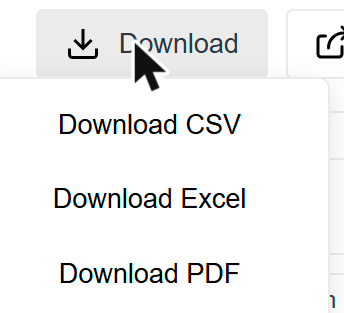
CSV
Eine Datei pro Tabelle, zur Verwendung in anderen Systemen.
Excel
Eine Arbeitsmappe mit einem Blatt pro Tabelle und einem Blatt mit den Filtern.
PDF
Der gesamte Bericht, wie er auf dem Bildschirm aussieht: Tabellen, Diagramme, Kacheln, Karten, Saalpläne und Verkaufstempo, mit den Filtern oben.
Ein einzelnes Widget kann auch mit dem Download-Symbol in seiner Titelleiste heruntergeladen werden. Ticketlisten aus den Datensätzen „Tickets“ und „Stornierte und freigegebene Tickets“ können als CSV oder Excel heruntergeladen werden, nicht als PDF.
Werden Werte zum Filtern des Berichts angeklickt, führen die Downloads sie in einer Zeile „Auswahl“ neben den Filtern auf.
Einen Bericht planen
Speichern Sie zuerst den Bericht und klicken Sie dann auf Planen.
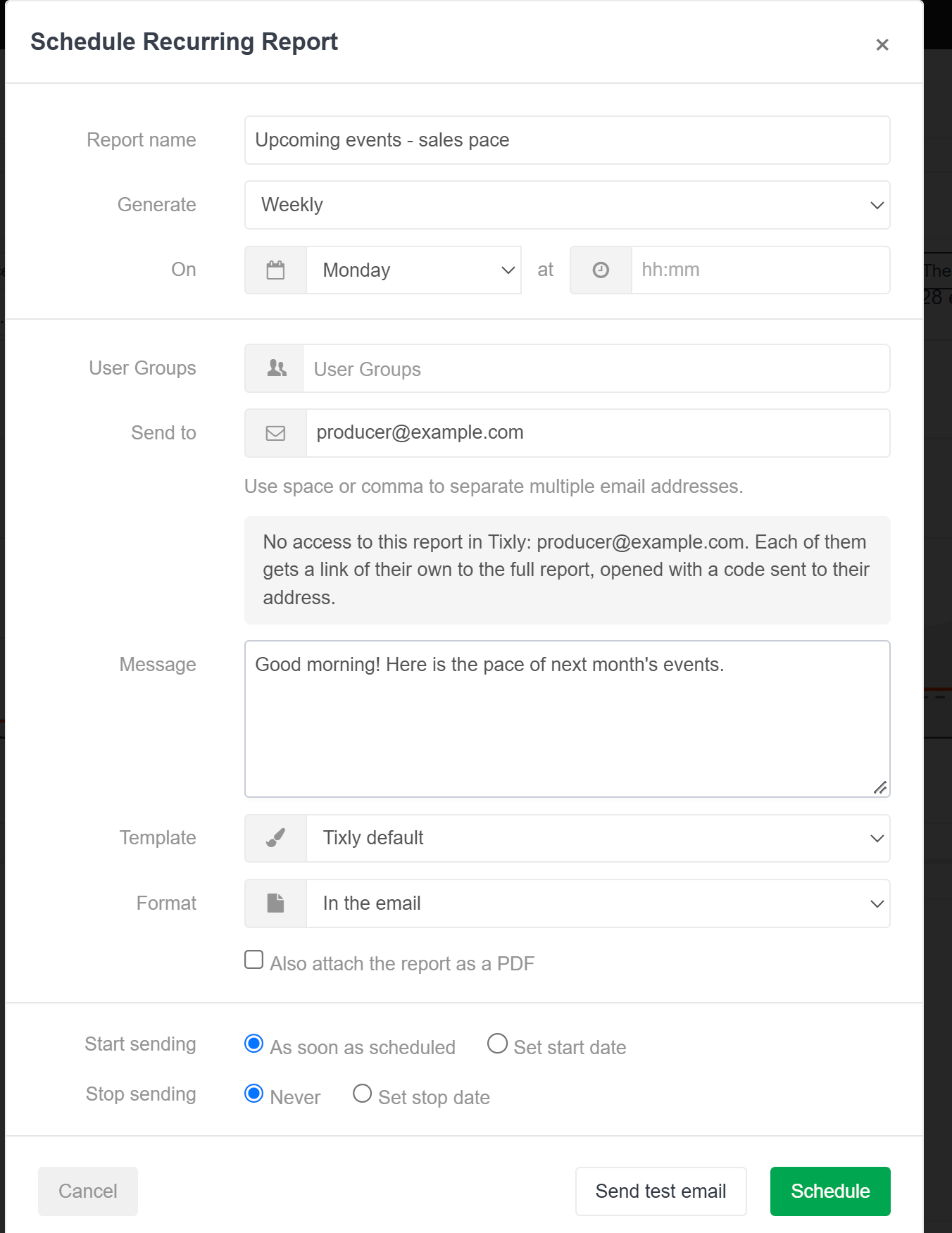
Name des Berichts
Der in der E-Mail verwendete Name.
Ausführen / Am
Wie oft und wann der Bericht versendet wird, zum Beispiel wöchentlich montags um 08:00 Uhr.
Nutzer:innengruppen / Empfänger:innen
Wer den Bericht erhält: Nutzer:innengruppen, E-Mail-Adressen oder beides. Trennen Sie E-Mail-Adressen mit einem Leerzeichen oder einem Komma.
Nachricht
Eine optionale Nachricht in der E-Mail.
Format
In der E-Mail, PDF, CSV oder Excel. Mehr zu „In der E-Mail“ weiter unten.
Vorlage
Das Aussehen der E-Mail. „Tixly Standard“ erfordert keine Einrichtung; auch Ihre eigenen E-Mail-Vorlagen werden aufgelistet.
Senden / Senden beenden
Wann der Zeitplan beginnt und endet.
Verwenden Sie in einem geplanten Bericht relative Daten, zum Beispiel „Letzte Woche“, damit jede E-Mail den aktuellsten Zeitraum abdeckt. Mehr dazu unter Filter.
Ein geplanter Bericht zeigt die Daten, auf die die Person, die ihn geplant hat, Zugriff hat. Er versendet den gespeicherten Bericht: Nicht gespeicherte Änderungen auf dem Bildschirm werden nicht versendet. Angeklickte Auswahlen werden nie versendet.
Wird ein geplanter Bericht erneut gespeichert, warnt der Report Builder, dass der Zeitplan die neue Version versendet.
Der Bericht in der E-Mail
Beim Format In der E-Mail wird der Bericht im Text der E-Mail angezeigt: Kacheln, Diagramme, Karten, Saalpläne und Verkaufstempo als Bilder, in einer Größe, die auf dem Smartphone lesbar ist. Tabellen werden in der E-Mail nicht angezeigt.
- Haken Sie Bericht zusätzlich als PDF anhängen an, um den gesamten Bericht einschließlich Tabellen als PDF hinzuzufügen.
- Alle Empfänger:innen erhalten eine eigene E-Mail mit dem Link Vollständigen Bericht ansehen. Empfänger:innen, die den Bericht in Tixly öffnen können, gelangen direkt dorthin. Andere erhalten einen eigenen persönlichen Link, der mit einem an ihre E-Mail-Adresse gesendeten Code geöffnet wird, sofern die Person, die den Bericht geplant hat, Berichte außerhalb von Tixly teilen darf (mehr dazu unter Berichte teilen).
- Ein Hinweis unter Empfänger:innen nennt die Empfänger:innen, die in Tixly keinen Zugriff auf den Bericht haben, sodass Sie entscheiden können, das PDF anzuhängen.
Eine Test-E-Mail senden
Klicken Sie auf Test-E-Mail senden unten im Fenster „Planen“, um den Bericht sofort an die Adressen unter Empfänger:innen zu senden, mit [Test] im Betreff. Verwenden Sie dies, um zu prüfen, wie die E-Mail aussieht, bevor der erste geplante Versand erfolgt.
Berichte teilen
Klicken Sie auf Teilen in der oberen rechten Ecke, um festzulegen, wer in Ihrer Arbeitsgruppe einen Bericht sieht und was diese Personen damit tun dürfen, oder um den Bericht über einen sicheren Link an Personen außerhalb von Tixly zu senden, zum Beispiel an Produzent:innen oder Veranstalter:innen.
Ein neuer Bericht wird zuerst gespeichert, wenn Sie auf „Teilen“ klicken. Link kopieren oben im Fenster „Teilen“ kopiert den Link zum Bericht, für Kolleg:innen, die bereits Zugriff darauf haben.
Wer in Tixly Zugriff hat
Der Reiter Personen in Tixly legt fest, wer in Ihrer Arbeitsgruppe den Bericht sieht.
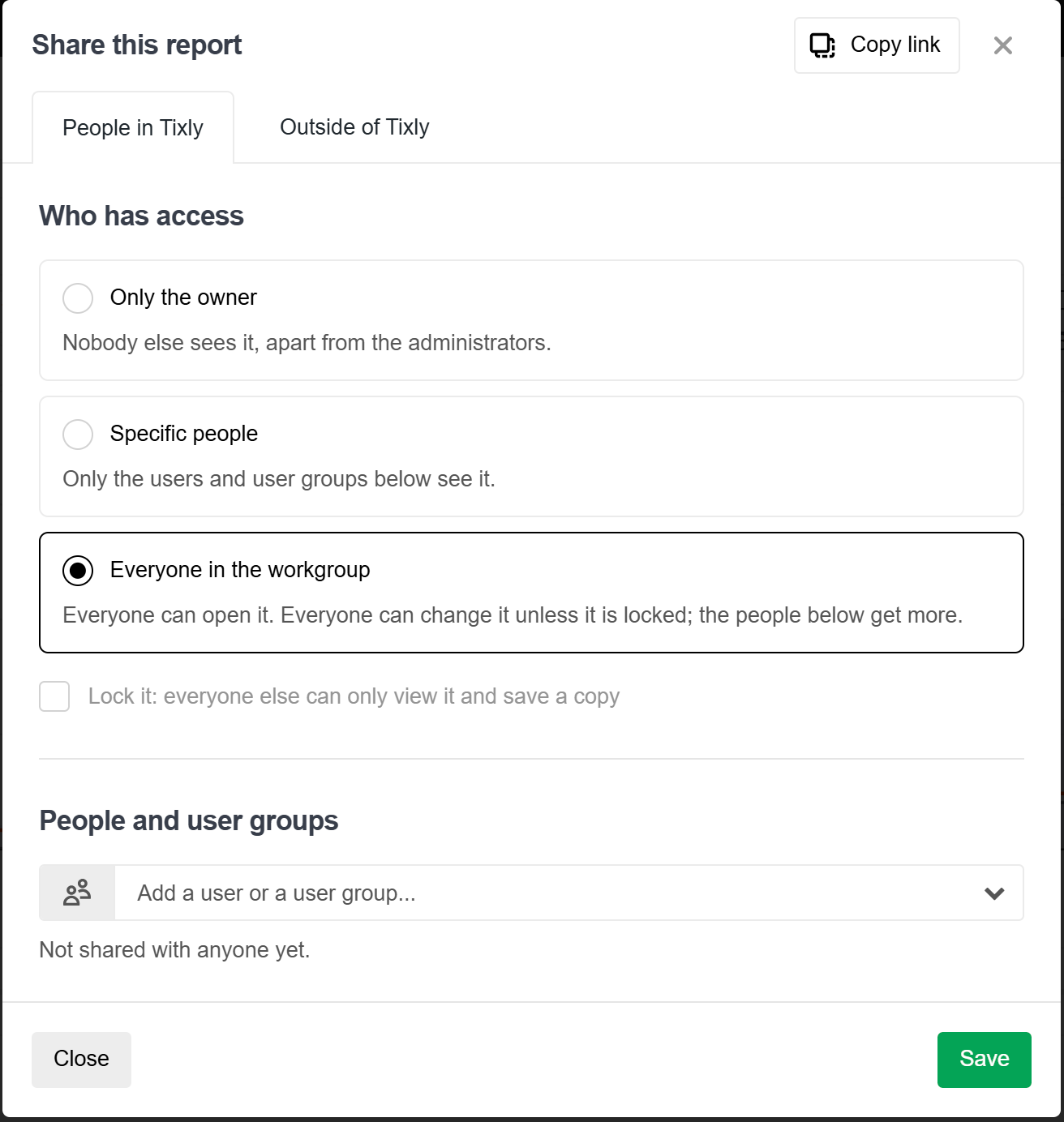
Nur der:die Eigentümer:in
- Niemand sonst sieht den Bericht, außer den Administrator:innen.
Bestimmte Personen
- Nur die Nutzer:innen und Nutzer:innengruppen, die unter Personen und Nutzer:innengruppen aufgeführt sind, sehen den Bericht.
Alle in der Arbeitsgruppe
- Alle können ihn öffnen. Alle können ihn ändern, sofern er nicht gesperrt ist. So beginnen neue Berichte.
Fügen Sie unter Personen und Nutzer:innengruppen Nutzer:innen oder Nutzer:innengruppen hinzu und weisen Sie jeder Person eine Rolle zu:
Kann ansehen
- Den Bericht öffnen, für sich selbst Filter und Widgets ändern und eine Kopie speichern. Ihre Änderungen werden nicht im Bericht gespeichert.
Kann bearbeiten
- Zusätzlich: den Bericht speichern, umbenennen, in einen Ordner verschieben und anheften.
Kann verwalten
- Zusätzlich: festlegen, wer Zugriff hat, den Bericht sperren und löschen.
Der:die Eigentümer:in eines Berichts und die Administrator:innen der Arbeitsgruppe können ihn immer verwalten. Klicken Sie auf Speichern, um die Änderungen zu übernehmen. Nur die Personen, die den Bericht verwalten, können ändern, wer Zugriff hat; andere können den Link kopieren.
Einen Bericht sperren
Haken Sie Bericht sperren an, um einen mit allen geteilten Bericht unverändert zu lassen: Alle anderen können ihn nur ansehen und eine Kopie speichern, und nur die Personen, die den Bericht verwalten oder „Kann bearbeiten“ erhalten haben, können ihn ändern. Ein gesperrter Bericht zeigt im Fenster „Berichte“ ein Vorhängeschloss, und ein Hinweis neben dem Titel teilt anderen mit, dass sie Filter und Widgets für sich selbst ändern können, aber eine Kopie speichern müssen, um ihre Änderungen zu behalten. Das Sperren ist verfügbar, wenn der Bericht mit allen in der Arbeitsgruppe geteilt ist.
Mit Personen außerhalb von Tixly teilen
Der Reiter Außerhalb von Tixly sendet den Bericht per E-Mail mit einem persönlichen Link an Personen ohne Tixly-Nutzer:innenkonto.
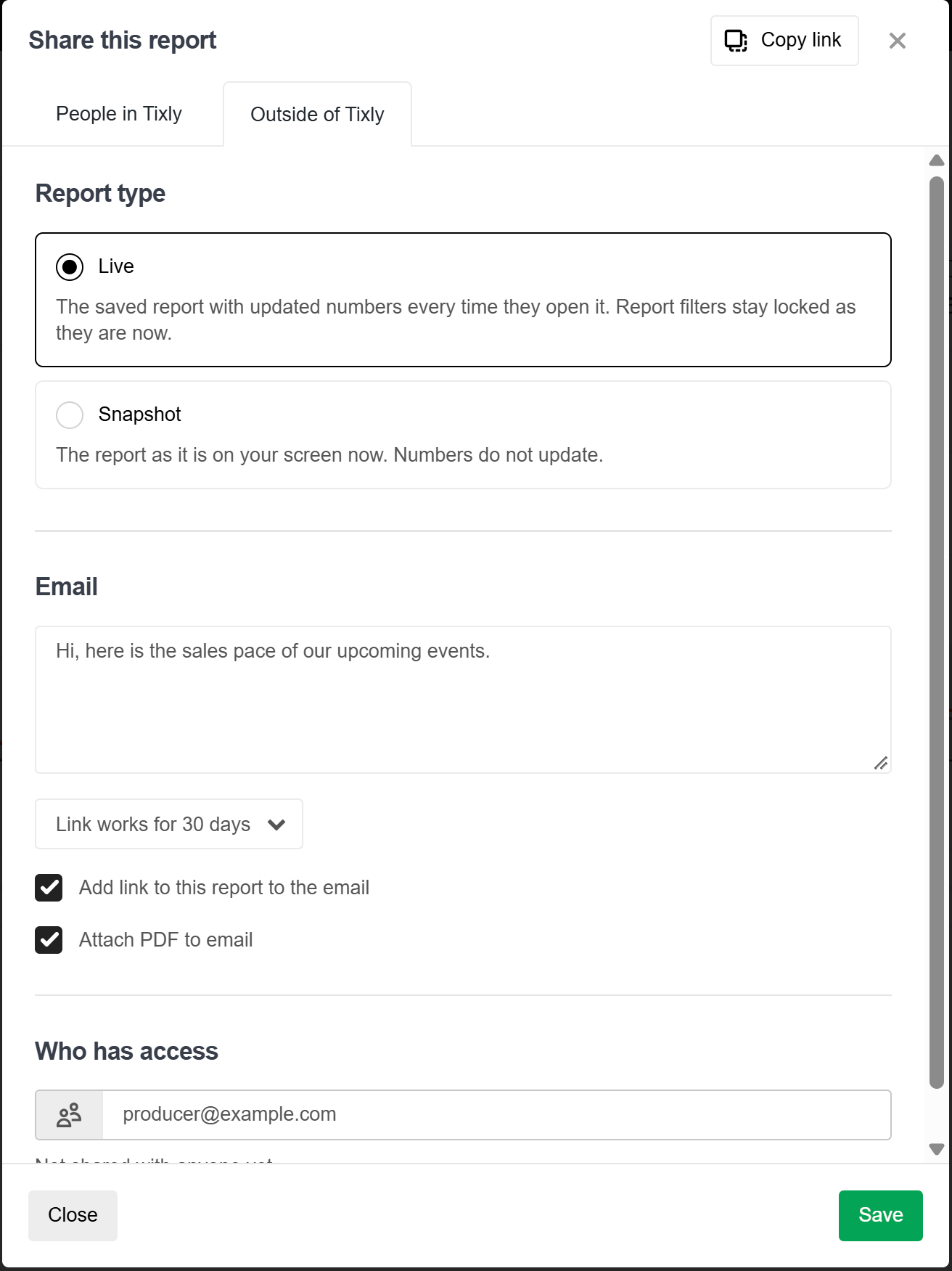
1. Wählen Sie den Berichtstyp:
- Live: der gespeicherte Bericht, mit aktualisierten Zahlen bei jedem Öffnen. Die Filter des Berichts bleiben so, wie sie jetzt sind.
- Momentaufnahme: der Bericht, wie er jetzt auf Ihrem Bildschirm aussieht. Die Zahlen ändern sich nicht.
2. Schreiben Sie eine optionale Nachricht und wählen Sie, wie lange der Link funktioniert, von 7 Tagen bis zu einem Jahr.
3. Wählen Sie, was die E-Mail enthält: Link zu diesem Bericht in die E-Mail einfügen, PDF an E-Mail anhängen, oder beides. Ohne beides werden die Links nur erstellt und stehen zum Kopieren bereit.
4. Fügen Sie die E-Mail-Adressen hinzu, durch Kommas getrennt. Bis zu 20 auf einmal; alle Empfänger:innen erhalten jeweils einen eigenen Link.
5. Klicken Sie auf Speichern.
Das Teilen außerhalb von Tixly erfordert zwei Dinge: Die Arbeitsgruppe muss Berichtslinks für Personen außerhalb von Tixly erlauben (Administration > Arbeitsgruppe bearbeiten > Report-Builder-Links außerhalb von Tixly), und Ihr Nutzerkonto benötigt das Recht Berichte außerhalb von Tixly teilen (Nutzer:in bearbeiten). Die Einstellung der Arbeitsgruppe bestimmt außerdem, wie lange ein Link höchstens funktionieren darf und wie lange eine Ansichtssitzung dauert. Das Fenster „Teilen“ teilt Ihnen mit, wenn eines von beidem fehlt.
Ticketlisten (die Datensätze „Tickets“ und „Stornierte und freigegebene Tickets“) sind in geteilten Berichten nicht enthalten.
Was die empfangende Person sieht
1. Die empfangende Person öffnet den Link und klickt auf Code per E-Mail senden.
2. Ein 6-stelliger Code wird an ihre E-Mail-Adresse gesendet. Er gilt 10 Minuten lang.
3. Sie geben den Code ein und klicken auf Bericht öffnen.
Der Bericht öffnet sich im Browser, ohne Tixly-Anmeldung. Die Person kann suchen, sortieren und zoomen sowie ein PDF herunterladen. Kund:innendaten wie Namen, E-Mail-Adressen und Adressen werden durch Beispielwerte ersetzt und unkenntlich gemacht, sodass personenbezogene Daten Tixly nie verlassen. In der Fußzeile steht, wer den Bericht geteilt hat und bis wann der Link funktioniert. Nach zu vielen falschen Codes wird der Link für einige Zeit gesperrt.
Die Links verwalten
Die Liste unter Wer hat Zugriff auf dem Reiter „Außerhalb von Tixly“ zeigt jeden Link des Berichts: an wen er gesendet wurde, von wem, wie oft er geöffnet wurde und wann er endet.
- Link kopieren kopiert einen Link, der gerade erst erstellt wurde.
- Verlängern lässt einen Link für den gewählten Zeitraum, ab heute gerechnet, wieder funktionieren.
- Das Minus-Symbol widerruft einen Link. Er funktioniert sofort nicht mehr.
Berichtsverlauf und kürzlich gelöschte Berichte
Jede Änderung an einem gespeicherten Bericht wird in seinem Verlauf festgehalten, sodass eine frühere Version immer wiederhergestellt werden kann. Gelöschte Berichte bleiben unter Kürzlich gelöscht 30 Tage lang erhalten, bevor sie endgültig weg sind.
Den Verlauf eines Berichts ansehen
Öffnen Sie den Bericht und klicken Sie auf Verlauf im linken Menü, oder öffnen Sie das Fenster „Berichte“ und wählen Sie Verlauf im Menü Mehr (…) des Berichts.
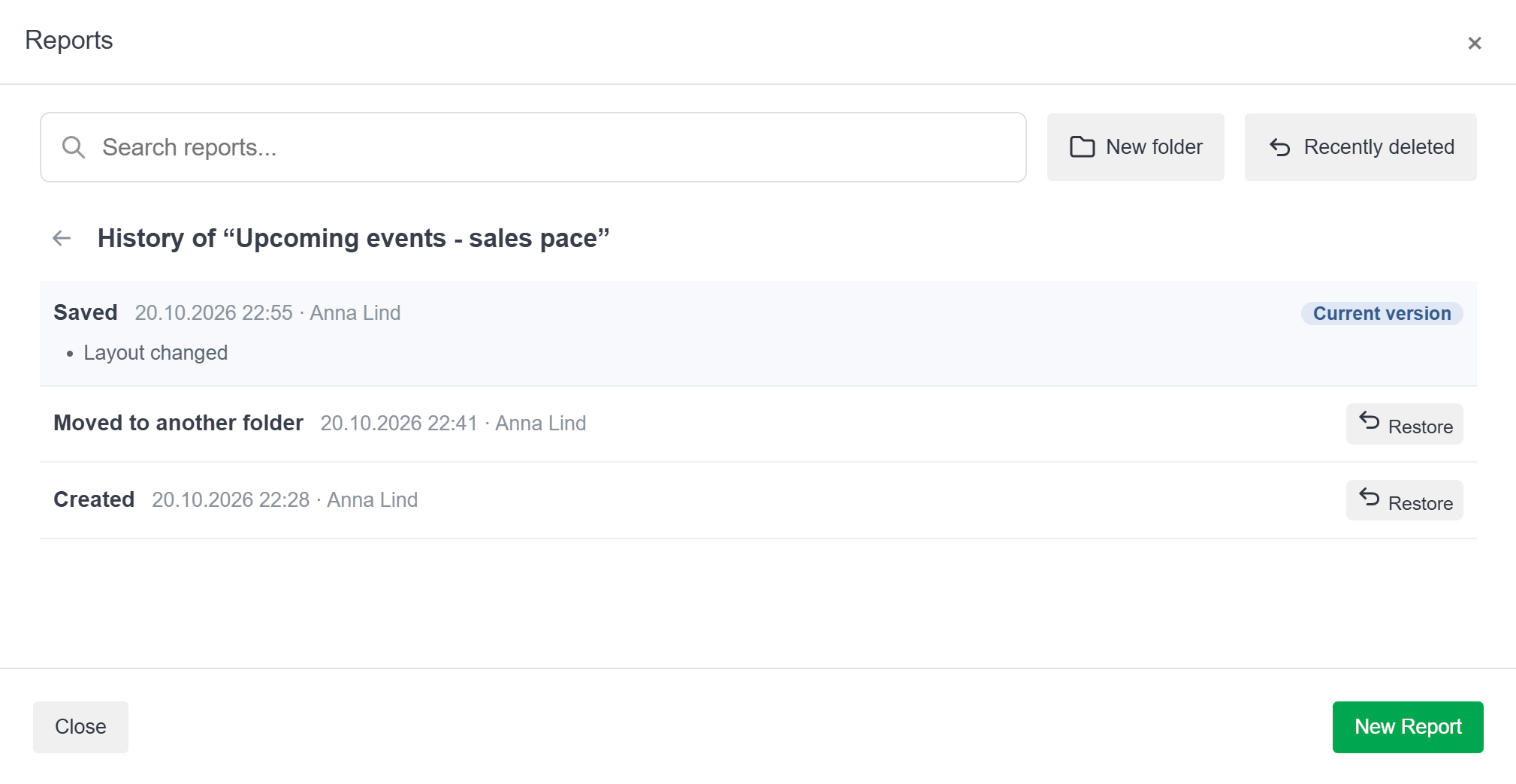
Der Verlauf listet die Änderungen auf, die neueste zuerst, mit der Angabe, wer sie wann vorgenommen hat: erstellt, gespeichert, umbenannt, in einen anderen Ordner verschoben, gesperrt oder entsperrt, wer den Bericht sehen kann, gelöscht und wiederhergestellt sowie ältere Versionen wiederhergestellt. Eine gespeicherte Änderung sagt außerdem, was sich geändert hat, zum Beispiel Hinzugefügt ein Widget, die Spalten eines Widgets wurden geändert oder das Layout wurde geändert.
Eine frühere Version wiederherstellen
Klicken Sie auf Wiederherstellen bei einer Version im Verlauf. Der Bericht kehrt zu dieser Version zurück. Die aktuelle Version bleibt im Verlauf, sodass die Wiederherstellung auf dieselbe Weise rückgängig gemacht werden kann.
Einen gelöschten Bericht wiederherstellen
Öffnen Sie das Fenster „Berichte“ und klicken Sie auf Kürzlich gelöscht.
Suchen Sie den Bericht und klicken Sie auf Wiederherstellen.
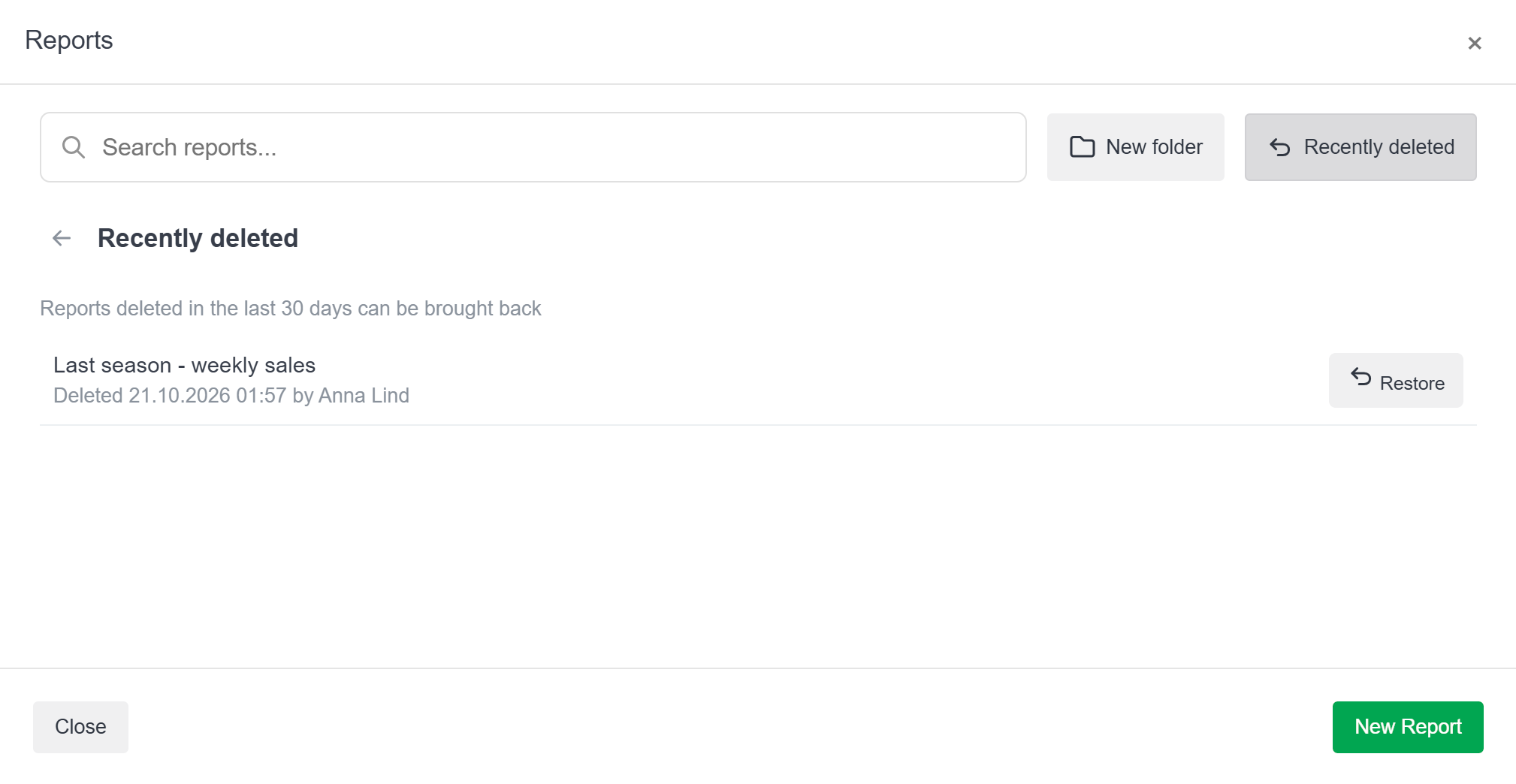
Der Bericht ist mit seinem Verlauf wieder im Fenster „Berichte“. Berichte, die vor mehr als 30 Tagen gelöscht wurden, können nicht wiederhergestellt werden.
Wer was darf
- Alle, die einen Bericht sehen können, können seinen Verlauf sehen und eine Kopie speichern.
- Das Wiederherstellen einer Version erfordert das Recht, den Bericht zu bearbeiten.
- Das Löschen, Wiederherstellen und Sperren eines Berichts erfordert das Recht, ihn zu verwalten: Das haben der:die Eigentümer:in, die Administrator:innen der Arbeitsgruppe und die Personen, für die er geteilt ist mit der Rolle Kann verwalten. Mehr dazu unter Berichte teilen.
Gruppeneinstellungen
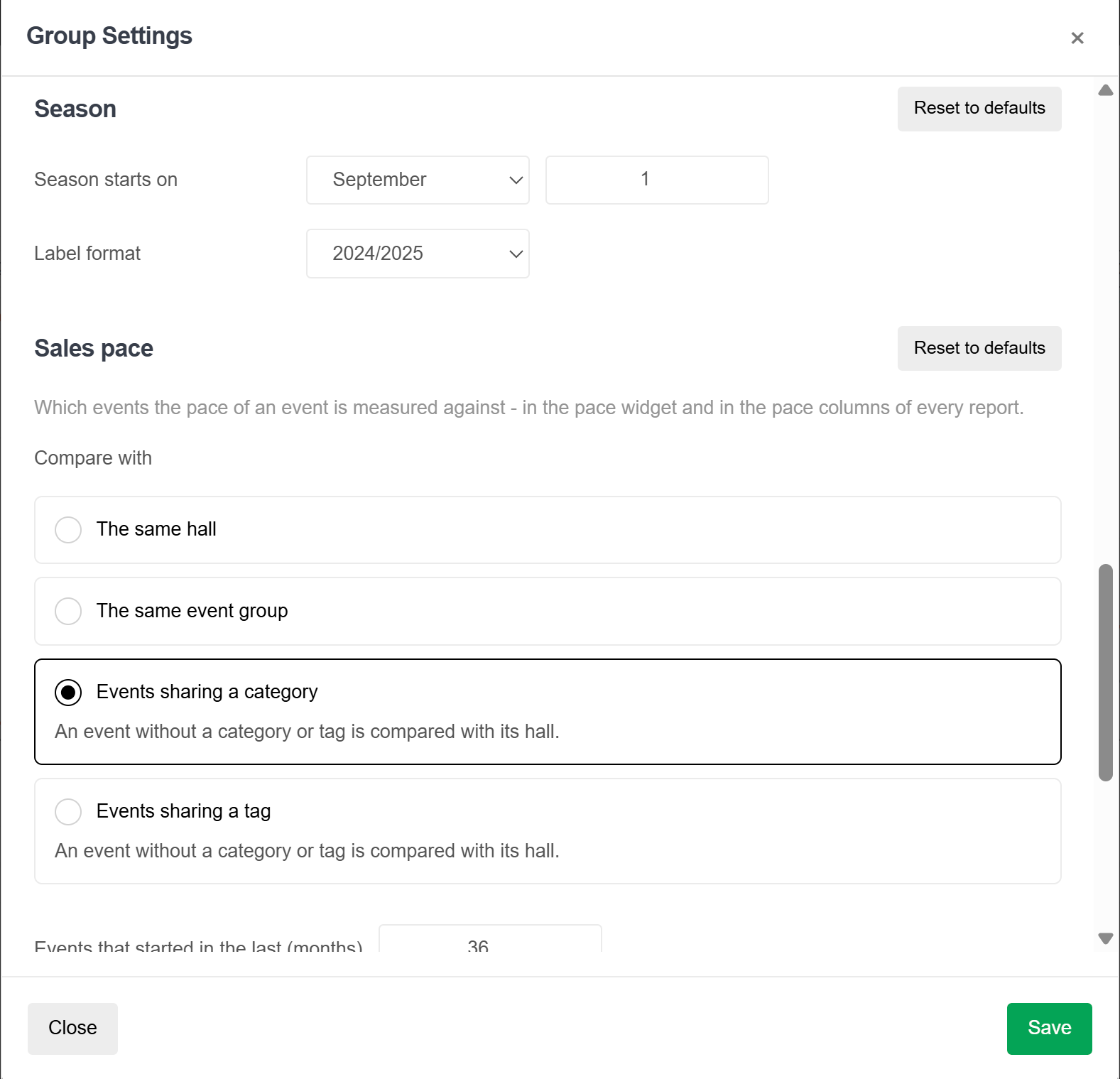
Gruppeneinstellungen gelten für alle in der Arbeitsgruppe. Sie bestimmen, wie einige Spalten gruppiert werden, zum Beispiel welche Alter eine Altersgruppe bilden, mit welchen Veranstaltungen das Verkaufstempo verglichen wird und welche Gebührengruppen aus dem Umsatz herausgerechnet werden können. Außerdem enthalten sie die eigenen Spalten der Arbeitsgruppe. Öffnen Sie sie über Gruppeneinstellungen im linken Menü.
Altersgruppen
- Die Altersgruppen, die von der Spalte „Altersgruppe“ verwendet werden, zum Beispiel Kinder & Jugendliche oder Senior:innen, sowie die Bezeichnung für Kund:innen ohne bekanntes Alter.
Entfernung zur Spielstätte
- Kilometer oder Meilen sowie die Entfernungsbänder, die von der Spalte „Entfernungsband“ und dem Filter „Entfernung zur Spielstätte“ verwendet werden, zum Beispiel Lokal oder Touristisch.
Buchungsvorlauf
- Die Gruppen, die von der Spalte „Buchungsvorlauf“ verwendet werden: wie lange vor der Veranstaltung die Tickets gekauft wurden, sowie die Bezeichnung für Verkäufe nach Beginn der Veranstaltung.
Saison
- Der Tag, an dem die Verkaufssaison beginnt, verwendet von der Spalte „Verkaufssaison“, und wie die Saison geschrieben wird: 2024/2025 oder 24/25.
Verkaufstempo
- Mit welchen Veranstaltungen das Tempo einer Veranstaltung verglichen wird, im Verkaufstempo-Widget und in den Tempo-Spalten: derselbe Saal, dieselbe Produktion, Veranstaltungen mit demselben Genre oder demselben Tag, wie viele Monate zurück und wie viele Veranstaltungen höchstens. Mehr dazu unter Verkaufstempo der Veranstaltung.
Gebührengruppen zum Ausschließen
- Die Gebührengruppen, deren Inkl. Gebühren von den Spalten mit der Bezeichnung "ohne gewählte Gebühren" abgezogen werden, zum Beispiel Levy oder Transaction Charge. Mehr dazu unter Eigene Spalten.
Eigene Spalten
- Die eigenen Spalten der Arbeitsgruppe, mit Neue eigene Spalte. Mehr dazu unter Eigene Spalten.
Jeder Abschnitt hat Auf Standard zurücksetzen. Klicken Sie auf Speichern, um die Änderungen zu übernehmen. Berichte verwenden die neuen Gruppen, sobald sie das nächste Mal Daten abrufen.
Datensätze und Spalten
Jede Tabelle, jedes Diagramm, jede Karte und jede Kennzahlenkachel verwendet einen Datensatz. Der Datensatz bestimmt, welche Spalten verfügbar sind und wofür eine Zeile steht. Dieser Artikel listet die Datensätze auf; jeder hat einen eigenen Artikel mit allen Spalten und ihrer Beschreibung.
Veranstaltungen
- Ticketverkäufe, Umsatz und Gebühren pro Veranstaltung, zusammen mit Kapazität, Verfügbarkeit, Platzbestand und Verkaufstempo. Die meisten Berichte beginnen hier.
Tickets
- Eine Zeile pro Ticket, mit Platz, Bestellung, Preis, Kund:in und Scan. Nutzen Sie ihn für Ticketlisten wie Einlasslisten oder Cateringlisten. Bis zu 50.000 Tickets, als CSV oder Excel.
Stornierte und freigegebene Tickets
- Eine Zeile pro Ticket, das nicht mehr gilt: stornierte oder erstattete Tickets, auf einen anderen Platz oder eine andere Veranstaltung verschobene Tickets sowie freigegebene oder abgelaufene Reservierungen, mit Zeitpunkt, Grund und Angabe, von wem. Bis zu 50.000 Tickets, als CSV oder Excel.
Kund:innen
- Eine Zeile pro Kund:in, mit dem, was diese Person im Zeitraum, für die gewählten Veranstaltungen und in ihrer gesamten Historie gekauft hat.
Abonnements
- Abonnementverkäufe, der Status der Abonnements der Saison und wie Abonnent:innen von einer Saison zur nächsten zwischen Abonnementreihen gewechselt sind.
Ticketgebühren
- Die auf Tickets erhobenen Gebühren, pro Gebühr und Gebührengruppe.
Zahlungen
- Die eingegangenen Zahlungen, pro Zahlart, für alles, was verkauft wurde.
Artikel
- Verkaufte Artikel und der Zeitpunkt ihres Scans.
Mitgliedschaften & Spenden
- Verkaufte Mitgliedschaften und Spenden.
Gutscheine
- Verkaufte und stornierte Gutscheine.
Services
- Verkaufte Services.
Dimensionen und Kennzahlen
Dimension-Spalten beschreiben eine Zeile, zum Beispiel Veranstaltungsname, Tickettyp oder Verkaufsdatum. Tabellen werden danach gruppiert, und Diagramme werden danach aufgeteilt. Kennzahl-Spalten sind Zahlen, die sich aufaddieren, zum Beispiel Summe oder Gesamtumsatz.
Gut zu wissen
- Verkauft zählt die Verkäufe, Storniert die Stornierungen und Summe die Verkäufe abzüglich der Stornierungen. Dasselbe gilt für den Umsatz: Der Gesamtumsatz ist die maßgebliche Kennzahl.
- Der Gesamtumsatz enthält keine Gebühren; der Bruttoumsatz enthält die Inkl. Gebühr.
- Kapazität, Verfügbar, Reserviert und die übrigen Platzzahlen gelten Stand jetzt. Die Verkaufszahlen folgen dem Berichtszeitraum. Im Zeitraum reserviert zählt die im Zeitraum vorgenommenen Reservierungen.
- Kund:innenspalten wie Kund:innenname oder Stadt können zu jedem Datensatz hinzugefügt werden. Spielstättenspalten und Entfernung zur Spielstätte sind bei Veranstaltungen, Tickets, Zahlungen und Produkten verfügbar.
- Bestell-ID ist bei den meisten Datensätzen verfügbar, um eine Zeile pro Bestellung zu zeigen.
Spalten: Veranstaltungen
Der Datensatz „Veranstaltungen“ ist das Herzstück des Report Builders: Ticketverkäufe, Umsatz und Gebühren pro Veranstaltung, zusammen mit Kapazität, Verfügbarkeit, Platzbestand und Verkaufstempo. Die meisten Berichte beginnen hier.
Die Spalten sind in denselben Kategorien aufgelistet wie in der Spaltenauswahl. Dimension-Spalten beschreiben eine Zeile (einen Namen, ein Datum, einen Typ) und dienen dazu, die Daten zu gruppieren. Kennzahl-Spalten sind Zahlen, die sich aufaddieren, zum Beispiel Tickets oder Umsatz.
Veranstaltung
Die Veranstaltung und wo sie stattfindet: Namen, Daten, Produktion, Spielstätte und Saal, Veranstalter:in, Saison, Organisation, Genres und Tags.
Veranstaltungs-ID
Dimension
Die eindeutige ID der Veranstaltung
Veranstaltungsname
Dimension
Der Name der Veranstaltung
Veranstaltungsinformation
Dimension
ID, Name und Startdatum der Veranstaltung in einer Spalte kombiniert
Admin Name
Dimension
Interne Bezeichnung der Veranstaltung
Verkaufsstatus
Dimension
Der Verkaufsstatus der Veranstaltung, wie er im Box Office festgelegt ist: Kein, Wenige Tickets, Ausverkauft, Abgesagt oder Nicht geplant
Untertitel
Dimension
Untertitel der Veranstaltung
Startdatum
Dimension
Anfangsdatum der Veranstaltung, ohne Uhrzeit
Veranstaltungswoche
Dimension
Das Datum des Wochenbeginns der Veranstaltung: der erste Tag der Woche, in die die Vorstellung fällt, gemäß dem Wochenbeginn des Marktes. Gruppieren Sie danach, um wöchentliche Gesamtsummen der Spielserie zu erhalten
Datum & Uhrzeit
Dimension
Anfangsdatum und Uhrzeit der Veranstaltung
Produktions-ID
Dimension
Die eindeutige ID der Produktion
Produktion
Dimension
Der Name der Produktion
Erstes Datum
Dimension
Das erste Datum einer Veranstaltung innerhalb einer Produktion
Letztes Datum
Dimension
Das letzte Datum einer Veranstaltung innerhalb einer Produktion
Spielstätten-ID
Dimension
Die eindeutige ID der Spielstätte
Spielstätte
Dimension
Der Name der Spielstätte
Saal-ID
Dimension
Die eindeutige ID des Saals
Saal
Dimension
Der Name des Saals
Veranstalter:in
Dimension
Der Name des:der Veranstalter:in
Saison
Dimension
Der Name der Saison
Organisation
Dimension
Der Name der Organisation
MwSt.
Dimension
Die erhobene MwSt. der Veranstaltung
Genres
Dimension
Die Genres einer Veranstaltung
Tags
Dimension
Die Tags einer Veranstaltung
Summe Veranstaltungen
Kennzahl
Die Summe aller Veranstaltungen innerhalb einer Produktion
Veranstalter:innen-ID
Dimension
Die eindeutige ID des:der Veranstalter:in
Saison-ID
Dimension
Die eindeutige ID der Saison
Organisations-ID
Dimension
Die eindeutige ID der Organisation, zu der die Veranstaltung gehört
Untertitel der Produktion
Dimension
Untertitel der Produktion
Admin Name der Produktion
Dimension
Interne Bezeichnung der Produktion
Ticket
Was verkauft wurde: Tickettypen, Abonnementreihen, MwSt. und die Felder pro Ticket des Datensatzes „Tickets“.
Abonnementreihen-ID
Dimension
Die eindeutige ID der Abonnementreihe
Abonnementreihe
Dimension
Der Name der Abonnementreihe
Tickettyp-ID
Dimension
Die eindeutige ID des Tickettyps
Tickettyp
Dimension
Der Name des Tickettyps
Tickettypgruppe
Dimension
Der Name der Tickettypgruppe
Tickettypgruppen-ID
Dimension
Die eindeutige ID der Tickettypgruppe
Verkäufe
Ticketanzahlen. „Summe“ ist die Nettozahl (verkauft abzüglich storniert); „Verkauft“ und „Storniert“ sind ihre beiden Seiten.
Summe Abo-Veranstaltungen
Kennzahl
Die Summe aller Veranstaltungen mit dieser Abonnementreihe
Verkäufe
Kennzahl
Die Anzahl der einzelnen Verkäufe (Bestellungen). Jeder Verkauf wird einmal gezählt, und zwar bei seiner ersten Ticketzeile
Standard vs. Abonnement
Dimension
Ob das Ticket ein Standard- oder ein Abonnementticket ist
Verkaufte Abos
Kennzahl
Summe aller verkauften Abonnements
Stornierte Abos
Kennzahl
Die Anzahl der im Zeitraum vollständig stornierten Abonnements: einmal gezählt, an dem Tag, an dem das letzte Ticket davon storniert wurde, und nur, wenn kein Ticket davon übrig ist. Eine Teilstornierung zählt nicht
Summe Abos
Kennzahl
Verkaufte Abos abzüglich stornierter Abos im Zeitraum
Standardpreis Abo
Dimension
Der Standardpreis pro Abonnement, das mit dem Standard-Tickettyp des Abonnements verkauft wird
Verkauft
Kennzahl
Summe aller verkauften Tickets, abzüglich stornierter Tickets und inkl. Freikarten
Storniert
Kennzahl
Summe aller stornierten Tickets inkl. Freikarten
Summe
Kennzahl
Summe aller Tickets inkl. Freikarten
Freikarten
Kennzahl
Summe aller Freikarten
Verkauft (Abzgl. Freik.)
Kennzahl
Summe aller verkauften Tickets, abzüglich Freikarten
Verkauft %
Kennzahl
Prozentsatz aller verkauften Tickets, einschließlich Freikarten
Summe %
Kennzahl
Prozentsatz aller Tickets, einschließlich Freikarten
Summe Standard verkauft
Kennzahl
Summe aller verkauften Standardtickets
Summe Abo verkauft
Kennzahl
Summe aller verkauften Abonnementtickets
Standard Freikarten
Kennzahl
Summe aller Standard-Freikarten
Abo Freikarten
Kennzahl
Summe aller Abonnement-Freikarten
Umsatz und Gebühren
Geld. „Gesamtumsatz“ ist die Nettozahl; die anderen teilen ihn nach bezahlt, offen sowie Inkl. und Zus. Gebühren auf.
Verk. Umsatz
Kennzahl
Umsatz der im Zeitraum verkauften Tickets, bevor Stornierungen abgezogen werden (brutto), alle Gebühren ausgenommen. Für die Nettozahl verwenden Sie „Gesamtumsatz“
Bruttoumsatz
Kennzahl
Umsatz der verkauften Tickets einschließlich der Inkl. Gebühr (was Kund:innen für das Ticket bezahlt haben, Zus. Gebühren ausgenommen)
Storn. Umsatz
Kennzahl
Umsatz der stornierten Tickets ohne alle Gebühren
Gesamtumsatz
Kennzahl
Gesamtumsatz aller Tickets ohne die Inkl. und Zus. Gebühren
Durchschnittlicher Ticketpreis
Kennzahl
Gesamtumsatz geteilt durch Summe: der durchschnittliche Nettopreis eines Tickets. Der Wert einer Gruppe ist ihr Umsatz im Verhältnis zu ihren Tickets, nie ein Durchschnitt von Durchschnitten
Anteil am Brutto-Potenzial
Kennzahl
Bruttoumsatz als Prozentsatz des Kapazitätsumsatzes: wie viel vom Potenzial bei Ausverkauf die Verkäufe erreicht haben, Gebühren auf beiden Seiten ausgenommen, außer der Inkl. Gebühr im Brutto
Netto zu Brutto
Kennzahl
Gesamtumsatz als Prozentsatz des Bruttoumsatzes: der Anteil dessen, was Kund:innen bezahlt haben, der nach Abzug der Inkl. Gebühren übrig bleibt
Verk. Umsatz bez.
Kennzahl
Der Teil des verkauften Umsatzes, der bezahlt wurde, Stand jetzt, alle Gebühren ausgenommen
Verk. Umsatz offen
Kennzahl
Der Teil des verkauften Umsatzes, der noch auf einer Rechnung oder auf Rechnungskonto offen ist, Stand jetzt, alle Gebühren ausgenommen. Verk. Umsatz bez. + Verk. Umsatz offen = Verk. Umsatz
Storn. Umsatz offen
Kennzahl
Stornierter Umsatz, der auf einer Rechnung stand und ohne Bezahlung gutgeschrieben wurde, Stand jetzt, alle Gebühren ausgenommen
Gesamtumsatz offen
Kennzahl
Verk. Umsatz offen + Storn. Umsatz offen, Stand jetzt, alle Gebühren ausgenommen
Umsatz Verk. Inkl. Gebühr
Kennzahl
Gesamtumsatz der Inkl. Gebühren in Tickets
Umsatz Verk. Zus. Gebühr
Kennzahl
Gesamtumsatz der Zus. Gebühren in Tickets
Umsatz Standard verkauft
Kennzahl
Gesamtumsatz der verkauften Standardtickets
Umsatz Abo verkauft
Kennzahl
Gesamtumsatz der verkauften Abonnementtickets
Wochenvergleich
Die Zahlen zum Zeitpunkt des Filters „Vergleichen mit“ (Stand) und was sich seitdem bewegt hat (Veränderung), für Verkauft, Summe, Gesamtumsatz und Bruttoumsatz. Wird angeboten, solange der Bericht einen Filter „Vergleichen mit“ hat.
Verkauft Stand
Kennzahl
Verkaufte Tickets zum Vergleichsdatum (Filter „Vergleichen mit“): die Zahl der letzten Woche aus einem Wochenabschluss
Verkauft Veränderung
Kennzahl
Jetzt verkaufte Tickets abzüglich der zum Vergleichsdatum verkauften Tickets (Filter „Vergleichen mit“): was sich seitdem bewegt hat, der Wochenabschluss
Summe Stand
Kennzahl
Summe der Tickets zum Vergleichsdatum (Filter „Vergleichen mit“): die Zahl der letzten Woche aus einem Wochenabschluss
Summe Veränderung
Kennzahl
Summe der Tickets jetzt abzüglich der Summe der Tickets zum Vergleichsdatum (Filter „Vergleichen mit“): was sich seitdem bewegt hat, der Wochenabschluss
Bruttoumsatz Stand
Kennzahl
Bruttoumsatz zum Vergleichsdatum (Filter „Vergleichen mit“): die Zahl der letzten Woche aus einem Wochenabschluss
Bruttoumsatz Veränderung
Kennzahl
Bruttoumsatz jetzt abzüglich Bruttoumsatz zum Vergleichsdatum (Filter „Vergleichen mit“): was sich seitdem bewegt hat, der Wochenabschluss
Gesamtumsatz Stand
Kennzahl
Gesamtumsatz zum Vergleichsdatum (Filter „Vergleichen mit“): die Zahl der letzten Woche aus einem Wochenabschluss
Gesamtumsatz Veränderung
Kennzahl
Gesamtumsatz jetzt abzüglich Gesamtumsatz zum Vergleichsdatum (Filter „Vergleichen mit“): was sich seitdem bewegt hat, der Wochenabschluss
Plätze und Bestand
Der Saal, wie er aktuell dasteht: Kapazität, Verfügbarkeit, Reservierungen, Kontingente, Platzstatus, Bereiche und Plätze, Preiskategorien und Preise.
Preiskategorie
Dimension
Preiskategorie der Veranstaltung
Platzstatus
Dimension
Der aktuelle Zustand der Plätze: Verfügbar, Reserviert, Verkauft, Kontingentiert oder Blockiert. Plätze gelten Stand jetzt, Verkäufe gelten für den Berichtszeitraum, daher sind ein verkaufter Platz und ein verkauftes Ticket unterschiedliche Grundgesamtheiten
Kontingent
Dimension
Der Name des Kontingents, zu dem die Plätze gehören
Preisvorlage
Dimension
Name der Preisvorlage
Summe Preiskategorien
Kennzahl
Die Summe aller Preiskategorien einer Veranstaltung
Min. Preis
Kennzahl
Der niedrigste Preis einer Veranstaltung
Max. Preis
Kennzahl
Der höchste Preis einer Veranstaltung
Kapazität inkl. Sperren
Kennzahl
Maximale Kapazität einer Veranstaltung, einschließlich blockierter Kontingente
Kapazität
Kennzahl
Maximale Kapazität einer Veranstaltung, abzüglich blockierter Kontingente
Kapazitätsumsatz
Kennzahl
Das Potenzial bei Ausverkauf: jeder verkaufbare Platz zum Standardpreis, Gebühren ausgenommen
Blockiert
Kennzahl
Summe aller blockierten Kontingente
Kontingentiert
Kennzahl
Summe aller kontingentierten Plätze
Verfügbar
Kennzahl
Summe aller zum Verkauf stehenden Plätze, einschließlich kontingentierter Plätze
Mögl. Umsatz
Kennzahl
Der mögliche Gesamtumsatz aller verfügbaren Tickets, einschließlich kontingentierter Plätze, bei Verkauf zum Standard-Tickettyp
Mögl. Umsatz Inkl. Gebühr
Kennzahl
Der mögliche Gesamtumsatz aller Inkl. Gebühren von verfügbaren Tickets, einschließlich kontingentierter Plätze
Mögl. Umsatz Zus. Gebühr
Kennzahl
Der mögliche Gesamtumsatz aller zusätzlicher Gebühren für verfügbare Tickets, einschließlich kontingentierter Plätze
Kontingentiert verfügbar
Kennzahl
Summe aller verfügbaren kontingentierten Tickets
Mögl. Umsatz kontingentiert
Kennzahl
Die gehaltenen Plätze ohne Ticket zum Standardpreis, Gebühren ausgenommen
Mögl. Umsatz kontingentiert Inkl. Gebühr
Kennzahl
Die Inkl. Gebühren der gehaltenen Plätze ohne Ticket, beim Standard-Tickettyp
Mögl. Umsatz kontingentiert Zus. Gebühr
Kennzahl
Die Zus. Gebühren der gehaltenen Plätze ohne Ticket, beim Standard-Tickettyp
Reserviert
Kennzahl
Summe aller reservierten Tickets
Res. Umsatz
Kennzahl
Gesamtumsatz aller reservierten Tickets
Umsatz Res. Inkl. Gebühr
Kennzahl
Gesamtumsatz aller Inkl. Gebühren von reservierten Tickets
Umsatz Res. Zus. Gebühr
Kennzahl
Gesamtumsatz aller Zus. Gebühren von reservierten Tickets
Ticketpreis
Dimension
Der Preis jedes Tickets
Standardpreis
Dimension
Der Standardpreis pro Ticket, das mit dem Standard-Tickettyp verkauft wird
Reserviert %
Kennzahl
Der Prozentsatz der reservierten Tickets
Standard reserviert
Kennzahl
Summe aller reservierten Standardtickets
Umsatz Standard reserviert
Kennzahl
Gesamtumsatz der reservierten Standardtickets
Abo reserviert
Kennzahl
Summe aller reservierten Abonnementtickets
Umsatz Abo reserviert
Kennzahl
Gesamtumsatz der reservierten Abonnementtickets
Preiskategorie-ID
Dimension
Die eindeutige ID der Preiskategorie
Bereich
Dimension
Der Name des Saalbereichs, zu dem das Ticket gehört
Hausplatz
Dimension
Ob der verkaufte Platz sich in Hausplatz befindet
Preisvorlage-ID
Dimension
Die eindeutige ID der Preisvorlage
Verkaufskanal
Wie und von wem der Verkauf getätigt wurde: Verkaufskanal, Bestellart, Verkaufsorganisation, Nutzer:in, Skin, Tracking-Code, Sonderangebot, Bestellung.
Zahlungsstatus
Dimension
Ob der Verkauf bezahlt ist: Bezahlt, Teilweise bezahlt (eine teilweise beglichene Rechnung) oder Nicht bezahlt (eine offene Rechnung oder ausstehende Zahlung). Stand heute
Verkaufskanal
Dimension
Der Verkaufskanal: Box Office, Web oder API
Bestellart
Dimension
Wie die Bestellung ursprünglich erstellt wurde, gleiche Werte wie „Verkaufskanal“; eine Bestellung kann im Box Office erstellt und online verkauft werden
Sonderangebot
Dimension
Der Name des Sonderangebots
Skin
Dimension
Der Name des Skins
Nutzer:innenname
Dimension
Der Name des:der Nutzer:in, der:die den Verkauf getätigt hat
Verkaufsorganisation
Dimension
Der Name der Organisation, die das Ticket verkauft hat
Nutzer:innen-ID
Dimension
Die ID des:der Nutzer:in, der:die den Verkauf getätigt hat
Verkaufsorganisation-ID
Dimension
Die eindeutige ID der Organisation, die das Ticket verkauft hat
Skin-ID
Dimension
Die eindeutige ID des Skins
Tracking-Code-ID
Dimension
Die eindeutige ID des in Links verwendeten Tracking-Codes
Tracking-Code
Dimension
Der Name des in Links verwendeten Tracking-Codes
Sonderangebot-ID
Dimension
Die eindeutige ID eines im Box Office erstellten Sonderangebots
Verkaufszeit
Wann der Verkauf stattfand: Datum, Stunde, Wochentag, Monat, Saison, Wochenbeginn, Wochen seit Verkaufsstart, Buchungsvorlauf.
Verkaufsdatum
Dimension
Das Datum der Transaktion
Verkaufsstunde
Dimension
Die Tagesstunde der Transaktion (0-23)
Verkaufswochentag
Dimension
Der Wochentag der Transaktion
Verkaufsmonat
Dimension
Der Kalendermonat der Transaktion
Verkaufswoche
Dimension
Das Datum des Wochenbeginns der Transaktion: der erste Tag der Woche, gemäß dem Wochenbeginn des Marktes
Verkaufswoche Nr.
Dimension
In welcher Woche des Verkaufs die Transaktion stattfand: 1 = die Woche, in der die Veranstaltung in den Verkauf ging (ihr Online-Verkaufsstart), 2 = die Woche danach. 0 oder weniger = vor dem Verkaufsstart
Verkaufssaison
Dimension
Die Saison der Transaktion, basierend auf der in den Gruppeneinstellungen festgelegten Saisongrenze
Buchungsvorlauf (Tage)
Dimension
Die Anzahl der Tage zwischen der Transaktion und dem Veranstaltungsbeginn
Buchungsvorlauf
Dimension
Wie lange vor dem Veranstaltungsbeginn die Transaktion stattfand, basierend auf den in den Gruppeneinstellungen festgelegten Vorlaufgruppen
Kund:in
Wer der:die Kund:in ist und wie die Person erreichbar ist: Name, Firma, E-Mail, Telefon, Sprache, Datensatzdaten.
Kund:innen-ID
Dimension
Die eindeutige ID des:der Kund:in
Kund:innenname
Dimension
Der vollständige Name des:der Kund:in
Anrede
Dimension
Die Anrede des:der Kund:in
Akademischer Titel
Dimension
Der akademische Titel des:der Kund:in
Akademischer Zusatz
Dimension
Der akademische Namenszusatz des:der Kund:in
Initialen
Dimension
Die Initialen des:der Kund:in
Vorname
Dimension
Der Vorname des:der Kund:in
Nachnamenpräfix
Dimension
Das Präfix des Nachnamens des:der Kund:in
Nachname
Dimension
Der Nachname des:der Kund:in
Firmenname
Dimension
Der Firmenname des:der Kund:in
Handelsregisternr.
Dimension
Die Handelsregisternummer des:der Kund:in
Kund:innenbeschreibung
Dimension
Die Beschreibung im Kund:innendatensatz
E-Mail
Dimension
Die E-Mail-Adresse des:der Kund:in
Mobil
Dimension
Die Mobilnummer des:der Kund:in
Telefon privat
Dimension
Die private Telefonnummer des:der Kund:in
Telefon geschäftlich
Dimension
Die geschäftliche Telefonnummer des:der Kund:in
Zusammenführen nicht erlaubt
Dimension
Ob der Kund:innendatensatz vor dem Zusammenführen geschützt ist
Ist anonymisiert
Dimension
Ob der Kund:innendatensatz anonymisiert wurde
Sprachcode
Dimension
Der Sprachcode des:der Kund:in
Sprache
Dimension
Die Sprache des:der Kund:in
Web-Nutzer:innen-ID
Dimension
Die Web-Nutzer:innen-ID des:der Kund:in
Kund:in erstellt
Dimension
Wann der Kund:innendatensatz erstellt wurde
Kund:in bearbeitet
Dimension
Wann der Kund:innendatensatz zuletzt bearbeitet wurde
Kund:innenstandort
Wo der:die Kund:in wohnt: Adresse, Stadt, Land, Koordinaten, Entfernung zur Spielstätte und das zugehörige Entfernungsband.
Entfernung zur Spielstätte
Dimension
Wie weit die geokodierte Adresse des:der Kund:in von der Spielstätte der Zeile entfernt ist, Luftlinie, in der in den Gruppeneinstellungen gewählten Einheit (km oder Meilen); leer, wenn der:die Kund:in oder die Spielstätte keine Koordinaten hat
Entfernungsband
Dimension
Die Entfernung von der Adresse des:der Kund:in zur Spielstätte, eingeteilt in die Entfernungsbänder der Gruppeneinstellungen. Die mitgelieferten Bänder sind Lokal (unter 25 km), Regional (25 bis 100 km), Überregional (100 bis 250 km) und Touristisch (ab 250 km); jede Arbeitsgruppe kann sie umbenennen oder neu einteilen. Kund:innen oder Spielstätten ohne Koordinaten fallen in das Band „Unbekannt“
Adresse 1
Dimension
Die erste Adresszeile des:der Kund:in
Adresse 2
Dimension
Die zweite Adresszeile des:der Kund:in
Straße
Dimension
Der Straßenname des:der Kund:in
Hausnummer
Dimension
Die Hausnummer des:der Kund:in
Hausnummernzusatz
Dimension
Der Hausnummernzusatz des:der Kund:in
Stadt
Dimension
Die Stadt des:der Kund:in
Postleitzahl
Dimension
Die Postleitzahl des:der Kund:in
Bundesland
Dimension
Das Bundesland des:der Kund:in
Bundesland (Kürzel)
Dimension
Das Bundesland-Kürzel des:der Kund:in
Land
Dimension
Das Land des:der Kund:in
Ländercode
Dimension
Der ISO-Alpha-2-Ländercode des:der Kund:in
Breitengrad
Dimension
Der Breitengrad der geokodierten Adresse des:der Kund:in, leer, wenn die Adresse nicht geokodiert wurde
Längengrad
Dimension
Der Längengrad der geokodierten Adresse des:der Kund:in, leer, wenn die Adresse nicht geokodiert wurde
Zielgruppe
Wer die Kund:innen als Zielgruppe sind: Alter, Geschlecht, neu oder wiederkehrend, Kund:in seit, Lebenszyklus, Tags und ihre Kaufhistorie im Zeitraum, für die gewählten Veranstaltungen und insgesamt.
Geburtsdatum
Dimension
Das Geburtsdatum des:der Kund:in
Alter
Dimension
Das Alter des:der Kund:in in Jahren
Altersgruppe
Dimension
Die Altersgruppe des:der Kund:in, basierend auf den in den Gruppeneinstellungen festgelegten Altersgruppen
Geburtsmonat
Dimension
Der Geburtsmonat des:der Kund:in
Geschlecht
Dimension
Das Geschlecht des:der Kund:in
Kund:in seit
Dimension
Datum und Uhrzeit des allerersten Kaufs des:der Kund:in bei Ihnen, unabhängig vom Berichtszeitraum und seinem Veranstaltungsfilter
Käufer:innentyp
Dimension
Neu, wenn der allererste Kauf des:der Kund:in bei Ihnen für eine der Veranstaltungen des Berichts (sein Veranstaltungsfilter) im Berichtszeitraum erfolgte; Wiederkehrend, wenn die Person zuvor bereits etwas gekauft hatte. Ohne Veranstaltungsfilter entscheidet allein der Zeitraum. Der Wert folgt dem:der Kund:in, daher steht in jeder Zeile neuer Kund:innen „Neu“. Nicht angegeben ohne Kund:in
Käufer:innentyp (dieser Verkauf)
Dimension
Neu, wenn der Verkauf dieser Zeile der allererste Kauf des:der Kund:in bei Ihnen ist, Wiederkehrend, wenn die Person zuvor bereits gekauft hatte. Pro Verkauf beurteilt: Spätere Käufe neuer Kund:innen lauten Wiederkehrend. Beim Datensatz „Veranstaltungen“ wird er nach dem Verkaufstag beurteilt und schaltet dadurch die Granularität der Verkaufszeit ein. Nicht angegeben ohne Kund:in oder Verkauf
Spielstätte
Adresse und Koordinaten der Spielstätte.
Spielstätten Adresse
Dimension
Die erste Adresszeile der Spielstätte
Spielstätten Adresse 2
Dimension
Die zweite Adresszeile der Spielstätte
Spielstätten Postleitzahl
Dimension
Die Postleitzahl der Spielstätte
Spielstätten Stadt
Dimension
Die Stadt der Spielstätte
Spielstätten Land
Dimension
Das Land der Spielstätte
Spielstätten Ländercode
Dimension
Der zweistellige ISO-Ländercode der Spielstätte
Spielstätten Breitengrad
Dimension
Der Breitengrad der Spielstätte, leer, wenn die Spielstätte nicht geokodiert wurde
Spielstätten Längengrad
Dimension
Der Längengrad der Spielstätte, leer, wenn die Spielstätte nicht geokodiert wurde
Buchhaltung
Externe Referenznummern, Konten, Abteilungen und die acht Finanzdimensionen von Veranstaltungen, Produktionen, Produkten, Mitgliedschaften, Services, Gebühren, Gutscheinen und Zahlarten.
Ext. Ref.nummer Veranstaltung
Dimension
Die Externe Referenznummer einer Veranstaltung
Konto
Dimension
Das Konto einer Veranstaltung
Abteilung Veranstaltung
Dimension
Die Abteilung einer Veranstaltung
Dim. 1 Veranstaltung
Dimension
Finanzdimension 1 einer Veranstaltung
Dim. 2 Veranstaltung
Dimension
Finanzdimension 2 einer Veranstaltung
Dim. 3 Veranstaltung
Dimension
Finanzdimension 3 einer Veranstaltung
Dim. 4 Veranstaltung
Dimension
Finanzdimension 4 einer Veranstaltung
Dim. 5 Veranstaltung
Dimension
Finanzdimension 5 einer Veranstaltung
Dim. 6 Veranstaltung
Dimension
Finanzdimension 6 einer Veranstaltung
Dim. 7 Veranstaltung
Dimension
Finanzdimension 7 einer Veranstaltung
Dim. 8 Veranstaltung
Dimension
Finanzdimension 8 einer Veranstaltung
Ext. Ref.nummer Produktion
Dimension
Die Externe Referenznummer der Produktion
Konto Produktion
Dimension
Das Konto der Produktion
Abteilung Produktion
Dimension
Die Abteilung der Produktion
Dim. 1 Produktion
Dimension
Finanzdimension 1 einer Produktion
Dim. 2 Produktion
Dimension
Finanzdimension 2 einer Produktion
Dim. 3 Produktion
Dimension
Finanzdimension 3 einer Produktion
Dim. 4 Produktion
Dimension
Finanzdimension 4 einer Produktion
Dim. 5 Produktion
Dimension
Finanzdimension 5 einer Produktion
Dim. 6 Produktion
Dimension
Finanzdimension 6 einer Produktion
Dim. 7 Produktion
Dimension
Finanzdimension 7 einer Produktion
Dim. 8 Produktion
Dimension
Finanzdimension 8 einer Produktion
Spalten: Tickets
Der Datensatz „Tickets“ listet jedes gültige Ticket als eigene Zeile, mit Platz, Bestellung, Preis und Kund:in. Nutzen Sie ihn für Ticketlisten wie Einlasslisten, Cateringlisten oder No-Show-Listen. Er zeigt bis zu 50.000 Tickets und kann als CSV oder Excel (nicht PDF) heruntergeladen werden.
Veranstaltung
Die Veranstaltung und wo sie stattfindet: Namen, Daten, Produktion, Spielstätte und Saal, Veranstalter:in, Saison, Organisation, Genres und Tags.
Veranstaltungs-ID
Dimension
Die eindeutige ID der Veranstaltung
Veranstaltungsname
Dimension
Der Name der Veranstaltung
Admin Name
Dimension
Interne Bezeichnung der Veranstaltung
Verkaufsstatus
Dimension
Der Verkaufsstatus der Veranstaltung, wie er im Box Office festgelegt ist: Kein, Wenige Tickets, Ausverkauft, Abgesagt oder Nicht geplant
Untertitel
Dimension
Untertitel der Veranstaltung
Startdatum
Dimension
Anfangsdatum der Veranstaltung, ohne Uhrzeit
Veranstaltungswoche
Dimension
Das Datum des Wochenbeginns der Veranstaltung: der erste Tag der Woche, in die die Vorstellung fällt, gemäß dem Wochenbeginn des Marktes. Gruppieren Sie danach, um wöchentliche Gesamtsummen der Spielserie zu erhalten
Datum & Uhrzeit
Dimension
Anfangsdatum und Uhrzeit der Veranstaltung
Produktions-ID
Dimension
Die eindeutige ID der Produktion
Produktion
Dimension
Der Name der Produktion
Spielstätten-ID
Dimension
Die eindeutige ID der Spielstätte
Spielstätte
Dimension
Der Name der Spielstätte
Saal-ID
Dimension
Die eindeutige ID des Saals
Saal
Dimension
Der Name des Saals
Veranstalter:in
Dimension
Der Name des:der Veranstalter:in
Saison
Dimension
Der Name der Saison
Organisation
Dimension
Der Name der Organisation
MwSt.
Dimension
Die erhobene MwSt. der Veranstaltung
Ticket
Was verkauft wurde: Tickettypen, Abonnementreihen, MwSt. und die Felder pro Ticket des Datensatzes „Tickets“.
Abonnementreihen-ID
Dimension
Die eindeutige ID der Abonnementreihe
Abonnementreihe
Dimension
Der Name der Abonnementreihe
Tickettyp-ID
Dimension
Die eindeutige ID des Tickettyps
Tickettyp
Dimension
Der Name des Tickettyps
Ticket-ID
Dimension
Die eindeutige ID des Tickets
Tickettypgruppe
Dimension
Der Name der Tickettypgruppe
Gedruckt
Dimension
Ob das Ticket gedruckt wurde
Druckdatum
Dimension
Wann das Ticket zuletzt gedruckt wurde
Gescannt
Dimension
Ob das Ticket am Eingang gescannt wurde
Scandatum
Dimension
Wann das Ticket gescannt wurde
Reservierung läuft ab
Dimension
Wann ein reserviertes Ticket abläuft
Barcode
Dimension
Der Barcode des Tickets
Verkäufe
Ticketanzahlen. „Summe“ ist die Nettozahl (verkauft abzüglich storniert); „Verkauft“ und „Storniert“ sind ihre beiden Seiten.
Verkauft
Kennzahl
1 für ein verkauftes Ticket, 0 für eine Reservierung – zählt verkaufte Tickets, wenn Zeilen gruppiert werden
Tickets
Kennzahl
Die Anzahl der Tickets – 1 pro Ticketzeile, die Anzahl, wenn Zeilen gruppiert werden
Umsatz und Gebühren
Geld. „Gesamtumsatz“ ist die Nettozahl; die anderen teilen ihn nach bezahlt, offen sowie Inkl. und Zus. Gebühren auf.
Nettopreis
Kennzahl
Der Preis des Tickets ohne alle Gebühren, summiert, wenn Zeilen gruppiert werden
Bruttopreis
Kennzahl
Der Preis des Tickets einschließlich der Inkl. Gebühr, summiert, wenn Zeilen gruppiert werden
Inkl. Gebühr
Kennzahl
Die Inkl. Gebühr des Tickets, summiert, wenn Zeilen gruppiert werden
Zus. Gebühr
Kennzahl
Die auf das Ticket erhobene Zus. Gebühr, summiert, wenn Zeilen gruppiert werden
Plätze und Bestand
Der Saal, wie er aktuell dasteht: Kapazität, Verfügbarkeit, Reservierungen, Kontingente, Platzstatus, Bereiche und Plätze, Preiskategorien und Preise.
Preiskategorie
Dimension
Preiskategorie der Veranstaltung
Platzstatus
Dimension
Verkauft oder Reserviert – der aktuelle Zustand des Tickets. Stornierte Tickets werden nicht aufgelistet
Kontingent
Dimension
Der Name des Kontingents, zu dem die Plätze gehören
Reserviert
Kennzahl
1 für ein reserviertes Ticket, 0 für ein verkauftes – zählt Reservierungen, wenn Zeilen gruppiert werden
Preiskategorie-ID
Dimension
Die eindeutige ID der Preiskategorie
Sektor
Dimension
Der Name des Sektor, zu dem das Ticket gehört
Reihe
Dimension
Die Reihe des Platzes, leer bei nicht nummerierten Plätzen
Platz
Dimension
Der Platz, leer bei nicht nummerierten Plätzen
Privatbesitz
Dimension
Ob der verkaufte Platz sich in Privatbesitz befindet
Verkaufskanal
Wie und von wem der Verkauf getätigt wurde: Verkaufskanal, Bestellart, Verkaufsorganisation, Nutzer:in, Skin, Tracking-Code, Sonderangebot, Bestellung.
Verkaufs-ID
Dimension
Die ID des Verkaufs, in dem das Ticket verkauft wurde, 0 bei einer Reservierung
Bestell-ID
Dimension
Die ID der Bestellung, zu der das Ticket gehört
Bestellbeschreibung
Dimension
Die bei der Bestellung eingegebene Beschreibung
Verkaufskanal
Dimension
Der Verkaufskanal: Box Office, Web oder API
Bestellart
Dimension
Wie die Bestellung ursprünglich erstellt wurde, gleiche Werte wie „Verkaufskanal“; eine Bestellung kann im Box Office erstellt und online verkauft werden
Sonderangebot
Dimension
Der Name des Sonderangebots
Skin
Dimension
Der Name des Skins
Nutzer:innenname
Dimension
Der:die Nutzer:in, der:die das Ticket verkauft oder die Reservierung erstellt hat
Verkaufsorganisation
Dimension
Der Name der Organisation, die das Ticket verkauft hat
Verkaufszeit
Wann der Verkauf stattfand: Datum, Stunde, Wochentag, Monat, Saison, Wochenbeginn, Wochen seit Verkaufsstart, Buchungsvorlauf.
Verkaufsdatum & Uhrzeit
Dimension
Datum und Uhrzeit des Verkaufs, bei einem reservierten Ticket der Reservierung
Verkaufsdatum
Dimension
Das Verkaufsdatum eines verkauften Tickets, das Reservierungsdatum eines reservierten
Verkaufsstunde
Dimension
Die Stunde des Verkaufs, bei einem reservierten Ticket der Reservierung
Verkaufswochentag
Dimension
Der Wochentag der Transaktion
Verkaufsmonat
Dimension
Der Kalendermonat der Transaktion
Verkaufswoche
Dimension
Das Datum des Wochenbeginns der Transaktion: der erste Tag der Woche, gemäß dem Wochenbeginn des Marktes
Verkaufswoche Nr.
Dimension
In welcher Woche des Verkaufs die Transaktion stattfand: 1 = die Woche, in der die Veranstaltung in den Verkauf ging (ihr Online-Verkaufsstart), 2 = die Woche danach. 0 oder weniger = vor dem Verkaufsstart
Kund:in
Wer der:die Kund:in ist und wie die Person erreichbar ist: Name, Firma, E-Mail, Telefon, Sprache, Datensatzdaten.
Kund:innen-ID
Dimension
Die eindeutige ID des:der Kund:in
Kund:innenname
Dimension
Der vollständige Name des:der Kund:in
Anrede
Dimension
Die Anrede des:der Kund:in
Akademischer Titel
Dimension
Der akademische Titel des:der Kund:in
Akademischer Zusatz
Dimension
Der akademische Namenszusatz des:der Kund:in
Initialen
Dimension
Die Initialen des:der Kund:in
Vorname
Dimension
Der Vorname des:der Kund:in
Nachnamenpräfix
Dimension
Das Präfix des Nachnamens des:der Kund:in
Nachname
Dimension
Der Nachname des:der Kund:in
Firmenname
Dimension
Der Firmenname des:der Kund:in
Handelsregisternr.
Dimension
Die Handelsregisternummer des:der Kund:in
Kund:innenbeschreibung
Dimension
Die Beschreibung im Kund:innendatensatz
E-Mail
Dimension
Die E-Mail-Adresse des:der Kund:in
Mobil
Dimension
Die Mobilnummer des:der Kund:in
Telefon privat
Dimension
Die private Telefonnummer des:der Kund:in
Telefon geschäftlich
Dimension
Die geschäftliche Telefonnummer des:der Kund:in
Zusammenführen nicht erlaubt
Dimension
Ob der Kund:innendatensatz vor dem Zusammenführen geschützt ist
Ist anonymisiert
Dimension
Ob der Kund:innendatensatz anonymisiert wurde
Kulturcode
Dimension
Der Sprachkulturcode des:der Kund:in
Sprache
Dimension
Die Sprache des:der Kund:in
Web-Nutzer:innen-ID
Dimension
Die Web-Nutzer:innen-ID des:der Kund:in
Kund:in erstellt
Dimension
Wann der Kund:innendatensatz erstellt wurde
Kund:in bearbeitet
Dimension
Wann der Kund:innendatensatz zuletzt bearbeitet wurde
Kund:innenstandort
Wo der:die Kund:in wohnt: Adresse, Stadt, Land, Koordinaten, Entfernung zur Spielstätte und das zugehörige Entfernungsband.
Entfernung zur Spielstätte
Dimension
Wie weit die geokodierte Adresse des:der Kund:in von der Spielstätte der Zeile entfernt ist, Luftlinie, in der in den Gruppeneinstellungen gewählten Einheit (km oder Meilen); leer, wenn der:die Kund:in oder die Spielstätte keine Koordinaten hat
Entfernungsband
Dimension
Die Entfernung von der Adresse des:der Kund:in zur Spielstätte, eingeteilt in die Entfernungsbänder der Gruppeneinstellungen. Die mitgelieferten Bänder sind Lokal (unter 25 km), Regional (25 bis 100 km), Überregional (100 bis 250 km) und Touristisch (ab 250 km); jede Arbeitsgruppe kann sie umbenennen oder neu einteilen. Kund:innen oder Spielstätten ohne Koordinaten fallen in das Band „Unbekannt“
Adresse 1
Dimension
Die erste Adresszeile des:der Kund:in
Adresse 2
Dimension
Die zweite Adresszeile des:der Kund:in
Straße
Dimension
Der Straßenname des:der Kund:in
Hausnummer
Dimension
Die Hausnummer des:der Kund:in
Hausnummernzusatz
Dimension
Der Hausnummernzusatz des:der Kund:in
Stadt
Dimension
Die Stadt des:der Kund:in
Postleitzahl
Dimension
Die Postleitzahl des:der Kund:in
Bundesland
Dimension
Das Bundesland des:der Kund:in
Bundesland (Kürzel)
Dimension
Das Bundesland-Kürzel des:der Kund:in
Land
Dimension
Das Land des:der Kund:in
Ländercode
Dimension
Der ISO-Alpha-2-Ländercode des:der Kund:in
Breitengrad
Dimension
Der Breitengrad der geokodierten Adresse des:der Kund:in, leer, wenn die Adresse nicht geokodiert wurde
Längengrad
Dimension
Der Längengrad der geokodierten Adresse des:der Kund:in, leer, wenn die Adresse nicht geokodiert wurde
Zielgruppe
Wer die Kund:innen als Zielgruppe sind: Alter, Geschlecht, neu oder wiederkehrend, Kund:in seit, Lebenszyklus, Tags und ihre Kaufhistorie im Zeitraum, für die gewählten Veranstaltungen und insgesamt.
Geburtsdatum
Dimension
Das Geburtsdatum des:der Kund:in
Alter
Dimension
Das Alter des:der Kund:in in Jahren
Altersgruppe
Dimension
Die Altersgruppe des:der Kund:in, basierend auf den in den Gruppeneinstellungen festgelegten Altersgruppen
Geburtsmonat
Dimension
Der Geburtsmonat des:der Kund:in
Geschlecht
Dimension
Das Geschlecht des:der Kund:in
Kund:in seit
Dimension
Datum und Uhrzeit des allerersten Kaufs des:der Kund:in bei Ihnen, unabhängig vom Berichtszeitraum und seinem Veranstaltungsfilter
Käufer:innentyp
Dimension
Neu, wenn der allererste Kauf des:der Kund:in bei Ihnen für eine der Veranstaltungen des Berichts (sein Veranstaltungsfilter) im Berichtszeitraum erfolgte; Wiederkehrend, wenn die Person zuvor bereits etwas gekauft hatte. Ohne Veranstaltungsfilter entscheidet allein der Zeitraum. Der Wert folgt dem:der Kund:in, daher steht in jeder Zeile neuer Kund:innen „Neu“. Nicht angegeben ohne Kund:in
Käufer:innentyp (dieser Verkauf)
Dimension
Neu, wenn der Verkauf dieser Zeile der allererste Kauf des:der Kund:in bei Ihnen ist, Wiederkehrend, wenn die Person zuvor bereits gekauft hatte. Pro Verkauf beurteilt: Spätere Käufe neuer Kund:innen lauten Wiederkehrend. Beim Datensatz „Veranstaltungen“ wird er nach dem Verkaufstag beurteilt und schaltet dadurch die Granularität der Verkaufszeit ein. Nicht angegeben ohne Kund:in oder Verkauf
Spielstätte
Adresse und Koordinaten der Spielstätte.
Spielstätten Adresse
Dimension
Die erste Adresszeile der Spielstätte
Spielstätten Adresse 2
Dimension
Die zweite Adresszeile der Spielstätte
Spielstätten Postleitzahl
Dimension
Die Postleitzahl der Spielstätte
Spielstätten Stadt
Dimension
Die Stadt der Spielstätte
Spielstätten Land
Dimension
Das Land der Spielstätte
Spielstätten Ländercode
Dimension
Der zweistellige ISO-Ländercode der Spielstätte
Spielstätten Breitengrad
Dimension
Der Breitengrad der Spielstätte, leer, wenn die Spielstätte nicht geokodiert wurde
Spielstätten Längengrad
Dimension
Der Längengrad der Spielstätte, leer, wenn die Spielstätte nicht geokodiert wurde
Spalten: Kund:innen
Der Datensatz „Kund:innen“ hat eine Zeile pro Kund:in, mit dem, was diese Person im Zeitraum, für die gewählten Veranstaltungen und in ihrer gesamten Historie gekauft hat, und wo sie sich im Käufer:innen-Lebenszyklus befindet.
Verkäufe
Ticketanzahlen. „Summe“ ist die Nettozahl (verkauft abzüglich storniert); „Verkauft“ und „Storniert“ sind ihre beiden Seiten.
Verkäufe
Kennzahl
Die Anzahl der einzelnen Verkäufe (Bestellungen), die der:die Kund:in im Zeitraum getätigt hat
Verkauft
Kennzahl
Gesamtzahl der Tickets, die der:die Kund:in im Zeitraum gekauft hat, abzüglich stornierter
Storniert
Kennzahl
Gesamtzahl der Tickets, die der:die Kund:in im Zeitraum storniert hat
Summe
Kennzahl
Nettozahl der Tickets des:der Kund:in im Zeitraum einschließlich Stornierungen
Umsatz und Gebühren
Geld. „Gesamtumsatz“ ist die Nettozahl; die anderen teilen ihn nach bezahlt, offen sowie Inkl. und Zus. Gebühren auf.
Verk. Umsatz
Kennzahl
Gesamtumsatz aus den verkauften Tickets des:der Kund:in im Zeitraum
Storn. Umsatz
Kennzahl
Gesamtumsatz der stornierten Tickets des:der Kund:in im Zeitraum
Gesamtumsatz
Kennzahl
Netto-Gesamtumsatz mit dem:der Kund:in im Zeitraum
Kund:in
Wer der:die Kund:in ist und wie die Person erreichbar ist: Name, Firma, E-Mail, Telefon, Sprache, Datensatzdaten.
Kund:innen-ID
Dimension
Die eindeutige ID des:der Kund:in
Kund:innenname
Dimension
Der vollständige Name des:der Kund:in
Anrede
Dimension
Die Anrede des:der Kund:in
Akademischer Titel
Dimension
Der akademische Titel des:der Kund:in
Akademischer Zusatz
Dimension
Der akademische Namenszusatz des:der Kund:in
Initialen
Dimension
Die Initialen des:der Kund:in
Vorname
Dimension
Der Vorname des:der Kund:in
Nachnamenpräfix
Dimension
Das Präfix des Nachnamens des:der Kund:in
Nachname
Dimension
Der Nachname des:der Kund:in
Firmenname
Dimension
Der Firmenname des:der Kund:in
Handelsregisternr.
Dimension
Die Handelsregisternummer des:der Kund:in
Kund:innenbeschreibung
Dimension
Die Beschreibung im Kund:innendatensatz
E-Mail
Dimension
Die E-Mail-Adresse des:der Kund:in
Mobil
Dimension
Die Mobilnummer des:der Kund:in
Telefon privat
Dimension
Die private Telefonnummer des:der Kund:in
Telefon geschäftlich
Dimension
Die geschäftliche Telefonnummer des:der Kund:in
Zusammenführen nicht erlaubt
Dimension
Ob der Kund:innendatensatz vor dem Zusammenführen geschützt ist
Ist anonymisiert
Dimension
Ob der Kund:innendatensatz anonymisiert wurde
Sprachcode
Dimension
Der Sprachcode des:der Kund:in
Sprache
Dimension
Die Sprache des:der Kund:in
Web-Nutzer:innen-ID
Dimension
Die Web-Nutzer:innen-ID des:der Kund:in
Kund:in erstellt
Dimension
Wann der Kund:innendatensatz erstellt wurde
Kund:in bearbeitet
Dimension
Wann der Kund:innendatensatz zuletzt bearbeitet wurde
Kund:innenstandort
Wo der:die Kund:in wohnt: Adresse, Stadt, Land, Koordinaten, Entfernung zur Spielstätte und das zugehörige Entfernungsband.
Adresse 1
Dimension
Die erste Adresszeile des:der Kund:in
Adresse 2
Dimension
Die zweite Adresszeile des:der Kund:in
Straße
Dimension
Der Straßenname des:der Kund:in
Hausnummer
Dimension
Die Hausnummer des:der Kund:in
Hausnummernzusatz
Dimension
Der Hausnummernzusatz des:der Kund:in
Stadt
Dimension
Die Stadt des:der Kund:in
Postleitzahl
Dimension
Die Postleitzahl des:der Kund:in
Bundesland
Dimension
Das Bundesland des:der Kund:in
Bundesland (Kürzel)
Dimension
Das Bundesland-Kürzel des:der Kund:in
Land
Dimension
Das Land des:der Kund:in
Ländercode
Dimension
Der ISO-Alpha-2-Ländercode des:der Kund:in
Breitengrad
Dimension
Der Breitengrad der geokodierten Adresse des:der Kund:in, leer, wenn die Adresse nicht geokodiert wurde
Längengrad
Dimension
Der Längengrad der geokodierten Adresse des:der Kund:in, leer, wenn die Adresse nicht geokodiert wurde
Zielgruppe
Wer die Kund:innen als Zielgruppe sind: Alter, Geschlecht, neu oder wiederkehrend, Kund:in seit, Lebenszyklus, Tags und ihre Kaufhistorie im Zeitraum, für die gewählten Veranstaltungen und insgesamt.
Kund:innen-Tags
Dimension
Die aktiven Kund:innen-Tags des:der Kund:in
Käufer:innen-Lebenszyklus
Dimension
Die Beziehung des:der Kund:in zu Ihnen im Berichtszeitraum. Neu: Der allererste Kauf fällt in den Zeitraum. Wiederkehrend: Es wurde vor dem Zeitraum und erneut darin gekauft. Reaktiviert: Nach mehr als einem Jahr ohne Kauf ist die Person zurückgekehrt. Inaktiv: Es wurde vor dem Zeitraum, aber nicht darin gekauft (nur mit Zielgruppen- oder Tag-Basis)
Besuchte Veranstaltungen
Kennzahl
Für wie viele verschiedene Veranstaltungen der:die Kund:in im Berichtszeitraum Tickets gekauft hat, beliebige Veranstaltung
Erster Kauf
Dimension
Die erste Transaktion des:der Kund:in im Berichtszeitraum, beliebige Veranstaltung. Für den allerersten Kauf überhaupt siehe „Kund:in seit“
Letzter Kauf
Dimension
Die letzte Transaktion des:der Kund:in im Berichtszeitraum, beliebige Veranstaltung. Für den jüngsten Kauf unabhängig vom Zeitraum siehe „Letzter Kauf insgesamt“
Kund:innentyp
Dimension
Wo der:die Kund:in im Berichtszeitraum gekauft hat: Nur Internet, Nur Box Office, Beides oder Keine, wenn im Zeitraum nichts gekauft wurde
Abonnement-Kund:in
Dimension
„Abonnement-Kund:in“, wenn ein Ticket, das der:die Kund:in im Berichtszeitraum gekauft hat, ein Abonnementticket war, sonst „Standard-Kund:in“
Spontanität (Tage)
Dimension
Der kürzeste Abstand des:der Kund:in in Tagen zwischen dem Kauf eines Tickets und dem Veranstaltungsbeginn, im Berichtszeitraum. 0 bedeutet einen Kauf am Veranstaltungstag, eine niedrige Zahl bedeutet spontanes Kaufen, eine negative Zahl bedeutet einen Kauf nach Veranstaltungsbeginn
Verkauft (gewählte Veranstaltungen)
Kennzahl
Verkaufte Tickets des:der Kund:in für die gewählten Veranstaltungen (der Veranstaltungsfilter des Berichts) im Berichtszeitraum, stornierte Tickets ausgenommen. Ohne Veranstaltungsfilter dasselbe wie „Verkauft“
Umsatz (gewählte Veranstaltungen)
Kennzahl
Umsatz der verkauften Tickets des:der Kund:in für die gewählten Veranstaltungen (der Veranstaltungsfilter des Berichts) im Berichtszeitraum, Inkl. Gebühren und stornierte Tickets ausgenommen. Ohne Veranstaltungsfilter dasselbe wie „Verk. Umsatz“
Besuchte Veranstaltungen (gewählte)
Kennzahl
Für wie viele der gewählten Veranstaltungen (der Veranstaltungsfilter des Berichts) der:die Kund:in im Berichtszeitraum Tickets gekauft hat. Ohne Veranstaltungsfilter dasselbe wie „Besuchte Veranstaltungen“
Erster Kauf (gewählte Veranstaltungen)
Dimension
Die erste Transaktion des:der Kund:in für die gewählten Veranstaltungen (der Veranstaltungsfilter des Berichts) im Berichtszeitraum. Ohne Veranstaltungsfilter dasselbe wie „Erster Kauf“
Letzter Kauf (gewählte Veranstaltungen)
Dimension
Die letzte Transaktion des:der Kund:in für die gewählten Veranstaltungen (der Veranstaltungsfilter des Berichts) im Berichtszeitraum. Ohne Veranstaltungsfilter dasselbe wie „Letzter Kauf“
Verkauft gesamt
Kennzahl
Jedes Ticket, das der:die Kund:in je bei Ihnen gekauft hat, stornierte Tickets ausgenommen, unabhängig vom Berichtszeitraum und seinem Veranstaltungsfilter
Umsatz gesamt
Kennzahl
Der Umsatz jedes Tickets, das der:die Kund:in je bei Ihnen gekauft hat, Inkl. Gebühren und stornierte Tickets ausgenommen, unabhängig vom Berichtszeitraum und seinem Veranstaltungsfilter
Besuchte Veranstaltungen gesamt
Kennzahl
Für wie viele verschiedene Veranstaltungen der:die Kund:in je Tickets gekauft hat, unabhängig vom Berichtszeitraum und seinem Veranstaltungsfilter
Letzter Kauf insgesamt
Dimension
Datum und Uhrzeit des jüngsten Kaufs des:der Kund:in bei Ihnen, unabhängig vom Berichtszeitraum und seinem Veranstaltungsfilter
Geburtsdatum
Dimension
Das Geburtsdatum des:der Kund:in
Alter
Dimension
Das Alter des:der Kund:in in Jahren
Altersgruppe
Dimension
Die Altersgruppe des:der Kund:in, basierend auf den in den Gruppeneinstellungen festgelegten Altersgruppen
Geburtsmonat
Dimension
Der Geburtsmonat des:der Kund:in
Geschlecht
Dimension
Das Geschlecht des:der Kund:in
Kund:in seit
Dimension
Datum und Uhrzeit des allerersten Kaufs des:der Kund:in bei Ihnen, unabhängig vom Berichtszeitraum und seinem Veranstaltungsfilter
Käufer:innentyp
Dimension
Neu, wenn der allererste Kauf des:der Kund:in bei Ihnen für eine der Veranstaltungen des Berichts (sein Veranstaltungsfilter) im Berichtszeitraum erfolgte; Wiederkehrend, wenn die Person zuvor bereits etwas gekauft hatte. Ohne Veranstaltungsfilter entscheidet allein der Zeitraum. Der Wert folgt dem:der Kund:in, daher steht in jeder Zeile neuer Kund:innen „Neu“. Nicht angegeben ohne Kund:in
Spalten: Abonnements
Der Datensatz „Abonnements“ umfasst Abonnementverkäufe im Zeitraum, den Status der Abonnements der Saison (aktiv, verlängert, neu und nicht verlängert) und wie Abonnent:innen von einer Saison zur nächsten zwischen Abonnementreihen gewechselt sind.
Veranstaltung
Die Veranstaltung und wo sie stattfindet: Namen, Daten, Produktion, Spielstätte und Saal, Veranstalter:in, Saison, Organisation, Genres und Tags.
Saison
Dimension
Der Name der Saison
Organisation
Dimension
Der Name der Organisation
Saison-ID
Dimension
Die eindeutige ID der Saison
Organisations-ID
Dimension
Die eindeutige ID der Organisation, zu der die Veranstaltung gehört
Ticket
Was verkauft wurde: Tickettypen, Abonnementreihen, MwSt. und die Felder pro Ticket des Datensatzes „Tickets“.
Abonnementreihen-ID
Dimension
Die eindeutige ID der Abonnementreihe
Abonnementreihe
Dimension
Der Name der Abonnementreihe
Tickettyp-ID
Dimension
Die eindeutige ID des Tickettyps
Tickettyp
Dimension
Der Name des Tickettyps
Verkäufe
Ticketanzahlen. „Summe“ ist die Nettozahl (verkauft abzüglich storniert); „Verkauft“ und „Storniert“ sind ihre beiden Seiten.
Verkaufte Abos
Kennzahl
Summe aller verkauften Abonnements
Stornierte Abos
Kennzahl
Die Anzahl der im Zeitraum vollständig stornierten Abonnements: einmal gezählt, an dem Tag, an dem das letzte Ticket davon storniert wurde, und nur, wenn kein Ticket davon übrig ist. Eine Teilstornierung zählt nicht
Summe Abos
Kennzahl
Verkaufte Abos abzüglich stornierter Abos im Zeitraum
Standardpreis Abo
Dimension
Der Standardpreis pro Abonnement, das mit dem Standard-Tickettyp des Abonnements verkauft wird
Verkauft
Kennzahl
Summe aller verkauften Tickets, abzüglich stornierter Tickets und inkl. Freikarten
Storniert
Kennzahl
Summe aller stornierten Tickets inkl. Freikarten
Summe
Kennzahl
Summe aller Tickets inkl. Freikarten
Umsatz und Gebühren
Geld. „Gesamtumsatz“ ist die Nettozahl; die anderen teilen ihn nach bezahlt, offen sowie Inkl. und Zus. Gebühren auf.
Verk. Umsatz
Kennzahl
Umsatz der im Zeitraum verkauften Tickets, bevor Stornierungen abgezogen werden (brutto), alle Gebühren ausgenommen. Für die Nettozahl verwenden Sie „Gesamtumsatz“
Storn. Umsatz
Kennzahl
Umsatz der stornierten Tickets ohne alle Gebühren
Gesamtumsatz
Kennzahl
Gesamtumsatz aller Tickets ohne die Inkl. und Zus. Gebühren
Verk. Umsatz bez.
Kennzahl
Der Teil des verkauften Umsatzes, der bezahlt wurde, Stand jetzt, alle Gebühren ausgenommen
Verk. Umsatz offen
Kennzahl
Der Teil des verkauften Umsatzes, der noch auf einer Rechnung oder auf Rechnungskonto offen ist, Stand jetzt, alle Gebühren ausgenommen. Verk. Umsatz bez. + Verk. Umsatz offen = Verk. Umsatz
Storn. Umsatz offen
Kennzahl
Stornierter Umsatz, der auf einer Rechnung stand und ohne Bezahlung gutgeschrieben wurde, Stand jetzt, alle Gebühren ausgenommen
Gesamtumsatz offen
Kennzahl
Verk. Umsatz offen + Storn. Umsatz offen, Stand jetzt, alle Gebühren ausgenommen
Verkaufskanal
Wie und von wem der Verkauf getätigt wurde: Verkaufskanal, Bestellart, Verkaufsorganisation, Nutzer:in, Skin, Tracking-Code, Sonderangebot, Bestellung.
Zahlungsstatus
Dimension
Ob der Verkauf bezahlt ist: Bezahlt, Teilweise bezahlt (eine teilweise beglichene Rechnung) oder Nicht bezahlt (eine offene Rechnung oder ausstehende Zahlung). Stand heute
Verkaufskanal
Dimension
Der Verkaufskanal: Box Office, Web oder API
Nutzer:innenname
Dimension
Der Name des:der Nutzer:in, der:die den Verkauf getätigt hat
Verkaufsorganisation
Dimension
Der Name der Organisation, die das Ticket verkauft hat
Nutzer:innen-ID
Dimension
Die ID des:der Nutzer:in, der:die den Verkauf getätigt hat
Verkaufsorganisation-ID
Dimension
Die eindeutige ID der Organisation, die das Ticket verkauft hat
Verkaufszeit
Wann der Verkauf stattfand: Datum, Stunde, Wochentag, Monat, Saison, Wochenbeginn, Wochen seit Verkaufsstart, Buchungsvorlauf.
Verkaufsdatum
Dimension
Das Datum der Transaktion
Verkaufsstunde
Dimension
Die Tagesstunde der Transaktion (0-23)
Verkaufswochentag
Dimension
Der Wochentag der Transaktion
Verkaufsmonat
Dimension
Der Kalendermonat der Transaktion
Abonnement
Das Abonnement: Art, Kürzel, Veranstaltungen, der gezahlte Preis und der Listenpreis, woher es zwischen den Saisons kam und wohin es ging, und sein Status: aktiv, verlängert, neu, nicht verlängert.
Abonnementkürzel
Dimension
Der Kurzname der Abonnementreihe
Abonnementart
Dimension
Feste Termine, Freie Wahl oder Karte
Veranstaltungen im Abonnement
Dimension
Die Anzahl der Veranstaltungen im Abonnement (Abonnements mit freier Wahl unterscheiden sich je Karte)
Abonnementpreis
Dimension
Was der:die Kund:in für das Abonnement bezahlt hat: die noch gültigen Tickets des Abonnements, Gebühren ausgenommen
Vorherige Abonnementreihe
Dimension
Die Abonnementreihe, die der:die Kund:in in der Vorsaison hatte (oder die in diese hinein verlängert wird); leer bei neuen Abonnements
Vorherige Saison
Dimension
Die Saison der vorherigen Abonnementreihe
Wechsel von
Dimension
Woher das Abonnement kam: '<Saison>: <Reihe>' der Vorsaison oder Neu
Wechsel nach
Dimension
Wohin es ging: '<Saison>: <Reihe>' oder Abgang bei einem Abonnement, das niemand verlängert hat
Aktive Abos
Kennzahl
Die Abonnements der Saisons des Berichts, die heute aktiv sind (nicht storniert, Tickets übrig). Ein Saison-Snapshot: Der Zeitraum gilt nicht
Verlängerte Abos
Kennzahl
Aktive Abonnements, deren Kund:in in der Vorsaison eines hatte (oder eines Typs, der in diese hinein verlängert wird). Saison-Snapshot
Neue Abos
Kennzahl
Aktive Abonnements, deren Kund:in in der Vorsaison keines hatte. Saison-Snapshot
Nicht verlängerte Abos
Kennzahl
Die Abonnements der Vorsaison, die niemand verlängert hat, bei der Reihe, in die sie verlängert werden. Saison-Snapshot
Gewechselt
Kennzahl
Die Abonnements, die von „Wechsel von“ zu „Wechsel nach“ wechseln – das Gewicht des Sankey-Diagramms
Kund:in
Wer der:die Kund:in ist und wie die Person erreichbar ist: Name, Firma, E-Mail, Telefon, Sprache, Datensatzdaten.
Kund:innen-ID
Dimension
Die eindeutige ID des:der Kund:in
Kund:innenname
Dimension
Der vollständige Name des:der Kund:in
Anrede
Dimension
Die Anrede des:der Kund:in
Akademischer Titel
Dimension
Der akademische Titel des:der Kund:in
Akademischer Zusatz
Dimension
Der akademische Namenszusatz des:der Kund:in
Initialen
Dimension
Die Initialen des:der Kund:in
Vorname
Dimension
Der Vorname des:der Kund:in
Nachnamenpräfix
Dimension
Das Präfix des Nachnamens des:der Kund:in
Nachname
Dimension
Der Nachname des:der Kund:in
Firmenname
Dimension
Der Firmenname des:der Kund:in
Handelsregisternr.
Dimension
Die Handelsregisternummer des:der Kund:in
Kund:innenbeschreibung
Dimension
Die Beschreibung im Kund:innendatensatz
E-Mail
Dimension
Die E-Mail-Adresse des:der Kund:in
Mobil
Dimension
Die Mobilnummer des:der Kund:in
Telefon privat
Dimension
Die private Telefonnummer des:der Kund:in
Telefon geschäftlich
Dimension
Die geschäftliche Telefonnummer des:der Kund:in
Zusammenführen nicht erlaubt
Dimension
Ob der Kund:innendatensatz vor dem Zusammenführen geschützt ist
Ist anonymisiert
Dimension
Ob der Kund:innendatensatz anonymisiert wurde
Sprachcode
Dimension
Der Sprachcode des:der Kund:in
Sprache
Dimension
Die Sprache des:der Kund:in
Web-Nutzer:innen-ID
Dimension
Die Web-Nutzer:innen-ID des:der Kund:in
Kund:in erstellt
Dimension
Wann der Kund:innendatensatz erstellt wurde
Kund:in bearbeitet
Dimension
Wann der Kund:innendatensatz zuletzt bearbeitet wurde
Kund:innenstandort
Wo der:die Kund:in wohnt: Adresse, Stadt, Land, Koordinaten, Entfernung zur Spielstätte und das zugehörige Entfernungsband.
Adresse 1
Dimension
Die erste Adresszeile des:der Kund:in
Adresse 2
Dimension
Die zweite Adresszeile des:der Kund:in
Straße
Dimension
Der Straßenname des:der Kund:in
Hausnummer
Dimension
Die Hausnummer des:der Kund:in
Hausnummernzusatz
Dimension
Der Hausnummernzusatz des:der Kund:in
Stadt
Dimension
Die Stadt des:der Kund:in
Postleitzahl
Dimension
Die Postleitzahl des:der Kund:in
Bundesland
Dimension
Das Bundesland des:der Kund:in
Bundesland (Kürzel)
Dimension
Das Bundesland-Kürzel des:der Kund:in
Land
Dimension
Das Land des:der Kund:in
Ländercode
Dimension
Der ISO-Alpha-2-Ländercode des:der Kund:in
Breitengrad
Dimension
Der Breitengrad der geokodierten Adresse des:der Kund:in, leer, wenn die Adresse nicht geokodiert wurde
Längengrad
Dimension
Der Längengrad der geokodierten Adresse des:der Kund:in, leer, wenn die Adresse nicht geokodiert wurde
Zielgruppe
Wer die Kund:innen als Zielgruppe sind: Alter, Geschlecht, neu oder wiederkehrend, Kund:in seit, Lebenszyklus, Tags und ihre Kaufhistorie im Zeitraum, für die gewählten Veranstaltungen und insgesamt.
Geburtsdatum
Dimension
Das Geburtsdatum des:der Kund:in
Alter
Dimension
Das Alter des:der Kund:in in Jahren
Altersgruppe
Dimension
Die Altersgruppe des:der Kund:in, basierend auf den in den Gruppeneinstellungen festgelegten Altersgruppen
Geburtsmonat
Dimension
Der Geburtsmonat des:der Kund:in
Geschlecht
Dimension
Das Geschlecht des:der Kund:in
Kund:in seit
Dimension
Datum und Uhrzeit des allerersten Kaufs des:der Kund:in bei Ihnen, unabhängig vom Berichtszeitraum und seinem Veranstaltungsfilter
Käufer:innentyp
Dimension
Neu, wenn der allererste Kauf des:der Kund:in bei Ihnen für eine der Veranstaltungen des Berichts (sein Veranstaltungsfilter) im Berichtszeitraum erfolgte; Wiederkehrend, wenn die Person zuvor bereits etwas gekauft hatte. Ohne Veranstaltungsfilter entscheidet allein der Zeitraum. Der Wert folgt dem:der Kund:in, daher steht in jeder Zeile neuer Kund:innen „Neu“. Nicht angegeben ohne Kund:in
Käufer:innentyp (dieser Verkauf)
Dimension
Neu, wenn der Verkauf dieser Zeile der allererste Kauf des:der Kund:in bei Ihnen ist, Wiederkehrend, wenn die Person zuvor bereits gekauft hatte. Pro Verkauf beurteilt: Spätere Käufe neuer Kund:innen lauten Wiederkehrend. Beim Datensatz „Veranstaltungen“ wird er nach dem Verkaufstag beurteilt und schaltet dadurch die Granularität der Verkaufszeit ein. Nicht angegeben ohne Kund:in oder Verkauf
Spalten: Ticketgebühren
Der Datensatz „Ticketgebühren“ zeigt die auf Tickets erhobenen Gebühren, pro Gebühr und pro Veranstaltung.
Veranstaltung
Die Veranstaltung und wo sie stattfindet: Namen, Daten, Produktion, Spielstätte und Saal, Veranstalter:in, Saison, Organisation, Genres und Tags.
Veranstaltungs-ID
Dimension
Die eindeutige ID der Veranstaltung
Veranstaltungsname
Dimension
Der Name der Veranstaltung, auf die diese Gebühr erhoben wurde
Untertitel
Dimension
Untertitel der Veranstaltung
Startdatum
Dimension
Anfangsdatum der Veranstaltung, ohne Uhrzeit
Datum & Uhrzeit
Dimension
Anfangsdatum und Uhrzeit der Veranstaltung
Produktions-ID
Dimension
Die eindeutige ID der Produktion
Produktion
Dimension
Der Name der Produktion, auf die diese Gebühr erhoben wurde
Organisation
Dimension
Der Name der Organisation, zu der die Ticketgebühr gehört
MwSt.
Dimension
Die MwSt. der Gebühr
Organisations-ID
Dimension
Die eindeutige ID der Organisation, zu der diese Gebühr gehört
Untertitel der Produktion
Dimension
Untertitel der Produktion
Admin Name der Produktion
Dimension
Interne Bezeichnung der Produktion
Verkäufe
Ticketanzahlen. „Summe“ ist die Nettozahl (verkauft abzüglich storniert); „Verkauft“ und „Storniert“ sind ihre beiden Seiten.
Verkauft
Kennzahl
Gesamtzahl der verkauften Ticketgebühren
Storniert
Kennzahl
Gesamtzahl der stornierten Ticketgebühren
Summe
Kennzahl
Gesamtzahl der Ticketgebühren, verkauft und storniert
Umsatz und Gebühren
Geld. „Gesamtumsatz“ ist die Nettozahl; die anderen teilen ihn nach bezahlt, offen sowie Inkl. und Zus. Gebühren auf.
Verk. Umsatz
Kennzahl
Gesamtumsatz der Gebühren aus verkauften Tickets, abzüglich stornierter
Storn. Umsatz
Kennzahl
Umsatz der stornierten Tickets ohne alle Gebühren
Gesamtumsatz
Kennzahl
Gesamtumsatz der Gebühren aus allen Tickets, verkauft und storniert
Verkaufskanal
Wie und von wem der Verkauf getätigt wurde: Verkaufskanal, Bestellart, Verkaufsorganisation, Nutzer:in, Skin, Tracking-Code, Sonderangebot, Bestellung.
Verkaufskanal
Dimension
Der Verkaufskanal, über den die Gebühr erhoben wurde: Box Office, Web oder API
Skin
Dimension
Der Name des Skins, über den die Ticketgebühr verkauft wurde
Nutzer:innenname
Dimension
Der Name des:der Nutzer:in, der:die die Ticketgebühr verkauft hat
Verkaufsorganisation
Dimension
Der Name der Organisation, die die Ticketgebühr verkauft hat
Nutzer:innen-ID
Dimension
Die ID des:der Nutzer:in, der:die die Ticketgebühr verkauft hat
Verkaufsorganisation-ID
Dimension
Die eindeutige ID der Organisation, die die Ticketgebühr verkauft hat
Skin-ID
Dimension
Die eindeutige ID des Skins
Verkaufszeit
Wann der Verkauf stattfand: Datum, Stunde, Wochentag, Monat, Saison, Wochenbeginn, Wochen seit Verkaufsstart, Buchungsvorlauf.
Verkaufsdatum
Dimension
Das Datum der Transaktion
Verkaufsstunde
Dimension
Die Tagesstunde der Transaktion (0-23)
Verkaufswochentag
Dimension
Der Wochentag der Transaktion
Verkaufsmonat
Dimension
Der Kalendermonat der Transaktion
Verkaufssaison
Dimension
Die Saison der Transaktion, basierend auf der in den Gruppeneinstellungen festgelegten Saisongrenze
Gebühr
Die Ticketgebühr: Name, Admin Name, MwSt.
Gebühr-ID
Dimension
Die eindeutige ID der Gebühr
Gebührenname
Dimension
Der Name der Gebühr
Admin Name Gebühr
Dimension
Interne Bezeichnung der Gebühr
Kund:in
Wer der:die Kund:in ist und wie die Person erreichbar ist: Name, Firma, E-Mail, Telefon, Sprache, Datensatzdaten.
Kund:innen-ID
Dimension
Die eindeutige ID des:der Kund:in
Kund:innenname
Dimension
Der vollständige Name des:der Kund:in
Anrede
Dimension
Die Anrede des:der Kund:in
Akademischer Titel
Dimension
Der akademische Titel des:der Kund:in
Akademischer Zusatz
Dimension
Der akademische Namenszusatz des:der Kund:in
Initialen
Dimension
Die Initialen des:der Kund:in
Vorname
Dimension
Der Vorname des:der Kund:in
Nachnamenpräfix
Dimension
Das Präfix des Nachnamens des:der Kund:in
Nachname
Dimension
Der Nachname des:der Kund:in
Firmenname
Dimension
Der Firmenname des:der Kund:in
Handelsregisternr.
Dimension
Die Handelsregisternummer des:der Kund:in
Kund:innenbeschreibung
Dimension
Die Beschreibung im Kund:innendatensatz
E-Mail
Dimension
Die E-Mail-Adresse des:der Kund:in
Mobil
Dimension
Die Mobilnummer des:der Kund:in
Telefon privat
Dimension
Die private Telefonnummer des:der Kund:in
Telefon geschäftlich
Dimension
Die geschäftliche Telefonnummer des:der Kund:in
Zusammenführen nicht erlaubt
Dimension
Ob der Kund:innendatensatz vor dem Zusammenführen geschützt ist
Ist anonymisiert
Dimension
Ob der Kund:innendatensatz anonymisiert wurde
Sprachcode
Dimension
Der Sprachcode des:der Kund:in
Sprache
Dimension
Die Sprache des:der Kund:in
Web-Nutzer:innen-ID
Dimension
Die Web-Nutzer:innen-ID des:der Kund:in
Kund:in erstellt
Dimension
Wann der Kund:innendatensatz erstellt wurde
Kund:in bearbeitet
Dimension
Wann der Kund:innendatensatz zuletzt bearbeitet wurde
Kund:innenstandort
Wo der:die Kund:in wohnt: Adresse, Stadt, Land, Koordinaten, Entfernung zur Spielstätte und das zugehörige Entfernungsband.
Adresse 1
Dimension
Die erste Adresszeile des:der Kund:in
Adresse 2
Dimension
Die zweite Adresszeile des:der Kund:in
Straße
Dimension
Der Straßenname des:der Kund:in
Hausnummer
Dimension
Die Hausnummer des:der Kund:in
Hausnummernzusatz
Dimension
Der Hausnummernzusatz des:der Kund:in
Stadt
Dimension
Die Stadt des:der Kund:in
Postleitzahl
Dimension
Die Postleitzahl des:der Kund:in
Bundesland
Dimension
Das Bundesland des:der Kund:in
Bundesland (Kürzel)
Dimension
Das Bundesland-Kürzel des:der Kund:in
Land
Dimension
Das Land des:der Kund:in
Ländercode
Dimension
Der ISO-Alpha-2-Ländercode des:der Kund:in
Breitengrad
Dimension
Der Breitengrad der geokodierten Adresse des:der Kund:in, leer, wenn die Adresse nicht geokodiert wurde
Längengrad
Dimension
Der Längengrad der geokodierten Adresse des:der Kund:in, leer, wenn die Adresse nicht geokodiert wurde
Zielgruppe
Wer die Kund:innen als Zielgruppe sind: Alter, Geschlecht, neu oder wiederkehrend, Kund:in seit, Lebenszyklus, Tags und ihre Kaufhistorie im Zeitraum, für die gewählten Veranstaltungen und insgesamt.
Geburtsdatum
Dimension
Das Geburtsdatum des:der Kund:in
Alter
Dimension
Das Alter des:der Kund:in in Jahren
Altersgruppe
Dimension
Die Altersgruppe des:der Kund:in, basierend auf den in den Gruppeneinstellungen festgelegten Altersgruppen
Geburtsmonat
Dimension
Der Geburtsmonat des:der Kund:in
Geschlecht
Dimension
Das Geschlecht des:der Kund:in
Kund:in seit
Dimension
Datum und Uhrzeit des allerersten Kaufs des:der Kund:in bei Ihnen, unabhängig vom Berichtszeitraum und seinem Veranstaltungsfilter
Käufer:innentyp
Dimension
Neu, wenn der allererste Kauf des:der Kund:in bei Ihnen für eine der Veranstaltungen des Berichts (sein Veranstaltungsfilter) im Berichtszeitraum erfolgte; Wiederkehrend, wenn die Person zuvor bereits etwas gekauft hatte. Ohne Veranstaltungsfilter entscheidet allein der Zeitraum. Der Wert folgt dem:der Kund:in, daher steht in jeder Zeile neuer Kund:innen „Neu“. Nicht angegeben ohne Kund:in
Käufer:innentyp (dieser Verkauf)
Dimension
Neu, wenn der Verkauf dieser Zeile der allererste Kauf des:der Kund:in bei Ihnen ist, Wiederkehrend, wenn die Person zuvor bereits gekauft hatte. Pro Verkauf beurteilt: Spätere Käufe neuer Kund:innen lauten Wiederkehrend. Beim Datensatz „Veranstaltungen“ wird er nach dem Verkaufstag beurteilt und schaltet dadurch die Granularität der Verkaufszeit ein. Nicht angegeben ohne Kund:in oder Verkauf
Buchhaltung
Externe Referenznummern, Konten, Abteilungen und die acht Finanzdimensionen von Veranstaltungen, Produktionen, Produkten, Mitgliedschaften, Services, Gebühren, Gutscheinen und Zahlarten.
Ext. Ref.nummer Veranstaltung
Dimension
Die Externe Referenznummer einer Veranstaltung
Konto
Dimension
Das Konto einer Veranstaltung
Abteilung Veranstaltung
Dimension
Die Abteilung einer Veranstaltung
Dim. 1 Veranstaltung
Dimension
Finanzdimension 1 einer Veranstaltung
Dim. 2 Veranstaltung
Dimension
Finanzdimension 2 einer Veranstaltung
Dim. 3 Veranstaltung
Dimension
Finanzdimension 3 einer Veranstaltung
Dim. 4 Veranstaltung
Dimension
Finanzdimension 4 einer Veranstaltung
Dim. 5 Veranstaltung
Dimension
Finanzdimension 5 einer Veranstaltung
Dim. 6 Veranstaltung
Dimension
Finanzdimension 6 einer Veranstaltung
Dim. 7 Veranstaltung
Dimension
Finanzdimension 7 einer Veranstaltung
Dim. 8 Veranstaltung
Dimension
Finanzdimension 8 einer Veranstaltung
Ext. Ref.nummer Produktion
Dimension
Die Externe Referenznummer der Produktion
Konto Produktion
Dimension
Das Konto der Produktion
Abteilung Produktion
Dimension
Die Abteilung der Produktion
Dim. 1 Produktion
Dimension
Finanzdimension 1 einer Produktion
Dim. 2 Produktion
Dimension
Finanzdimension 2 einer Produktion
Dim. 3 Produktion
Dimension
Finanzdimension 3 einer Produktion
Dim. 4 Produktion
Dimension
Finanzdimension 4 einer Produktion
Dim. 5 Produktion
Dimension
Finanzdimension 5 einer Produktion
Dim. 6 Produktion
Dimension
Finanzdimension 6 einer Produktion
Dim. 7 Produktion
Dimension
Finanzdimension 7 einer Produktion
Dim. 8 Produktion
Dimension
Finanzdimension 8 einer Produktion
Ext. Ref.nummer Gebühr
Dimension
Die Externe Referenznummer einer Gebühr
Konto Gebühr
Dimension
Das Konto einer Gebühr
Abteilung Gebühr
Dimension
Die Abteilung einer Gebühr
Dim. 1 Gebühr
Dimension
Finanzdimension 1 einer Gebühr
Dim. 2 Gebühr
Dimension
Finanzdimension 2 einer Gebühr
Dim. 3 Gebühr
Dimension
Finanzdimension 3 einer Gebühr
Dim. 4 Gebühr
Dimension
Finanzdimension 4 einer Gebühr
Dim. 5 Gebühr
Dimension
Finanzdimension 5 einer Gebühr
Dim. 6 Gebühr
Dimension
Finanzdimension 6 einer Gebühr
Dim. 7 Gebühr
Dimension
Finanzdimension 7 einer Gebühr
Dim. 8 Gebühr
Dimension
Finanzdimension 8 einer Gebühr
Spalten: Zahlungen
Der Datensatz „Zahlungen“ zeigt die eingegangenen Zahlungen, pro Zahlart, für Tickets, Gebühren, Produkte, Gutscheine, Mitgliedschaften und Services. Beträge enthalten Gebühren und sind nach dem Zahlungsdatum datiert.
Veranstaltung
Die Veranstaltung und wo sie stattfindet: Namen, Daten, Produktion, Spielstätte und Saal, Veranstalter:in, Saison, Organisation, Genres und Tags.
Veranstaltungs-ID
Dimension
Die eindeutige ID der Veranstaltung
Veranstaltungsname
Dimension
Der Name der Veranstaltung
Admin Name
Dimension
Interne Bezeichnung der Veranstaltung
Untertitel
Dimension
Untertitel der Veranstaltung
Datum & Uhrzeit
Dimension
Anfangsdatum und Uhrzeit der Veranstaltung
Produktions-ID
Dimension
Die eindeutige ID der Produktion
Produktion
Dimension
Der Name der Produktion
Spielstätten-ID
Dimension
Die eindeutige ID der Spielstätte
Spielstätte
Dimension
Der Name der Spielstätte
Saal-ID
Dimension
Die eindeutige ID des Saals
Saal
Dimension
Der Name des Saals
Veranstalter:in
Dimension
Der Name des:der Veranstalter:in
Saison
Dimension
Der Name der Saison
Organisation
Dimension
Der Name der Organisation, für die die Zahlung verarbeitet wurde
Veranstalter:innen-ID
Dimension
Die eindeutige ID des:der Veranstalter:in
Saison-ID
Dimension
Die eindeutige ID der Saison
Organisations-ID
Dimension
Die eindeutige ID der Organisation, zu der die Veranstaltung gehört
Untertitel der Produktion
Dimension
Untertitel der Produktion
Admin Name der Produktion
Dimension
Interne Bezeichnung der Produktion
Ticket
Was verkauft wurde: Tickettypen, Abonnementreihen, MwSt. und die Felder pro Ticket des Datensatzes „Tickets“.
Tickettyp-ID
Dimension
Die eindeutige ID des Tickettyps
Tickettyp
Dimension
Der Name des Tickettyps
Tickettypgruppe
Dimension
Der Name der Tickettypgruppe
Tickettypgruppen-ID
Dimension
Die eindeutige ID der Tickettypgruppe
Umsatz und Gebühren
Geld. „Gesamtumsatz“ ist die Nettozahl; die anderen teilen ihn nach bezahlt, offen sowie Inkl. und Zus. Gebühren auf.
Verk. Umsatz
Kennzahl
Gesamtbetrag der über diese Zahlart bezahlten Beträge
Storn. Umsatz
Kennzahl
Gesamtbetrag der über diese Zahlart erstatteten Beträge
Gesamtumsatz
Kennzahl
Netto-Gesamtbetrag der über diese Zahlart verarbeiteten Beträge
Verkaufskanal
Wie und von wem der Verkauf getätigt wurde: Verkaufskanal, Bestellart, Verkaufsorganisation, Nutzer:in, Skin, Tracking-Code, Sonderangebot, Bestellung.
Nutzer:innenname
Dimension
Der Name des:der Nutzer:in, der:die die Zahlung verarbeitet hat
Verkaufsorganisation
Dimension
Der Name der Organisation, die die Zahlung verarbeitet hat
Nutzer:innen-ID
Dimension
Die ID des:der Nutzer:in, der:die die Zahlung verarbeitet hat
Verkaufsorganisation-ID
Dimension
Die eindeutige ID der Organisation, die die Zahlung verarbeitet hat
Verkaufszeit
Wann der Verkauf stattfand: Datum, Stunde, Wochentag, Monat, Saison, Wochenbeginn, Wochen seit Verkaufsstart, Buchungsvorlauf.
Verkaufsdatum
Dimension
Das Datum der Transaktion
Verkaufsstunde
Dimension
Die Tagesstunde der Transaktion (0-23)
Verkaufswochentag
Dimension
Der Wochentag der Transaktion
Verkaufsmonat
Dimension
Der Kalendermonat der Transaktion
Verkaufssaison
Dimension
Die Saison der Transaktion, basierend auf der in den Gruppeneinstellungen festgelegten Saisongrenze
Zahlart
Die Zahlart und der bezahlte Artikel.
Zahlart-ID
Dimension
Die eindeutige ID der Zahlart
Zahlart
Dimension
Der Name der Zahlart
Artikelart
Dimension
Wofür die Zahlung war: Tickets, Ticketgebühren, Gutscheine, Mitgliedschaften, Produkte oder Services
Kund:in
Wer der:die Kund:in ist und wie die Person erreichbar ist: Name, Firma, E-Mail, Telefon, Sprache, Datensatzdaten.
Kund:innen-ID
Dimension
Die eindeutige ID des:der Kund:in
Kund:innenname
Dimension
Der vollständige Name des:der Kund:in
Anrede
Dimension
Die Anrede des:der Kund:in
Akademischer Titel
Dimension
Der akademische Titel des:der Kund:in
Akademischer Zusatz
Dimension
Der akademische Namenszusatz des:der Kund:in
Initialen
Dimension
Die Initialen des:der Kund:in
Vorname
Dimension
Der Vorname des:der Kund:in
Nachnamenpräfix
Dimension
Das Präfix des Nachnamens des:der Kund:in
Nachname
Dimension
Der Nachname des:der Kund:in
Firmenname
Dimension
Der Firmenname des:der Kund:in
Handelsregisternr.
Dimension
Die Handelsregisternummer des:der Kund:in
Kund:innenbeschreibung
Dimension
Die Beschreibung im Kund:innendatensatz
E-Mail
Dimension
Die E-Mail-Adresse des:der Kund:in
Mobil
Dimension
Die Mobilnummer des:der Kund:in
Telefon privat
Dimension
Die private Telefonnummer des:der Kund:in
Telefon geschäftlich
Dimension
Die geschäftliche Telefonnummer des:der Kund:in
Zusammenführen nicht erlaubt
Dimension
Ob der Kund:innendatensatz vor dem Zusammenführen geschützt ist
Ist anonymisiert
Dimension
Ob der Kund:innendatensatz anonymisiert wurde
Sprachcode
Dimension
Der Sprachcode des:der Kund:in
Sprache
Dimension
Die Sprache des:der Kund:in
Web-Nutzer:innen-ID
Dimension
Die Web-Nutzer:innen-ID des:der Kund:in
Kund:in erstellt
Dimension
Wann der Kund:innendatensatz erstellt wurde
Kund:in bearbeitet
Dimension
Wann der Kund:innendatensatz zuletzt bearbeitet wurde
Kund:innenstandort
Wo der:die Kund:in wohnt: Adresse, Stadt, Land, Koordinaten, Entfernung zur Spielstätte und das zugehörige Entfernungsband.
Entfernung zur Spielstätte
Dimension
Wie weit die geokodierte Adresse des:der Kund:in von der Spielstätte der Zeile entfernt ist, Luftlinie, in der in den Gruppeneinstellungen gewählten Einheit (km oder Meilen); leer, wenn der:die Kund:in oder die Spielstätte keine Koordinaten hat
Entfernungsband
Dimension
Die Entfernung von der Adresse des:der Kund:in zur Spielstätte, eingeteilt in die Entfernungsbänder der Gruppeneinstellungen. Die mitgelieferten Bänder sind Lokal (unter 25 km), Regional (25 bis 100 km), Überregional (100 bis 250 km) und Touristisch (ab 250 km); jede Arbeitsgruppe kann sie umbenennen oder neu einteilen. Kund:innen oder Spielstätten ohne Koordinaten fallen in das Band „Unbekannt“
Adresse 1
Dimension
Die erste Adresszeile des:der Kund:in
Adresse 2
Dimension
Die zweite Adresszeile des:der Kund:in
Straße
Dimension
Der Straßenname des:der Kund:in
Hausnummer
Dimension
Die Hausnummer des:der Kund:in
Hausnummernzusatz
Dimension
Der Hausnummernzusatz des:der Kund:in
Stadt
Dimension
Die Stadt des:der Kund:in
Postleitzahl
Dimension
Die Postleitzahl des:der Kund:in
Bundesland
Dimension
Das Bundesland des:der Kund:in
Bundesland (Kürzel)
Dimension
Das Bundesland-Kürzel des:der Kund:in
Land
Dimension
Das Land des:der Kund:in
Ländercode
Dimension
Der ISO-Alpha-2-Ländercode des:der Kund:in
Breitengrad
Dimension
Der Breitengrad der geokodierten Adresse des:der Kund:in, leer, wenn die Adresse nicht geokodiert wurde
Längengrad
Dimension
Der Längengrad der geokodierten Adresse des:der Kund:in, leer, wenn die Adresse nicht geokodiert wurde
Zielgruppe
Wer die Kund:innen als Zielgruppe sind: Alter, Geschlecht, neu oder wiederkehrend, Kund:in seit, Lebenszyklus, Tags und ihre Kaufhistorie im Zeitraum, für die gewählten Veranstaltungen und insgesamt.
Geburtsdatum
Dimension
Das Geburtsdatum des:der Kund:in
Alter
Dimension
Das Alter des:der Kund:in in Jahren
Altersgruppe
Dimension
Die Altersgruppe des:der Kund:in, basierend auf den in den Gruppeneinstellungen festgelegten Altersgruppen
Geburtsmonat
Dimension
Der Geburtsmonat des:der Kund:in
Geschlecht
Dimension
Das Geschlecht des:der Kund:in
Kund:in seit
Dimension
Datum und Uhrzeit des allerersten Kaufs des:der Kund:in bei Ihnen, unabhängig vom Berichtszeitraum und seinem Veranstaltungsfilter
Käufer:innentyp
Dimension
Neu, wenn der allererste Kauf des:der Kund:in bei Ihnen für eine der Veranstaltungen des Berichts (sein Veranstaltungsfilter) im Berichtszeitraum erfolgte; Wiederkehrend, wenn die Person zuvor bereits etwas gekauft hatte. Ohne Veranstaltungsfilter entscheidet allein der Zeitraum. Der Wert folgt dem:der Kund:in, daher steht in jeder Zeile neuer Kund:innen „Neu“. Nicht angegeben ohne Kund:in
Käufer:innentyp (dieser Verkauf)
Dimension
Neu, wenn der Verkauf dieser Zeile der allererste Kauf des:der Kund:in bei Ihnen ist, Wiederkehrend, wenn die Person zuvor bereits gekauft hatte. Pro Verkauf beurteilt: Spätere Käufe neuer Kund:innen lauten Wiederkehrend. Beim Datensatz „Veranstaltungen“ wird er nach dem Verkaufstag beurteilt und schaltet dadurch die Granularität der Verkaufszeit ein. Nicht angegeben ohne Kund:in oder Verkauf
Spielstätte
Adresse und Koordinaten der Spielstätte.
Spielstätte Adresse
Dimension
Die erste Adresszeile der Spielstätte
Spielstätte Adresse 2
Dimension
Die zweite Adresszeile der Spielstätte
Spielstätte Postleitzahl
Dimension
Die Postleitzahl der Spielstätte
Spielstätte Stadt
Dimension
Die Stadt der Spielstätte
Spielstätte Land
Dimension
Das Land der Spielstätte
Spielstätte Ländercode
Dimension
Der zweistellige ISO-Ländercode der Spielstätte
Spielstätte Breitengrad
Dimension
Der Breitengrad der Spielstätte, leer, wenn die Spielstätte nicht geokodiert wurde
Spielstätte Längengrad
Dimension
Der Längengrad der Spielstätte, leer, wenn die Spielstätte nicht geokodiert wurde
Buchhaltung
Externe Referenznummern, Konten, Abteilungen und die acht Finanzdimensionen von Veranstaltungen, Produktionen, Produkten, Mitgliedschaften, Services, Gebühren, Gutscheinen und Zahlarten.
Ext. Ref.nummer Veranstaltung
Dimension
Die Externe Referenznummer einer Veranstaltung
Konto
Dimension
Das Konto einer Veranstaltung
Abteilung Veranstaltung
Dimension
Die Abteilung einer Veranstaltung
Dim. 1 Veranstaltung
Dimension
Finanzdimension 1 einer Veranstaltung
Dim. 2 Veranstaltung
Dimension
Finanzdimension 2 einer Veranstaltung
Dim. 3 Veranstaltung
Dimension
Finanzdimension 3 einer Veranstaltung
Dim. 4 Veranstaltung
Dimension
Finanzdimension 4 einer Veranstaltung
Dim. 5 Veranstaltung
Dimension
Finanzdimension 5 einer Veranstaltung
Dim. 6 Veranstaltung
Dimension
Finanzdimension 6 einer Veranstaltung
Dim. 7 Veranstaltung
Dimension
Finanzdimension 7 einer Veranstaltung
Dim. 8 Veranstaltung
Dimension
Finanzdimension 8 einer Veranstaltung
Ext. Ref.nummer Produktion
Dimension
Die Externe Referenznummer der Produktion
Konto Produktion
Dimension
Das Konto der Produktion
Abteilung Produktion
Dimension
Die Abteilung der Produktion
Dim. 1 Produktion
Dimension
Finanzdimension 1 einer Produktion
Dim. 2 Produktion
Dimension
Finanzdimension 2 einer Produktion
Dim. 3 Produktion
Dimension
Finanzdimension 3 einer Produktion
Dim. 4 Produktion
Dimension
Finanzdimension 4 einer Produktion
Dim. 5 Produktion
Dimension
Finanzdimension 5 einer Produktion
Dim. 6 Produktion
Dimension
Finanzdimension 6 einer Produktion
Dim. 7 Produktion
Dimension
Finanzdimension 7 einer Produktion
Dim. 8 Produktion
Dimension
Finanzdimension 8 einer Produktion
Ext. Ref.nummer Zahlart
Dimension
Die Externe Referenznummer einer Zahlart
Konto Zahlart
Dimension
Das Konto einer Zahlart
Abteilung Zahlart
Dimension
Die Abteilung einer Zahlart
Spalten: Artikel
Der Datensatz „Artikel“ zeigt verkaufte Produkte, einzeln oder zusammen mit Tickets.
Veranstaltung
Die Veranstaltung und wo sie stattfindet: Namen, Daten, Produktion, Spielstätte und Saal, Veranstalter:in, Saison, Organisation, Genres und Tags.
Veranstaltungs-ID
Dimension
Die eindeutige ID der Veranstaltung, mit der dieser Artikel verkauft wurde, sofern vorhanden
Veranstaltungsname
Dimension
Der Name der Veranstaltung, mit der dieser Artikel verkauft wurde, sofern vorhanden
Admin Name
Dimension
Interne Bezeichnung der Veranstaltung
Untertitel
Dimension
Untertitel der Veranstaltung, mit der dieser Artikel verkauft wurde, sofern vorhanden
Datum & Uhrzeit
Dimension
Anfangsdatum und Uhrzeit der Veranstaltung, mit der dieser Artikel verkauft wurde, sofern vorhanden
Produktions-ID
Dimension
Die eindeutige ID der Produktion, mit der dieser Artikel verkauft wurde, sofern vorhanden
Spielstätten-ID
Dimension
Die eindeutige ID der Spielstätte
Spielstätte
Dimension
Der Name der Spielstätte der Veranstaltung, mit der dieser Artikel verkauft wurde, sofern vorhanden
Saal-ID
Dimension
Die eindeutige ID des Saals
Saal
Dimension
Der Name des Saals der Veranstaltung, mit der dieser Artikel verkauft wurde, sofern vorhanden
Veranstalter:in
Dimension
Der Name des:der Veranstalter:in der Veranstaltung, mit der dieser Artikel verkauft wurde, sofern vorhanden
Saison
Dimension
Der Name der Saison der Veranstaltung, mit der dieser Artikel verkauft wurde, sofern vorhanden
Organisation
Dimension
Der Name der Organisation, zu der, der Artikel gehört
MwSt.
Dimension
Die MwSt. des Produkts
Veranstalter:innen-ID
Dimension
Die eindeutige ID des:der Veranstalter:in
Saison-ID
Dimension
Die eindeutige ID der Saison
Organisations-ID
Dimension
Die eindeutige ID der Organisation, zu der, der Artikel gehört
Untertitel der Produktion
Dimension
Untertitel der Produktion
Admin Name der Produktion
Dimension
Interne Bezeichnung der Produktion
Produktion
Dimension
Der Name der Produktion
Verkäufe
Ticketanzahlen. „Summe“ ist die Nettozahl (verkauft abzüglich storniert); „Verkauft“ und „Storniert“ sind ihre beiden Seiten.
Verkauft
Kennzahl
Gesamtzahl der verkauften Produkte
Storniert
Kennzahl
Gesamtzahl der stornierten Produkte
Summe
Kennzahl
Gesamtzahl aller Produkte einschließlich stornierter
Umsatz und Gebühren
Geld. „Gesamtumsatz“ ist die Nettozahl; die anderen teilen ihn nach bezahlt, offen sowie Inkl. und Zus. Gebühren auf.
Verk. Umsatz
Kennzahl
Gesamtumsatz der verkauften Produkte, abzüglich stornierter
Storn. Umsatz
Kennzahl
Gesamtumsatz der stornierten Produkte
Gesamtumsatz
Kennzahl
Gesamtumsatz aller Produkte
Verkaufskanal
Wie und von wem der Verkauf getätigt wurde: Verkaufskanal, Bestellart, Verkaufsorganisation, Nutzer:in, Skin, Tracking-Code, Sonderangebot, Bestellung.
Verkaufskanal
Dimension
Der Verkaufskanal, über den das Produkt verkauft wurde: Box Office, Web oder API
Skin
Dimension
Der Name des Skins, über den das Produkt verkauft wurde
Nutzer:innenname
Dimension
Der Name des:der Nutzer:in, der:die das Produkt verkauft hat
Verkaufsorganisation
Dimension
Der Name der Organisation, die das Produkt verkauft hat
Nutzer:innen-ID
Dimension
Die ID des:der Nutzer:in, der:die das Produkt verkauft hat
Verkaufsorganisation-ID
Dimension
Die eindeutige ID der Organisation, die das Produkt verkauft hat
Skin-ID
Dimension
Die eindeutige ID des Skins
Verkaufszeit
Wann der Verkauf stattfand: Datum, Stunde, Wochentag, Monat, Saison, Wochenbeginn, Wochen seit Verkaufsstart, Buchungsvorlauf.
Verkaufsdatum
Dimension
Das Datum der Transaktion
Verkaufsstunde
Dimension
Die Tagesstunde der Transaktion (0-23)
Verkaufswochentag
Dimension
Der Wochentag der Transaktion
Verkaufsmonat
Dimension
Der Kalendermonat der Transaktion
Verkaufssaison
Dimension
Die Saison der Transaktion, basierend auf der in den Gruppeneinstellungen festgelegten Saisongrenze
Produkt
Das verkaufte Produkt: Name, SKU, Gruppe, Preis.
Produkt-ID
Dimension
Die eindeutige ID des Produkts
Produktname
Dimension
Der Name des Produkts
SKU
Dimension
Die SKU des Produkts
Gruppierung
Dimension
Der Gruppierungstext des Produkts
Produktpreis
Dimension
Der Preis des Produkts
Kund:in
Wer der:die Kund:in ist und wie die Person erreichbar ist: Name, Firma, E-Mail, Telefon, Sprache, Datensatzdaten.
Kund:innen-ID
Dimension
Die eindeutige ID des:der Kund:in
Kund:innenname
Dimension
Der vollständige Name des:der Kund:in
Anrede
Dimension
Die Anrede des:der Kund:in
Akademischer Titel
Dimension
Der akademische Titel des:der Kund:in
Akademischer Zusatz
Dimension
Der akademische Namenszusatz des:der Kund:in
Initialen
Dimension
Die Initialen des:der Kund:in
Vorname
Dimension
Der Vorname des:der Kund:in
Nachnamenpräfix
Dimension
Das Präfix des Nachnamens des:der Kund:in
Nachname
Dimension
Der Nachname des:der Kund:in
Firmenname
Dimension
Der Firmenname des:der Kund:in
Handelsregisternr.
Dimension
Die Handelsregisternummer des:der Kund:in
Kund:innenbeschreibung
Dimension
Die Beschreibung im Kund:innendatensatz
E-Mail
Dimension
Die E-Mail-Adresse des:der Kund:in
Mobil
Dimension
Die Mobilnummer des:der Kund:in
Telefon privat
Dimension
Die private Telefonnummer des:der Kund:in
Telefon geschäftlich
Dimension
Die geschäftliche Telefonnummer des:der Kund:in
Zusammenführen nicht erlaubt
Dimension
Ob der Kund:innendatensatz vor dem Zusammenführen geschützt ist
Ist anonymisiert
Dimension
Ob der Kund:innendatensatz anonymisiert wurde
Sprachcode
Dimension
Der Sprachcode des:der Kund:in
Sprache
Dimension
Die Sprache des:der Kund:in
Web-Nutzer:innen-ID
Dimension
Die Web-Nutzer:innen-ID des:der Kund:in
Kund:in erstellt
Dimension
Wann der Kund:innendatensatz erstellt wurde
Kund:in bearbeitet
Dimension
Wann der Kund:innendatensatz zuletzt bearbeitet wurde
Kund:innenstandort
Wo der:die Kund:in wohnt: Adresse, Stadt, Land, Koordinaten, Entfernung zur Spielstätte und das zugehörige Entfernungsband.
Entfernung zur Spielstätte
Dimension
Wie weit die geokodierte Adresse des:der Kund:in von der Spielstätte der Zeile entfernt ist, Luftlinie, in der in den Gruppeneinstellungen gewählten Einheit (km oder Meilen); leer, wenn der:die Kund:in oder die Spielstätte keine Koordinaten hat
Entfernungsband
Dimension
Die Entfernung von der Adresse des:der Kund:in zur Spielstätte, eingeteilt in die Entfernungsbänder der Gruppeneinstellungen. Die mitgelieferten Bänder sind Lokal (unter 25 km), Regional (25 bis 100 km), Überregional (100 bis 250 km) und Touristisch (ab 250 km); jede Arbeitsgruppe kann sie umbenennen oder neu einteilen. Kund:innen oder Spielstätten ohne Koordinaten fallen in das Band „Unbekannt“
Adresse 1
Dimension
Die erste Adresszeile des:der Kund:in
Adresse 2
Dimension
Die zweite Adresszeile des:der Kund:in
Straße
Dimension
Der Straßenname des:der Kund:in
Hausnummer
Dimension
Die Hausnummer des:der Kund:in
Hausnummernzusatz
Dimension
Der Hausnummernzusatz des:der Kund:in
Stadt
Dimension
Die Stadt des:der Kund:in
Postleitzahl
Dimension
Die Postleitzahl des:der Kund:in
Bundesland
Dimension
Das Bundesland des:der Kund:in
Bundesland (Kürzel)
Dimension
Das Bundesland-Kürzel des:der Kund:in
Land
Dimension
Das Land des:der Kund:in
Ländercode
Dimension
Der ISO-Alpha-2-Ländercode des:der Kund:in
Breitengrad
Dimension
Der Breitengrad der geokodierten Adresse des:der Kund:in, leer, wenn die Adresse nicht geokodiert wurde
Längengrad
Dimension
Der Längengrad der geokodierten Adresse des:der Kund:in, leer, wenn die Adresse nicht geokodiert wurde
Zielgruppe
Wer die Kund:innen als Zielgruppe sind: Alter, Geschlecht, neu oder wiederkehrend, Kund:in seit, Lebenszyklus, Tags und ihre Kaufhistorie im Zeitraum, für die gewählten Veranstaltungen und insgesamt.
Geburtsdatum
Dimension
Das Geburtsdatum des:der Kund:in
Alter
Dimension
Das Alter des:der Kund:in in Jahren
Altersgruppe
Dimension
Die Altersgruppe des:der Kund:in, basierend auf den in den Gruppeneinstellungen festgelegten Altersgruppen
Geburtsmonat
Dimension
Der Geburtsmonat des:der Kund:in
Geschlecht
Dimension
Das Geschlecht des:der Kund:in
Kund:in seit
Dimension
Datum und Uhrzeit des allerersten Kaufs des:der Kund:in bei Ihnen, unabhängig vom Berichtszeitraum und seinem Veranstaltungsfilter
Käufer:innentyp
Dimension
Neu, wenn der allererste Kauf des:der Kund:in bei Ihnen für eine der Veranstaltungen des Berichts (sein Veranstaltungsfilter) im Berichtszeitraum erfolgte; Wiederkehrend, wenn die Person zuvor bereits etwas gekauft hatte. Ohne Veranstaltungsfilter entscheidet allein der Zeitraum. Der Wert folgt dem:der Kund:in, daher steht in jeder Zeile neuer Kund:innen „Neu“. Nicht angegeben ohne Kund:in
Käufer:innentyp (dieser Verkauf)
Dimension
Neu, wenn der Verkauf dieser Zeile der allererste Kauf des:der Kund:in bei Ihnen ist, Wiederkehrend, wenn die Person zuvor bereits gekauft hatte. Pro Verkauf beurteilt: Spätere Käufe neuer Kund:innen lauten Wiederkehrend. Beim Datensatz „Veranstaltungen“ wird er nach dem Verkaufstag beurteilt und schaltet dadurch die Granularität der Verkaufszeit ein. Nicht angegeben ohne Kund:in oder Verkauf
Spielstätte
Adresse und Koordinaten der Spielstätte.
Spielstätte Adresse
Dimension
Die erste Adresszeile der Spielstätte
Spielstätte Adresse 2
Dimension
Die zweite Adresszeile der Spielstätte
Spielstätte Postleitzahl
Dimension
Die Postleitzahl der Spielstätte
Spielstätte Stadt
Dimension
Die Stadt der Spielstätte
Spielstätte Land
Dimension
Das Land der Spielstätte
Spielstätte Ländercode
Dimension
Der zweistellige ISO-Ländercode der Spielstätte
Spielstätte Breitengrad
Dimension
Der Breitengrad der Spielstätte, leer, wenn die Spielstätte nicht geokodiert wurde
Spielstätte Längengrad
Dimension
Der Längengrad der Spielstätte, leer, wenn die Spielstätte nicht geokodiert wurde
Buchhaltung
Externe Referenznummern, Konten, Abteilungen und die acht Finanzdimensionen von Veranstaltungen, Produktionen, Produkten, Mitgliedschaften, Services, Gebühren, Gutscheinen und Zahlarten.
Ext. Ref.nummer Veranstaltung
Dimension
Die Externe Referenznummer einer Veranstaltung
Konto
Dimension
Das Konto einer Veranstaltung
Abteilung Veranstaltung
Dimension
Die Abteilung einer Veranstaltung
Dim. 1 Veranstaltung
Dimension
Finanzdimension 1 einer Veranstaltung
Dim. 2 Veranstaltung
Dimension
Finanzdimension 2 einer Veranstaltung
Dim. 3 Veranstaltung
Dimension
Finanzdimension 3 einer Veranstaltung
Dim. 4 Veranstaltung
Dimension
Finanzdimension 4 einer Veranstaltung
Dim. 5 Veranstaltung
Dimension
Finanzdimension 5 einer Veranstaltung
Dim. 6 Veranstaltung
Dimension
Finanzdimension 6 einer Veranstaltung
Dim. 7 Veranstaltung
Dimension
Finanzdimension 7 einer Veranstaltung
Dim. 8 Veranstaltung
Dimension
Finanzdimension 8 einer Veranstaltung
Ext. Ref.nummer Produktion
Dimension
Die Externe Referenznummer der Produktion
Konto Produktion
Dimension
Das Konto der Produktion
Abteilung Produktion
Dimension
Die Abteilung der Produktion
Dim. 1 Produktion
Dimension
Finanzdimension 1 einer Produktion
Dim. 2 Produktion
Dimension
Finanzdimension 2 einer Produktion
Dim. 3 Produktion
Dimension
Finanzdimension 3 einer Produktion
Dim. 4 Produktion
Dimension
Finanzdimension 4 einer Produktion
Dim. 5 Produktion
Dimension
Finanzdimension 5 einer Produktion
Dim. 6 Produktion
Dimension
Finanzdimension 6 einer Produktion
Dim. 7 Produktion
Dimension
Finanzdimension 7 einer Produktion
Dim. 8 Produktion
Dimension
Finanzdimension 8 einer Produktion
Ext. Ref.nummer Produkt
Dimension
Die Externe Referenznummer des Produkts
Konto Produkt
Dimension
Das Konto des Produkts
Abteilung Produkt
Dimension
Die Abteilung des Produkts
Dim. 1 Produkt
Dimension
Finanzdimension 1 eines Produkts
Dim. 2 Produkt
Dimension
Finanzdimension 2 eines Produkts
Dim. 3 Produkt
Dimension
Finanzdimension 3 eines Produkts
Dim. 4 Produkt
Dimension
Finanzdimension 4 eines Produkts
Dim. 5 Produkt
Dimension
Finanzdimension 5 eines Produkts
Dim. 6 Produkt
Dimension
Finanzdimension 6 eines Produkts
Dim. 7 Produkt
Dimension
Finanzdimension 7 eines Produkts
Dim. 8 Produkt
Dimension
Finanzdimension 8 eines Produkts
Spalten: Mitgliedschaften
Der Datensatz „Mitgliedschaften“ zeigt verkaufte Mitgliedschaften und Spenden.
Veranstaltung
Die Veranstaltung und wo sie stattfindet: Namen, Daten, Produktion, Spielstätte und Saal, Veranstalter:in, Saison, Organisation, Genres und Tags.
Organisation
Dimension
Der Name der Organisation, zu der die Mitgliedschaft gehört
MwSt.
Dimension
Die MwSt. der Mitgliedschaft
Organisations-ID
Dimension
Die eindeutige ID der Organisation, zu der die Mitgliedschaft gehört
Verkäufe
Ticketanzahlen. „Summe“ ist die Nettozahl (verkauft abzüglich storniert); „Verkauft“ und „Storniert“ sind ihre beiden Seiten.
Verkauft
Kennzahl
Gesamtzahl der verkauften Mitgliedschaften
Storniert
Kennzahl
Gesamtzahl der stornierten Mitgliedschaften
Summe
Kennzahl
Gesamtzahl aller Mitgliedschaften einschließlich stornierter
Umsatz und Gebühren
Geld. „Gesamtumsatz“ ist die Nettozahl; die anderen teilen ihn nach bezahlt, offen sowie Inkl. und Zus. Gebühren auf.
Verk. Umsatz
Kennzahl
Gesamtumsatz der verkauften Mitgliedschaften, abzüglich stornierter
Storn. Umsatz
Kennzahl
Gesamtumsatz der stornierten Mitgliedschaften
Gesamtumsatz
Kennzahl
Gesamtumsatz aller Mitgliedschaften
Verk. Umsatz bez.
Kennzahl
Der Teil des verkauften Umsatzes, der bezahlt wurde, Stand jetzt, alle Gebühren ausgenommen
Verk. Umsatz offen
Kennzahl
Der Teil des verkauften Umsatzes, der noch auf einer Rechnung oder auf Rechnungskonto offen ist, Stand jetzt, alle Gebühren ausgenommen. Verk. Umsatz bez. + Verk. Umsatz offen = Verk. Umsatz
Storn. Umsatz offen
Kennzahl
Stornierter Umsatz, der auf einer Rechnung stand und ohne Bezahlung gutgeschrieben wurde, Stand jetzt, alle Gebühren ausgenommen
Gesamtumsatz offen
Kennzahl
Verk. Umsatz offen + Storn. Umsatz offen, Stand jetzt, alle Gebühren ausgenommen
Verkaufskanal
Wie und von wem der Verkauf getätigt wurde: Verkaufskanal, Bestellart, Verkaufsorganisation, Nutzer:in, Skin, Tracking-Code, Sonderangebot, Bestellung.
Zahlungsstatus
Dimension
Ob der Verkauf bezahlt ist: Bezahlt, Teilweise bezahlt (eine teilweise beglichene Rechnung) oder Nicht bezahlt (eine offene Rechnung oder ausstehende Zahlung). Stand heute
Verkaufskanal
Dimension
Der Verkaufskanal, über den die Mitgliedschaft verkauft wurde: Box Office, Web oder API
Skin
Dimension
Der Name des Skins, über den die Mitgliedschaft verkauft wurde
Nutzer:innenname
Dimension
Der Name des:der Nutzer:in, der:die die Mitgliedschaft verkauft hat
Verkaufsorganisation
Dimension
Der Name der Organisation, die die Mitgliedschaft verkauft hat
Nutzer:innen-ID
Dimension
Die ID des:der Nutzer:in, der:die die Mitgliedschaft verkauft hat
Verkaufsorganisation-ID
Dimension
Die eindeutige ID der Organisation, die die Mitgliedschaft verkauft hat
Skin-ID
Dimension
Die eindeutige ID des Skins
Verkaufszeit
Wann der Verkauf stattfand: Datum, Stunde, Wochentag, Monat, Saison, Wochenbeginn, Wochen seit Verkaufsstart, Buchungsvorlauf.
Verkaufsdatum
Dimension
Das Datum der Transaktion
Verkaufsstunde
Dimension
Die Tagesstunde der Transaktion (0-23)
Verkaufswochentag
Dimension
Der Wochentag der Transaktion
Verkaufsmonat
Dimension
Der Kalendermonat der Transaktion
Verkaufssaison
Dimension
Die Saison der Transaktion, basierend auf der in den Gruppeneinstellungen festgelegten Saisongrenze
Mitgliedschaft
Die verkaufte Mitgliedschaft: Name, Preis.
Mitgliedschafts-ID
Dimension
Die eindeutige ID der Mitgliedschaft
Mitgliedschaft
Dimension
Der Name der Mitgliedschaft
Mitgliedschaftspreis
Kennzahl
Der Preis der Mitgliedschaft zum Verkaufszeitpunkt
Kund:in
Wer der:die Kund:in ist und wie die Person erreichbar ist: Name, Firma, E-Mail, Telefon, Sprache, Datensatzdaten.
Kund:innen-ID
Dimension
Die eindeutige ID des:der Kund:in
Kund:innenname
Dimension
Der vollständige Name des:der Kund:in
Anrede
Dimension
Die Anrede des:der Kund:in
Akademischer Titel
Dimension
Der akademische Titel des:der Kund:in
Akademischer Zusatz
Dimension
Der akademische Namenszusatz des:der Kund:in
Initialen
Dimension
Die Initialen des:der Kund:in
Vorname
Dimension
Der Vorname des:der Kund:in
Nachnamenpräfix
Dimension
Das Präfix des Nachnamens des:der Kund:in
Nachname
Dimension
Der Nachname des:der Kund:in
Firmenname
Dimension
Der Firmenname des:der Kund:in
Handelsregisternr.
Dimension
Die Handelsregisternummer des:der Kund:in
Kund:innenbeschreibung
Dimension
Die Beschreibung im Kund:innendatensatz
E-Mail
Dimension
Die E-Mail-Adresse des:der Kund:in
Mobil
Dimension
Die Mobilnummer des:der Kund:in
Telefon privat
Dimension
Die private Telefonnummer des:der Kund:in
Telefon geschäftlich
Dimension
Die geschäftliche Telefonnummer des:der Kund:in
Zusammenführen nicht erlaubt
Dimension
Ob der Kund:innendatensatz vor dem Zusammenführen geschützt ist
Ist anonymisiert
Dimension
Ob der Kund:innendatensatz anonymisiert wurde
Sprachcode
Dimension
Der Sprachcode des:der Kund:in
Sprache
Dimension
Die Sprache des:der Kund:in
Web-Nutzer:innen-ID
Dimension
Die Web-Nutzer:innen-ID des:der Kund:in
Kund:in erstellt
Dimension
Wann der Kund:innendatensatz erstellt wurde
Kund:in bearbeitet
Dimension
Wann der Kund:innendatensatz zuletzt bearbeitet wurde
Kund:innenstandort
Wo der:die Kund:in wohnt: Adresse, Stadt, Land, Koordinaten, Entfernung zur Spielstätte und das zugehörige Entfernungsband.
Adresse 1
Dimension
Die erste Adresszeile des:der Kund:in
Adresse 2
Dimension
Die zweite Adresszeile des:der Kund:in
Straße
Dimension
Der Straßenname des:der Kund:in
Hausnummer
Dimension
Die Hausnummer des:der Kund:in
Hausnummernzusatz
Dimension
Der Hausnummernzusatz des:der Kund:in
Stadt
Dimension
Die Stadt des:der Kund:in
Postleitzahl
Dimension
Die Postleitzahl des:der Kund:in
Bundesland
Dimension
Das Bundesland des:der Kund:in
Bundesland (Kürzel)
Dimension
Das Bundesland-Kürzel des:der Kund:in
Land
Dimension
Das Land des:der Kund:in
Ländercode
Dimension
Der ISO-Alpha-2-Ländercode des:der Kund:in
Breitengrad
Dimension
Der Breitengrad der geokodierten Adresse des:der Kund:in, leer, wenn die Adresse nicht geokodiert wurde
Längengrad
Dimension
Der Längengrad der geokodierten Adresse des:der Kund:in, leer, wenn die Adresse nicht geokodiert wurde
Zielgruppe
Wer die Kund:innen als Zielgruppe sind: Alter, Geschlecht, neu oder wiederkehrend, Kund:in seit, Lebenszyklus, Tags und ihre Kaufhistorie im Zeitraum, für die gewählten Veranstaltungen und insgesamt.
Geburtsdatum
Dimension
Das Geburtsdatum des:der Kund:in
Alter
Dimension
Das Alter des:der Kund:in in Jahren
Altersgruppe
Dimension
Die Altersgruppe des:der Kund:in, basierend auf den in den Gruppeneinstellungen festgelegten Altersgruppen
Geburtsmonat
Dimension
Der Geburtsmonat des:der Kund:in
Geschlecht
Dimension
Das Geschlecht des:der Kund:in
Kund:in seit
Dimension
Datum und Uhrzeit des allerersten Kaufs des:der Kund:in bei Ihnen, unabhängig vom Berichtszeitraum und seinem Veranstaltungsfilter
Käufer:innentyp
Dimension
Neu, wenn der allererste Kauf des:der Kund:in bei Ihnen für eine der Veranstaltungen des Berichts (sein Veranstaltungsfilter) im Berichtszeitraum erfolgte; Wiederkehrend, wenn die Person zuvor bereits etwas gekauft hatte. Ohne Veranstaltungsfilter entscheidet allein der Zeitraum. Der Wert folgt dem:der Kund:in, daher steht in jeder Zeile neuer Kund:innen „Neu“. Nicht angegeben ohne Kund:in
Käufer:innentyp (dieser Verkauf)
Dimension
Neu, wenn der Verkauf dieser Zeile der allererste Kauf des:der Kund:in bei Ihnen ist, Wiederkehrend, wenn die Person zuvor bereits gekauft hatte. Pro Verkauf beurteilt: Spätere Käufe neuer Kund:innen lauten Wiederkehrend. Beim Datensatz „Veranstaltungen“ wird er nach dem Verkaufstag beurteilt und schaltet dadurch die Granularität der Verkaufszeit ein. Nicht angegeben ohne Kund:in oder Verkauf
Buchhaltung
Externe Referenznummern, Konten, Abteilungen und die acht Finanzdimensionen von Veranstaltungen, Produktionen, Produkten, Mitgliedschaften, Services, Gebühren, Gutscheinen und Zahlarten.
Ext. Ref.nummer Mitgliedschaft
Dimension
Die Externe Referenznummer der Mitgliedschaft
Konto Mitgliedschaft
Dimension
Das Konto der Mitgliedschaft
Abteilung Mitgliedschaft
Dimension
Die Abteilung der Mitgliedschaft
Dim. 1 Mitgliedschaft
Dimension
Finanzdimension 1 einer Mitgliedschaft
Dim. 2 Mitgliedschaft
Dimension
Finanzdimension 2 einer Mitgliedschaft
Dim. 3 Mitgliedschaft
Dimension
Finanzdimension 3 einer Mitgliedschaft
Dim. 4 Mitgliedschaft
Dimension
Finanzdimension 4 einer Mitgliedschaft
Dim. 5 Mitgliedschaft
Dimension
Finanzdimension 5 einer Mitgliedschaft
Dim. 6 Mitgliedschaft
Dimension
Finanzdimension 6 einer Mitgliedschaft
Dim. 7 Mitgliedschaft
Dimension
Finanzdimension 7 einer Mitgliedschaft
Dim. 8 Mitgliedschaft
Dimension
Finanzdimension 8 einer Mitgliedschaft
Spalten: Gutscheine
Der Datensatz „Gutscheine“ zeigt verkaufte und stornierte Gutscheine.
Veranstaltung
Die Veranstaltung und wo sie stattfindet: Namen, Daten, Produktion, Spielstätte und Saal, Veranstalter:in, Saison, Organisation, Genres und Tags.
Organisation
Dimension
Der Name der Organisation, zu der der Gutschein gehört
Organisations-ID
Dimension
Die eindeutige ID der Organisation, zu der der Gutschein gehört
Verkäufe
Ticketanzahlen. „Summe“ ist die Nettozahl (verkauft abzüglich storniert); „Verkauft“ und „Storniert“ sind ihre beiden Seiten.
Verkauft
Kennzahl
Gesamtzahl der verkauften Gutscheine
Storniert
Kennzahl
Gesamtzahl der stornierten Gutscheine
Summe
Kennzahl
Gesamtzahl aller Gutscheine einschließlich stornierter
Umsatz und Gebühren
Geld. „Gesamtumsatz“ ist die Nettozahl; die anderen teilen ihn nach bezahlt, offen sowie Inkl. und Zus. Gebühren auf.
Verk. Umsatz
Kennzahl
Gesamtumsatz aller verkauften Gutscheine, abzüglich stornierter
Storn. Umsatz
Kennzahl
Gesamtumsatz aller stornierten Gutscheine
Gesamtumsatz
Kennzahl
Gesamtumsatz aller Gutscheine
Verk. Umsatz bez.
Kennzahl
Der Teil des verkauften Umsatzes, der bezahlt wurde, Stand jetzt, alle Gebühren ausgenommen
Verk. Umsatz offen
Kennzahl
Der Teil des verkauften Umsatzes, der noch auf einer Rechnung oder auf Rechnungskonto offen ist, Stand jetzt, alle Gebühren ausgenommen. Verk. Umsatz bez. + Verk. Umsatz offen = Verk. Umsatz
Storn. Umsatz offen
Kennzahl
Stornierter Umsatz, der auf einer Rechnung stand und ohne Bezahlung gutgeschrieben wurde, Stand jetzt, alle Gebühren ausgenommen
Gesamtumsatz offen
Kennzahl
Verk. Umsatz offen + Storn. Umsatz offen, Stand jetzt, alle Gebühren ausgenommen
Betrag
Kennzahl
Der Betrag des Gutscheins
Eingelöster Betrag
Kennzahl
Der vom Gutschein eingelöste Betrag
Nicht eingelöster Betrag
Kennzahl
Der verbleibende, nicht eingelöste Betrag auf dem Gutschein
Verkaufskanal
Wie und von wem der Verkauf getätigt wurde: Verkaufskanal, Bestellart, Verkaufsorganisation, Nutzer:in, Skin, Tracking-Code, Sonderangebot, Bestellung.
Zahlungsstatus
Dimension
Ob der Verkauf bezahlt ist: Bezahlt, Teilweise bezahlt (eine teilweise beglichene Rechnung) oder Nicht bezahlt (eine offene Rechnung oder ausstehende Zahlung). Stand heute
Verkaufskanal
Dimension
Der Verkaufskanal, über den der Gutschein verkauft wurde: Box Office, Web oder API
Skin
Dimension
Der Name des Skins, über den der Gutschein verkauft wurde
Nutzer:innenname
Dimension
Der Name des:der Nutzer:in, der:die den Gutschein verkauft hat
Verkaufsorganisation
Dimension
Der Name der Organisation, die den Gutschein verkauft hat
Nutzer:innen-ID
Dimension
Die ID des:der Nutzer:in, der:die den Gutschein verkauft hat
Verkaufsorganisation-ID
Dimension
Die eindeutige ID der Organisation, die den Gutschein verkauft hat
Skin-ID
Dimension
Die eindeutige ID des Skins
Verkaufszeit
Wann der Verkauf stattfand: Datum, Stunde, Wochentag, Monat, Saison, Wochenbeginn, Wochen seit Verkaufsstart, Buchungsvorlauf.
Verkaufsdatum
Dimension
Das Datum der Transaktion
Verkaufsstunde
Dimension
Die Tagesstunde der Transaktion (0-23)
Verkaufswochentag
Dimension
Der Wochentag der Transaktion
Verkaufsmonat
Dimension
Der Kalendermonat der Transaktion
Verkaufssaison
Dimension
Die Saison der Transaktion, basierend auf der in den Gruppeneinstellungen festgelegten Saisongrenze
Gutschein
Der Gutschein: Nummer, Gruppe, Ablauf, eingelöste und nicht eingelöste Beträge.
Gutschein-ID
Dimension
Die eindeutige ID des Gutscheins
Gutscheinnummer
Dimension
Die Gutscheinnummer
PIN
Dimension
Die PIN des Gutscheins
Gutscheingruppen-ID
Dimension
Die eindeutige ID der Gutscheingruppe
Gutscheingruppe
Dimension
Der Name der Gutscheingruppe (wenn es keine Gruppe gibt, dann der Name der Arbeitsgruppe)
Läuft ab
Dimension
Das Ablaufdatum des Gutscheins
Kund:in
Wer der:die Kund:in ist und wie die Person erreichbar ist: Name, Firma, E-Mail, Telefon, Sprache, Datensatzdaten.
Kund:innen-ID
Dimension
Die eindeutige ID des:der Kund:in
Kund:innenname
Dimension
Der vollständige Name des:der Kund:in
Anrede
Dimension
Die Anrede des:der Kund:in
Akademischer Titel
Dimension
Der akademische Titel des:der Kund:in
Akademischer Zusatz
Dimension
Der akademische Namenszusatz des:der Kund:in
Initialen
Dimension
Die Initialen des:der Kund:in
Vorname
Dimension
Der Vorname des:der Kund:in
Nachnamenpräfix
Dimension
Das Präfix des Nachnamens des:der Kund:in
Nachname
Dimension
Der Nachname des:der Kund:in
Firmenname
Dimension
Der Firmenname des:der Kund:in
Handelsregisternr.
Dimension
Die Handelsregisternummer des:der Kund:in
Kund:innenbeschreibung
Dimension
Die Beschreibung im Kund:innendatensatz
E-Mail
Dimension
Die E-Mail-Adresse des:der Kund:in
Mobil
Dimension
Die Mobilnummer des:der Kund:in
Telefon privat
Dimension
Die private Telefonnummer des:der Kund:in
Telefon geschäftlich
Dimension
Die geschäftliche Telefonnummer des:der Kund:in
Zusammenführen nicht erlaubt
Dimension
Ob der Kund:innendatensatz vor dem Zusammenführen geschützt ist
Ist anonymisiert
Dimension
Ob der Kund:innendatensatz anonymisiert wurde
Kulturcode
Dimension
Der Sprachkulturcode des:der Kund:in
Sprache
Dimension
Die Sprache des:der Kund:in
Web-Nutzer:innen-ID
Dimension
Die Web-Nutzer:innen-ID des:der Kund:in
Kund:in erstellt
Dimension
Wann der Kund:innendatensatz erstellt wurde
Kund:in bearbeitet
Dimension
Wann der Kund:innendatensatz zuletzt bearbeitet wurde
Kund:innenstandort
Wo der:die Kund:in wohnt: Adresse, Stadt, Land, Koordinaten, Entfernung zur Spielstätte und das zugehörige Entfernungsband.
Adresse 1
Dimension
Die erste Adresszeile des:der Kund:in
Adresse 2
Dimension
Die zweite Adresszeile des:der Kund:in
Straße
Dimension
Der Straßenname des:der Kund:in
Hausnummer
Dimension
Die Hausnummer des:der Kund:in
Hausnummernzusatz
Dimension
Der Hausnummernzusatz des:der Kund:in
Stadt
Dimension
Die Stadt des:der Kund:in
Postleitzahl
Dimension
Die Postleitzahl des:der Kund:in
Bundesland
Dimension
Das Bundesland des:der Kund:in
Bundesland (Kürzel)
Dimension
Das Bundesland-Kürzel des:der Kund:in
Land
Dimension
Das Land des:der Kund:in
Ländercode
Dimension
Der ISO-Alpha-2-Ländercode des:der Kund:in
Breitengrad
Dimension
Der Breitengrad der geokodierten Adresse des:der Kund:in, leer, wenn die Adresse nicht geokodiert wurde
Längengrad
Dimension
Der Längengrad der geokodierten Adresse des:der Kund:in, leer, wenn die Adresse nicht geokodiert wurde
Zielgruppe
Wer die Kund:innen als Zielgruppe sind: Alter, Geschlecht, neu oder wiederkehrend, Kund:in seit, Lebenszyklus, Tags und ihre Kaufhistorie im Zeitraum, für die gewählten Veranstaltungen und insgesamt.
Geburtsdatum
Dimension
Das Geburtsdatum des:der Kund:in
Alter
Dimension
Das Alter des:der Kund:in in Jahren
Altersgruppe
Dimension
Die Altersgruppe des:der Kund:in, basierend auf den in den Gruppeneinstellungen festgelegten Altersgruppen
Geburtsmonat
Dimension
Der Geburtsmonat des:der Kund:in
Geschlecht
Dimension
Das Geschlecht des:der Kund:in
Kund:in seit
Dimension
Datum und Uhrzeit des allerersten Kaufs des:der Kund:in bei Ihnen, unabhängig vom Berichtszeitraum und seinem Veranstaltungsfilter
Käufer:innentyp
Dimension
Neu, wenn der allererste Kauf des:der Kund:in bei Ihnen für eine der Veranstaltungen des Berichts (sein Veranstaltungsfilter) im Berichtszeitraum erfolgte; Wiederkehrend, wenn die Person zuvor bereits etwas gekauft hatte. Ohne Veranstaltungsfilter entscheidet allein der Zeitraum. Der Wert folgt dem:der Kund:in, daher steht in jeder Zeile neuer Kund:innen „Neu“. Nicht angegeben ohne Kund:in
Käufer:innentyp (dieser Verkauf)
Dimension
Neu, wenn der Verkauf dieser Zeile der allererste Kauf des:der Kund:in bei Ihnen ist, Wiederkehrend, wenn die Person zuvor bereits gekauft hatte. Pro Verkauf beurteilt: Spätere Käufe neuer Kund:innen lauten Wiederkehrend. Beim Datensatz „Veranstaltungen“ wird er nach dem Verkaufstag beurteilt und schaltet dadurch die Granularität der Verkaufszeit ein. Nicht angegeben ohne Kund:in oder Verkauf
Buchhaltung
Externe Referenznummern, Konten, Abteilungen und die acht Finanzdimensionen von Veranstaltungen, Produktionen, Produkten, Mitgliedschaften, Services, Gebühren, Gutscheinen und Zahlarten.
Ext. Ref.nummer Gutschein
Dimension
Die Externe Referenznummer eines Gutscheins
Konto Gutschein
Dimension
Das Konto eines Gutscheins
Abteilung Gutschein
Dimension
Die Abteilung eines Gutscheins
Dim. 1 Gutschein
Dimension
Finanzdimension 1 eines Gutscheins
Dim. 2 Gutschein
Dimension
Finanzdimension 2 eines Gutscheins
Dim. 3 Gutschein
Dimension
Finanzdimension 3 eines Gutscheins
Dim. 4 Gutschein
Dimension
Finanzdimension 4 eines Gutscheins
Dim. 5 Gutschein
Dimension
Finanzdimension 5 eines Gutscheins
Dim. 6 Gutschein
Dimension
Finanzdimension 6 eines Gutscheins
Dim. 7 Gutschein
Dimension
Finanzdimension 7 eines Gutscheins
Dim. 8 Gutschein
Dimension
Finanzdimension 8 eines Gutscheins
Spalten: Services
Der Datensatz „Services“ zeigt verkaufte Services, zum Beispiel Versand oder Bearbeitung.
Veranstaltung
Die Veranstaltung und wo sie stattfindet: Namen, Daten, Produktion, Spielstätte und Saal, Veranstalter:in, Saison, Organisation, Genres und Tags.
Organisation
Dimension
Der Name der Organisation, zu der der Service gehört
MwSt.
Dimension
Die MwSt. des Services
Organisations-ID
Dimension
Die eindeutige ID der Organisation, zu der der Service gehört
Verkäufe
Ticketanzahlen. „Summe“ ist die Nettozahl (verkauft abzüglich storniert); „Verkauft“ und „Storniert“ sind ihre beiden Seiten.
Verkauft
Kennzahl
Gesamtzahl der verkauften Services
Storniert
Kennzahl
Gesamtzahl der stornierten Services
Summe
Kennzahl
Gesamtzahl aller Services einschließlich stornierter
Umsatz und Gebühren
Geld. „Gesamtumsatz“ ist die Nettozahl; die anderen teilen ihn nach bezahlt, offen sowie Inkl. und Zus. Gebühren auf.
Verk. Umsatz
Kennzahl
Gesamtumsatz der verkauften Services, abzüglich stornierter
Storn. Umsatz
Kennzahl
Gesamtumsatz der stornierten Services
Gesamtumsatz
Kennzahl
Gesamtumsatz aller Services
Verkaufskanal
Wie und von wem der Verkauf getätigt wurde: Verkaufskanal, Bestellart, Verkaufsorganisation, Nutzer:in, Skin, Tracking-Code, Sonderangebot, Bestellung.
Verkaufskanal
Dimension
Der Verkaufskanal, über den der Service verkauft wurde: Box Office, Web oder API
Skin
Dimension
Der Name des Skins, über den der Service verkauft wurde
Nutzer:innenname
Dimension
Der Name des:der Nutzer:in, der:die den Service verkauft hat
Verkaufsorganisation
Dimension
Der Name der Organisation, die den Service verkauft hat
Nutzer:innen-ID
Dimension
Die ID des:der Nutzer:in, der:die den Verkauf getätigt hat
Verkaufsorganisation-ID
Dimension
Die eindeutige ID der Organisation, die den Service verkauft hat
Skin-ID
Dimension
Die eindeutige ID des Skins
Verkaufszeit
Wann der Verkauf stattfand: Datum, Stunde, Wochentag, Monat, Saison, Wochenbeginn, Wochen seit Verkaufsstart, Buchungsvorlauf.
Verkaufsdatum
Dimension
Das Datum der Transaktion
Verkaufsstunde
Dimension
Die Tagesstunde der Transaktion (0-23)
Verkaufswochentag
Dimension
Der Wochentag der Transaktion
Verkaufsmonat
Dimension
Der Kalendermonat der Transaktion
Verkaufssaison
Dimension
Die Saison der Transaktion, basierend auf der in den Gruppeneinstellungen festgelegten Saisongrenze
Service
Der verkaufte Service: Typ, Name, Preis.
Servicetyp-ID
Dimension
Die eindeutige ID des Servicetyps
Servicetyp
Dimension
Der Name des Servicetyps
Service
Dimension
Der konkrete Name des Services: der Name der Versandart, wenn der Servicetyp „Versand“ ist, sonst der Name des Servicetyps
Servicepreis
Dimension
Der Preis des Services zum Verkaufszeitpunkt
Kund:in
Wer der:die Kund:in ist und wie die Person erreichbar ist: Name, Firma, E-Mail, Telefon, Sprache, Datensatzdaten.
Kund:innen-ID
Dimension
Die eindeutige ID des:der Kund:in
Kund:innenname
Dimension
Der vollständige Name des:der Kund:in
Anrede
Dimension
Die Anrede des:der Kund:in
Akademischer Titel
Dimension
Der akademische Titel des:der Kund:in
Akademischer Zusatz
Dimension
Der akademische Namenszusatz des:der Kund:in
Initialen
Dimension
Die Initialen des:der Kund:in
Vorname
Dimension
Der Vorname des:der Kund:in
Nachnamenpräfix
Dimension
Das Präfix des Nachnamens des:der Kund:in
Nachname
Dimension
Der Nachname des:der Kund:in
Firmenname
Dimension
Der Firmenname des:der Kund:in
Handelsregisternr.
Dimension
Die Handelsregisternummer des:der Kund:in
Kund:innenbeschreibung
Dimension
Die Beschreibung im Kund:innendatensatz
E-Mail
Dimension
Die E-Mail-Adresse des:der Kund:in
Mobil
Dimension
Die Mobilnummer des:der Kund:in
Telefon privat
Dimension
Die private Telefonnummer des:der Kund:in
Telefon geschäftlich
Dimension
Die geschäftliche Telefonnummer des:der Kund:in
Zusammenführen nicht erlaubt
Dimension
Ob der Kund:innendatensatz vor dem Zusammenführen geschützt ist
Ist anonymisiert
Dimension
Ob der Kund:innendatensatz anonymisiert wurde
Kulturcode
Dimension
Der Sprachkulturcode des:der Kund:in
Sprache
Dimension
Die Sprache des:der Kund:in
Web-Nutzer:innen-ID
Dimension
Die Web-Nutzer:innen-ID des:der Kund:in
Kund:in erstellt
Dimension
Wann der Kund:innendatensatz erstellt wurde
Kund:in bearbeitet
Dimension
Wann der Kund:innendatensatz zuletzt bearbeitet wurde
Kund:innenstandort
Wo der:die Kund:in wohnt: Adresse, Stadt, Land, Koordinaten, Entfernung zur Spielstätte und das zugehörige Entfernungsband.
Adresse 1
Dimension
Die erste Adresszeile des:der Kund:in
Adresse 2
Dimension
Die zweite Adresszeile des:der Kund:in
Straße
Dimension
Der Straßenname des:der Kund:in
Hausnummer
Dimension
Die Hausnummer des:der Kund:in
Hausnummernzusatz
Dimension
Der Hausnummernzusatz des:der Kund:in
Stadt
Dimension
Die Stadt des:der Kund:in
Postleitzahl
Dimension
Die Postleitzahl des:der Kund:in
Bundesland
Dimension
Das Bundesland des:der Kund:in
Bundesland (Kürzel)
Dimension
Das Bundesland-Kürzel des:der Kund:in
Land
Dimension
Das Land des:der Kund:in
Ländercode
Dimension
Der ISO-Alpha-2-Ländercode des:der Kund:in
Breitengrad
Dimension
Der Breitengrad der geokodierten Adresse des:der Kund:in, leer, wenn die Adresse nicht geokodiert wurde
Längengrad
Dimension
Der Längengrad der geokodierten Adresse des:der Kund:in, leer, wenn die Adresse nicht geokodiert wurde
Zielgruppe
Wer die Kund:innen als Zielgruppe sind: Alter, Geschlecht, neu oder wiederkehrend, Kund:in seit, Lebenszyklus, Tags und ihre Kaufhistorie im Zeitraum, für die gewählten Veranstaltungen und insgesamt.
Geburtsdatum
Dimension
Das Geburtsdatum des:der Kund:in
Alter
Dimension
Das Alter des:der Kund:in in Jahren
Altersgruppe
Dimension
Die Altersgruppe des:der Kund:in, basierend auf den in den Gruppeneinstellungen festgelegten Altersgruppen
Geburtsmonat
Dimension
Der Geburtsmonat des:der Kund:in
Geschlecht
Dimension
Das Geschlecht des:der Kund:in
Kund:in seit
Dimension
Datum und Uhrzeit des allerersten Kaufs des:der Kund:in bei Ihnen, unabhängig vom Berichtszeitraum und seinem Veranstaltungsfilter
Käufer:innentyp
Dimension
Neu, wenn der allererste Kauf des:der Kund:in bei Ihnen für eine der Veranstaltungen des Berichts (sein Veranstaltungsfilter) im Berichtszeitraum erfolgte; Wiederkehrend, wenn die Person zuvor bereits etwas gekauft hatte. Ohne Veranstaltungsfilter entscheidet allein der Zeitraum. Der Wert folgt dem:der Kund:in, daher steht in jeder Zeile neuer Kund:innen „Neu“. Nicht angegeben ohne Kund:in
Käufer:innentyp (dieser Verkauf)
Dimension
Neu, wenn der Verkauf dieser Zeile der allererste Kauf des:der Kund:in bei Ihnen ist, Wiederkehrend, wenn die Person zuvor bereits gekauft hatte. Pro Verkauf beurteilt: Spätere Käufe neuer Kund:innen lauten Wiederkehrend. Beim Datensatz „Veranstaltungen“ wird er nach dem Verkaufstag beurteilt und schaltet dadurch die Granularität der Verkaufszeit ein. Nicht angegeben ohne Kund:in oder Verkauf
Buchhaltung
Externe Referenznummern, Konten, Abteilungen und die acht Finanzdimensionen von Veranstaltungen, Produktionen, Produkten, Mitgliedschaften, Services, Gebühren, Gutscheinen und Zahlarten.
Ext. Ref.nummer Service
Dimension
Die Externe Referenznummer des Services
Ext. Ref.nummer Service
Dimension
Die Externe Referenznummer des Services
Konto Service
Dimension
Das Konto des Services
Abteilung Service
Dimension
Die Abteilung des Services
Dim. 1 Service
Dimension
Finanzdimension 1 eines Services
Dim. 2 Service
Dimension
Finanzdimension 2 eines Services
Dim. 3 Service
Dimension
Finanzdimension 3 eines Services
Dim. 4 Service
Dimension
Finanzdimension 4 eines Services
Dim. 5 Service
Dimension
Finanzdimension 5 eines Services
Dim. 6 Service
Dimension
Finanzdimension 6 eines Services
Dim. 7 Service
Dimension
Finanzdimension 7 eines Services
Dim. 8 Service
Dimension
Finanzdimension 8 eines Services
War dieser Artikel hilfreich?
Das ist großartig!
Vielen Dank für das Feedback
Leider konnten wir nicht helfen
Vielen Dank für das Feedback
Feedback gesendet
Wir wissen Ihre Bemühungen zu schätzen und werden versuchen, den Artikel zu korrigieren