4 for 3 - Rabat - Basket rule eksempel
1.1 Opret Billettype
For at lave et 4 for 3 eller lignende tilbud, kan det være fornuftigt at have en særskilt billettype til dette. Det vil give flere fordele, f.eks. i rapporteringen efterfølgende.
I opretter en billettype på følgende måde:
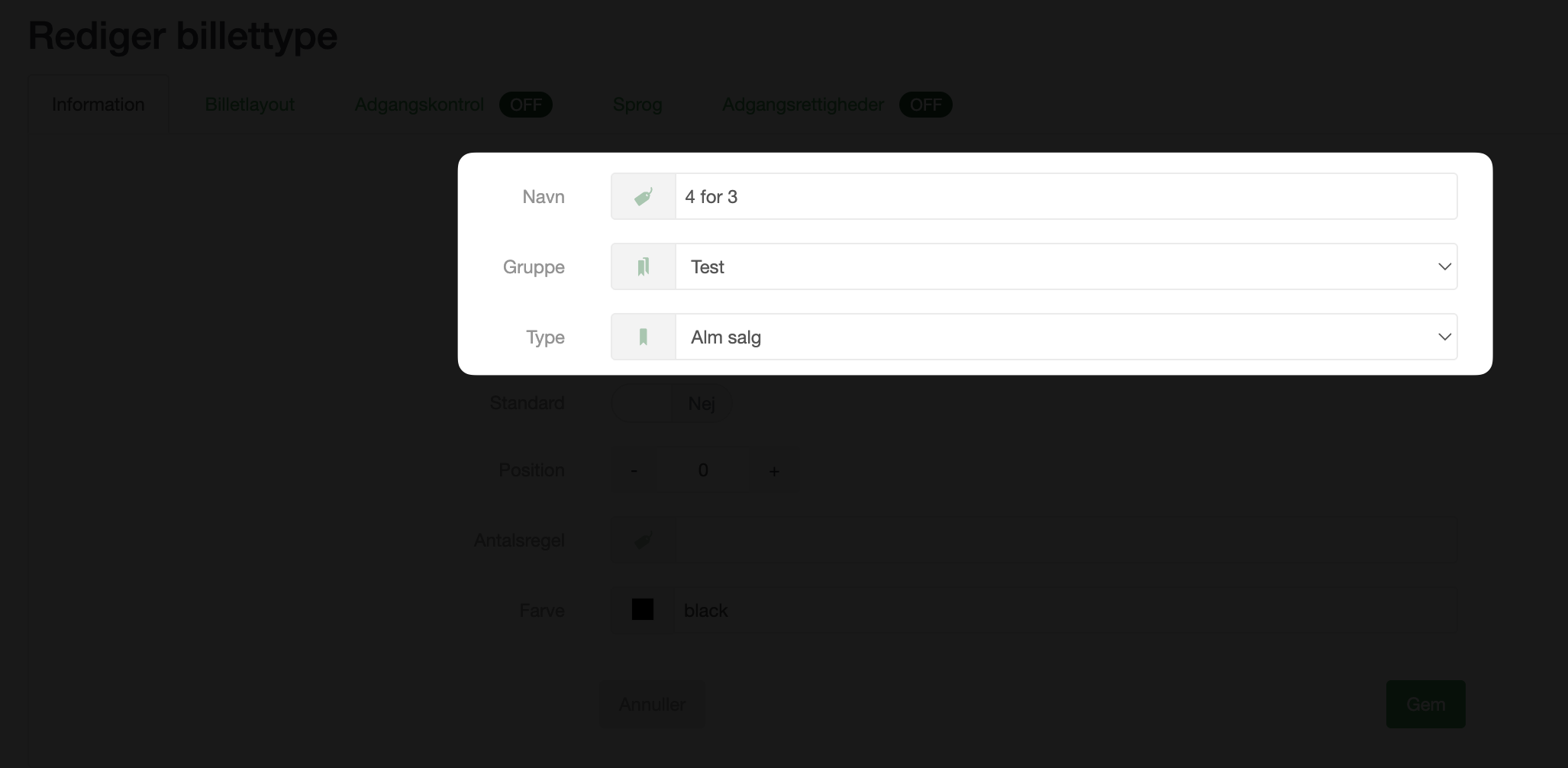
Gå til Administration - Billettyper - Billettype og klik Tilføj Billettype

Det eneste I behøver her, er at tilføje et navn til billettypen, f.eks. “4 for 3”, og tjekke at Type er sat til Alm. salg
1.2 Billettype og pris på event
Når I har oprettet billettypen går I til Administration - Events - Events, og finder de events det drejer sig om:
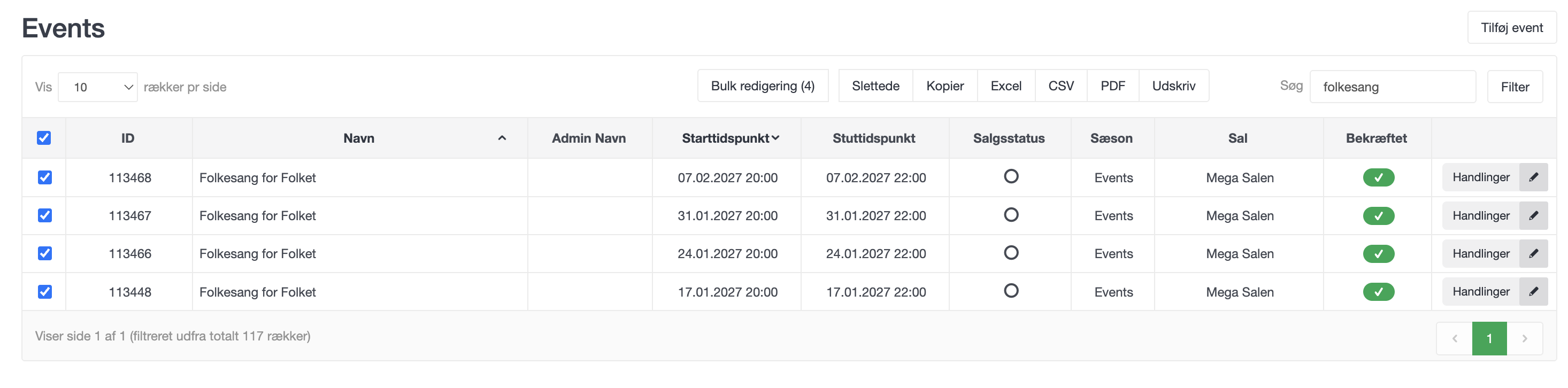
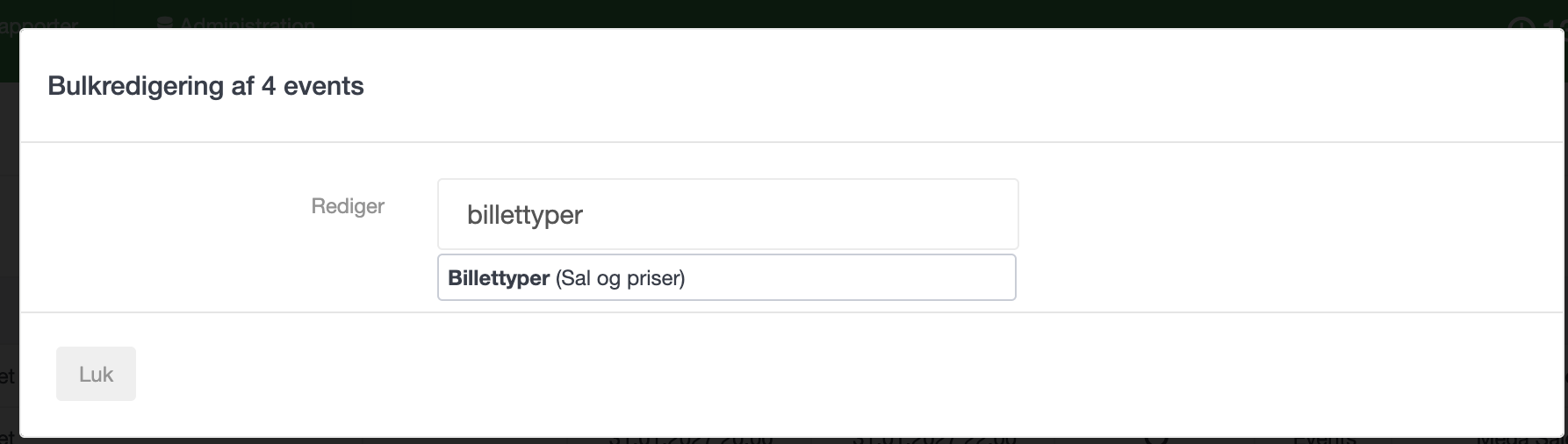
Hvis I vælger dem alle sammen i oversigten og trykker "Bulk redigering", vælger I "Billettyper (Sal og priser)":
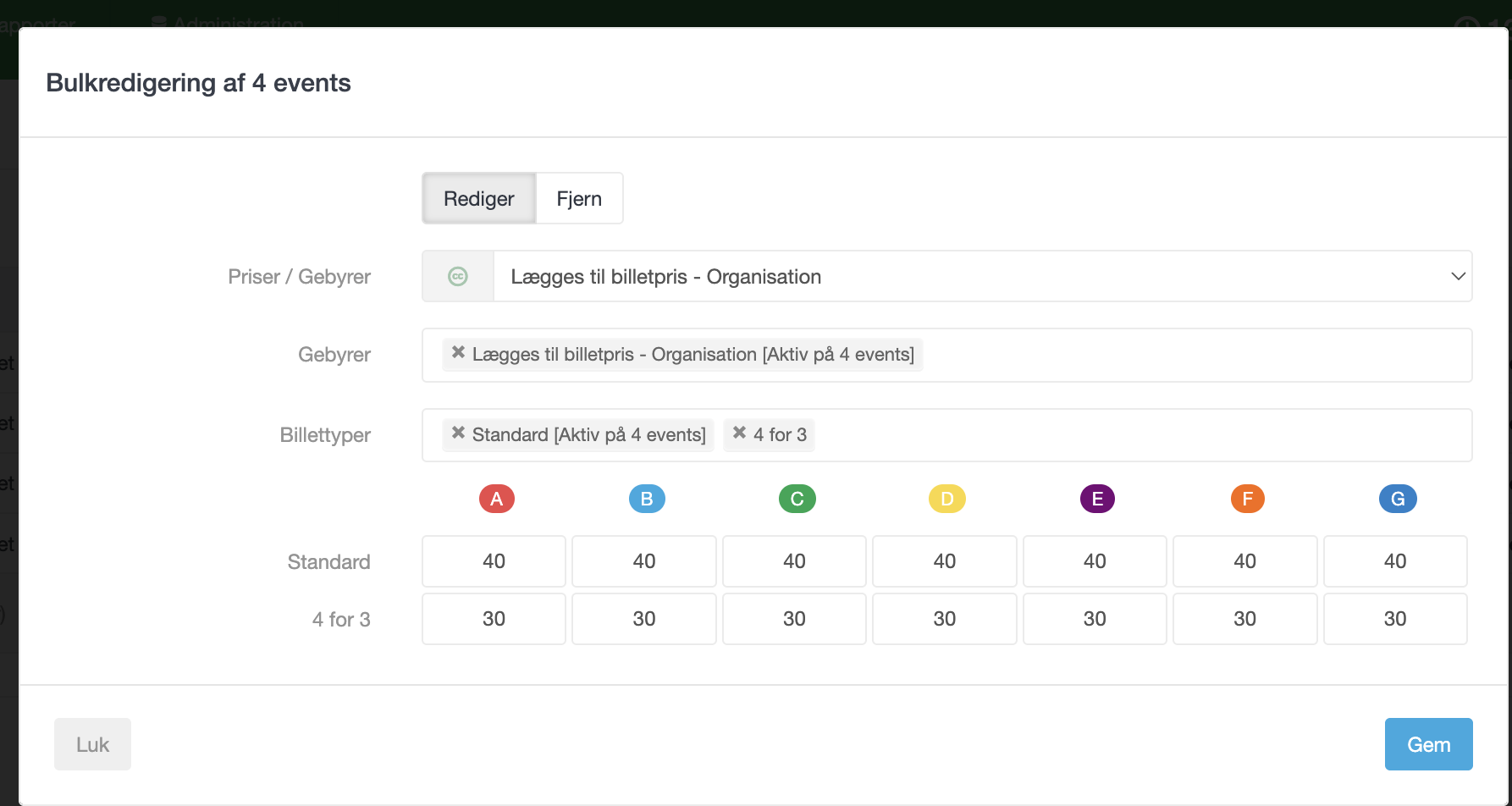
Her efter kan det være en fordel at vælge både den almindelige billettype samt den nyligt oprettede. Herinde skriver I så prisen med 25% rabat i 4 for 3.
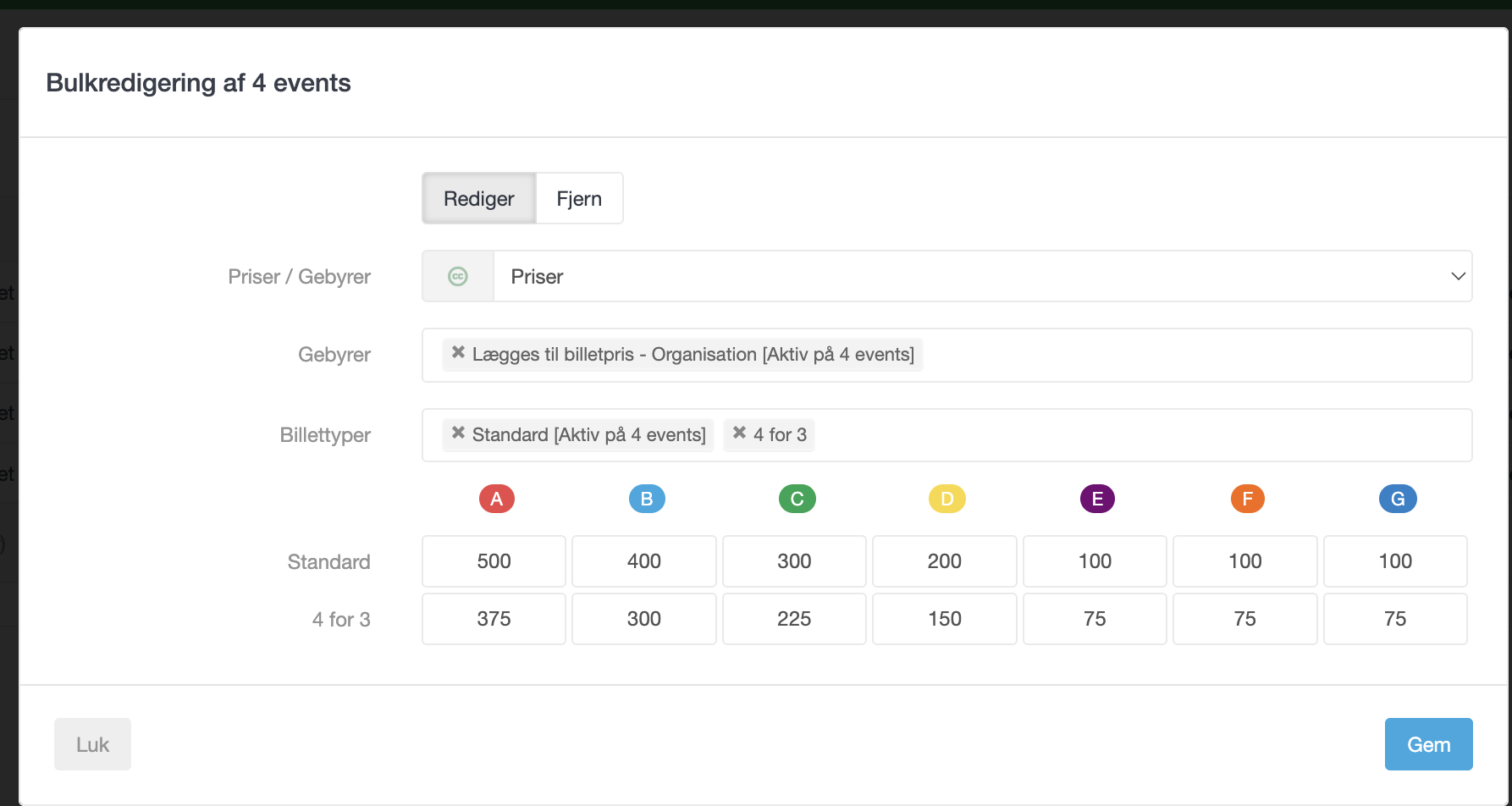
Såfremt I også vil give rabat på gebyret, kan I vælge jeres gebyr under "Gebyrer" og vælge den i Dropdownen ved siden af "Priser / Gebyrer". Herefter kan I ligeledes rette billetgebyret til så der også er 25% rabat på denne:
1.3 Opsæt Basket Rule til rabat
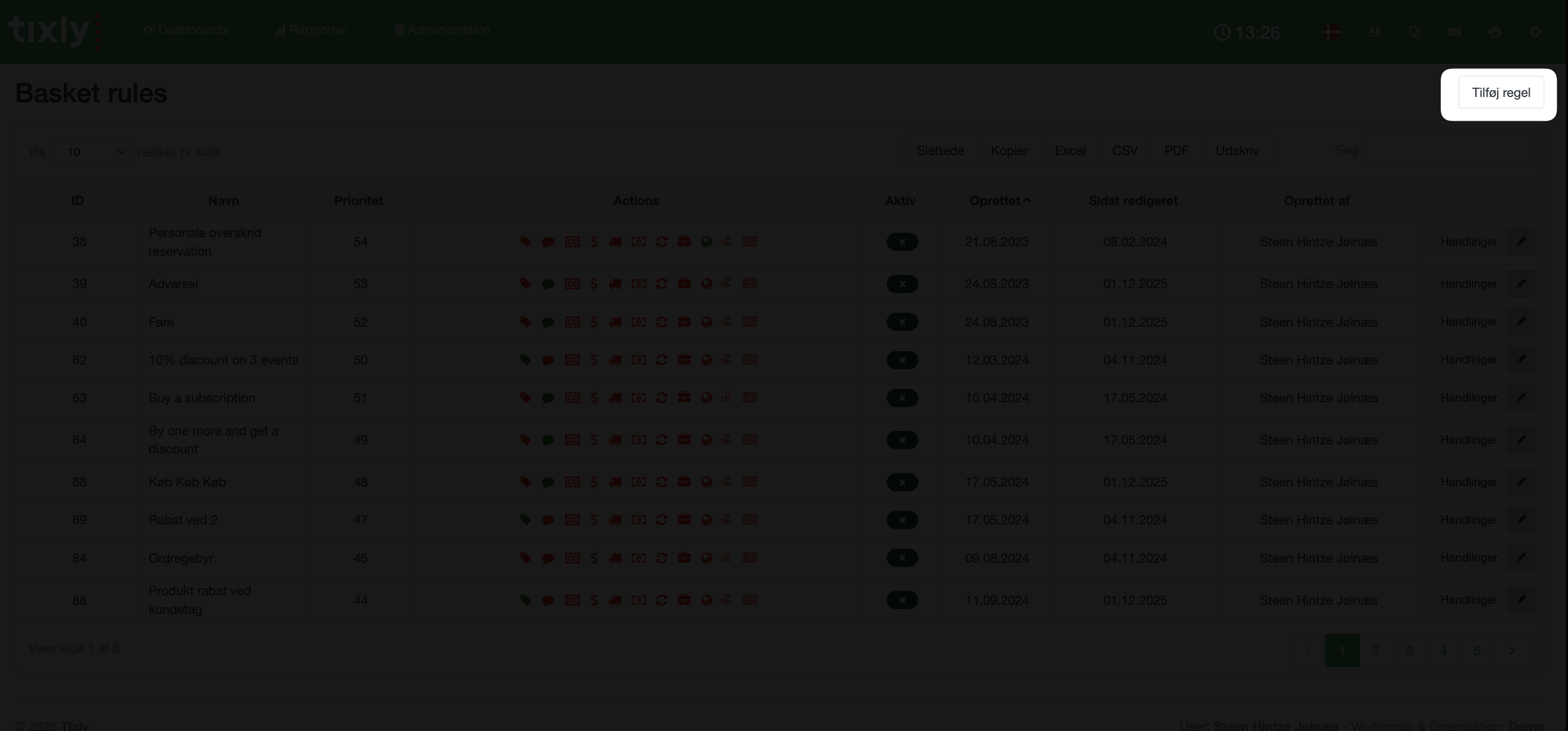
For at kunder kan få rabatten skal der oprettes en basket rule. Gå til Administration - Basket rules og tryk "Tilføj regel"
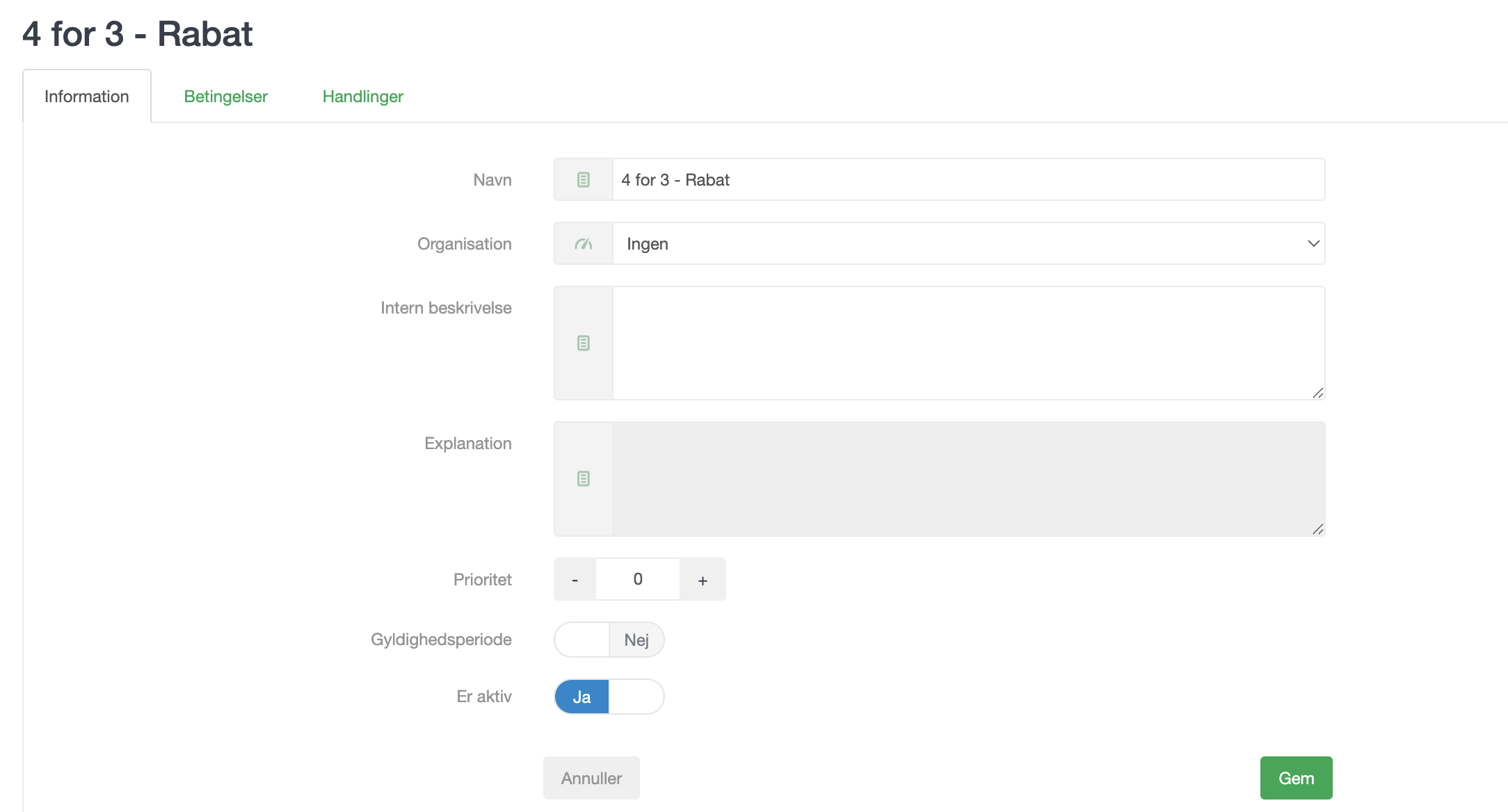
Giv reglen et navn og sæt "Organisation" til "Ingen".
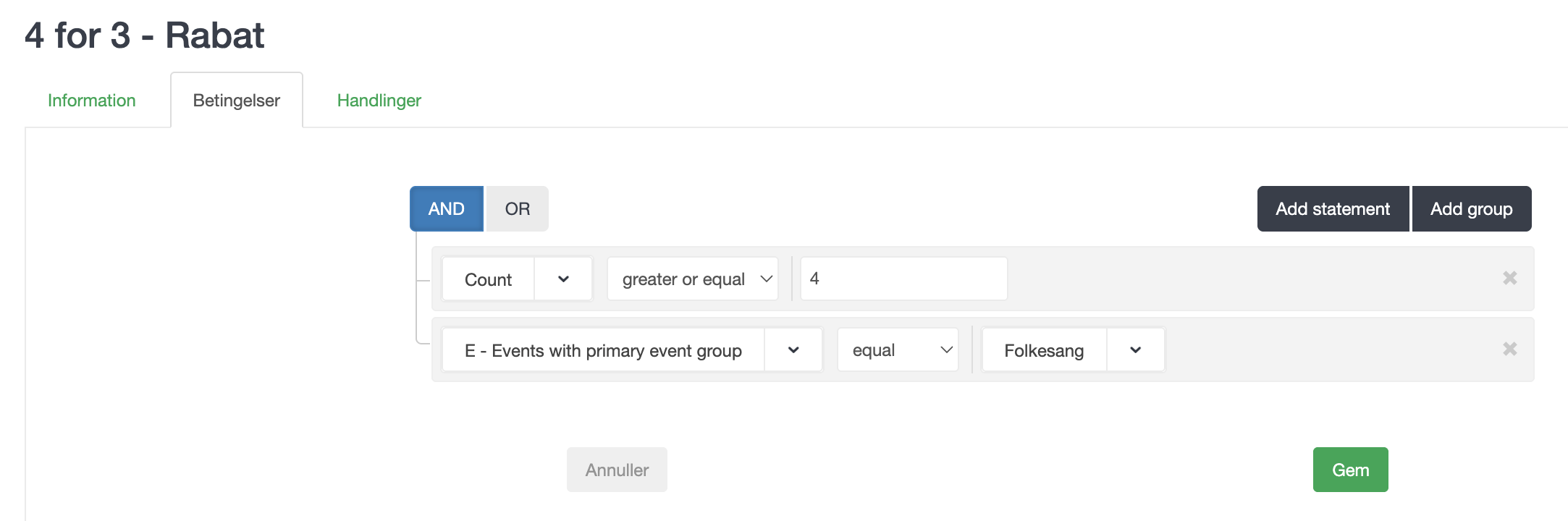
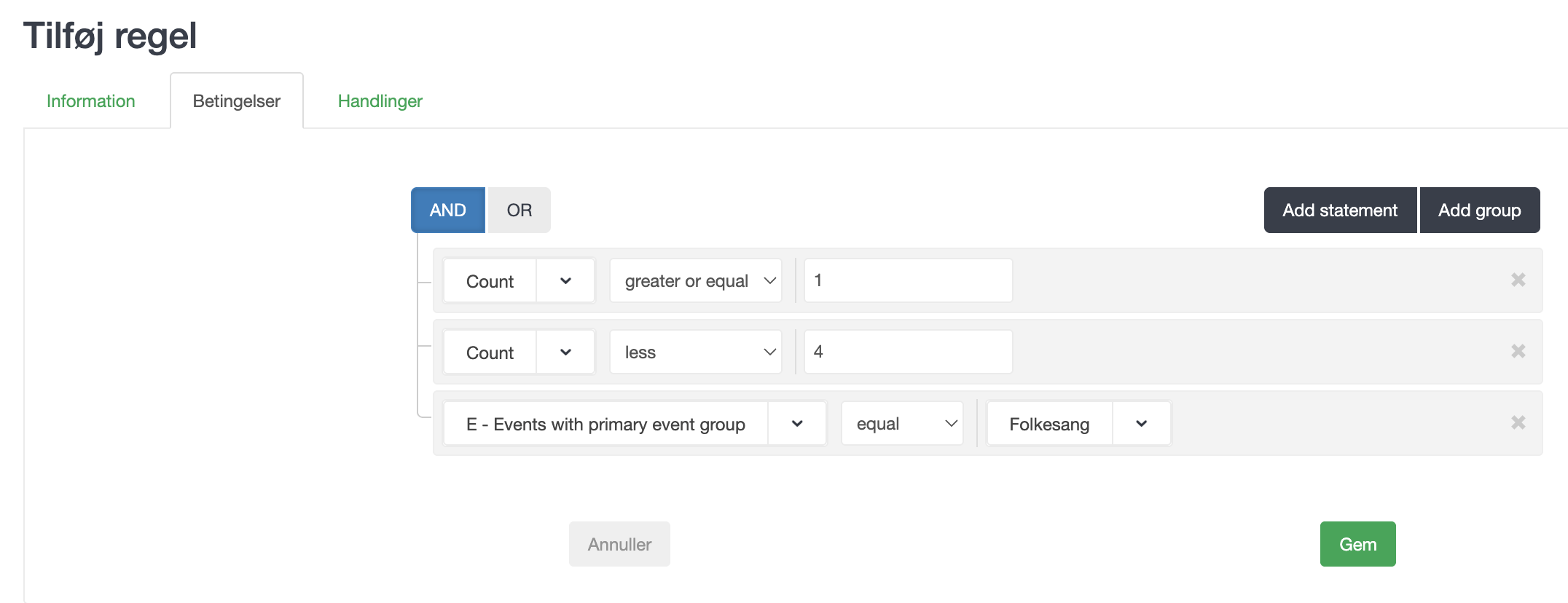
Gå derefter til Betingelser og sæt det op til følgende: Vælg AND, og følgende to statements.
Under Handlinger vælg "Ændre billettype" og opsæt så der bliver ændret til billettypen "4 for 3", og vælg Type: "Specifik" og Kategori: "Billettyper". Vælg herefter "Standard" under Billettyper. Tryk Gem
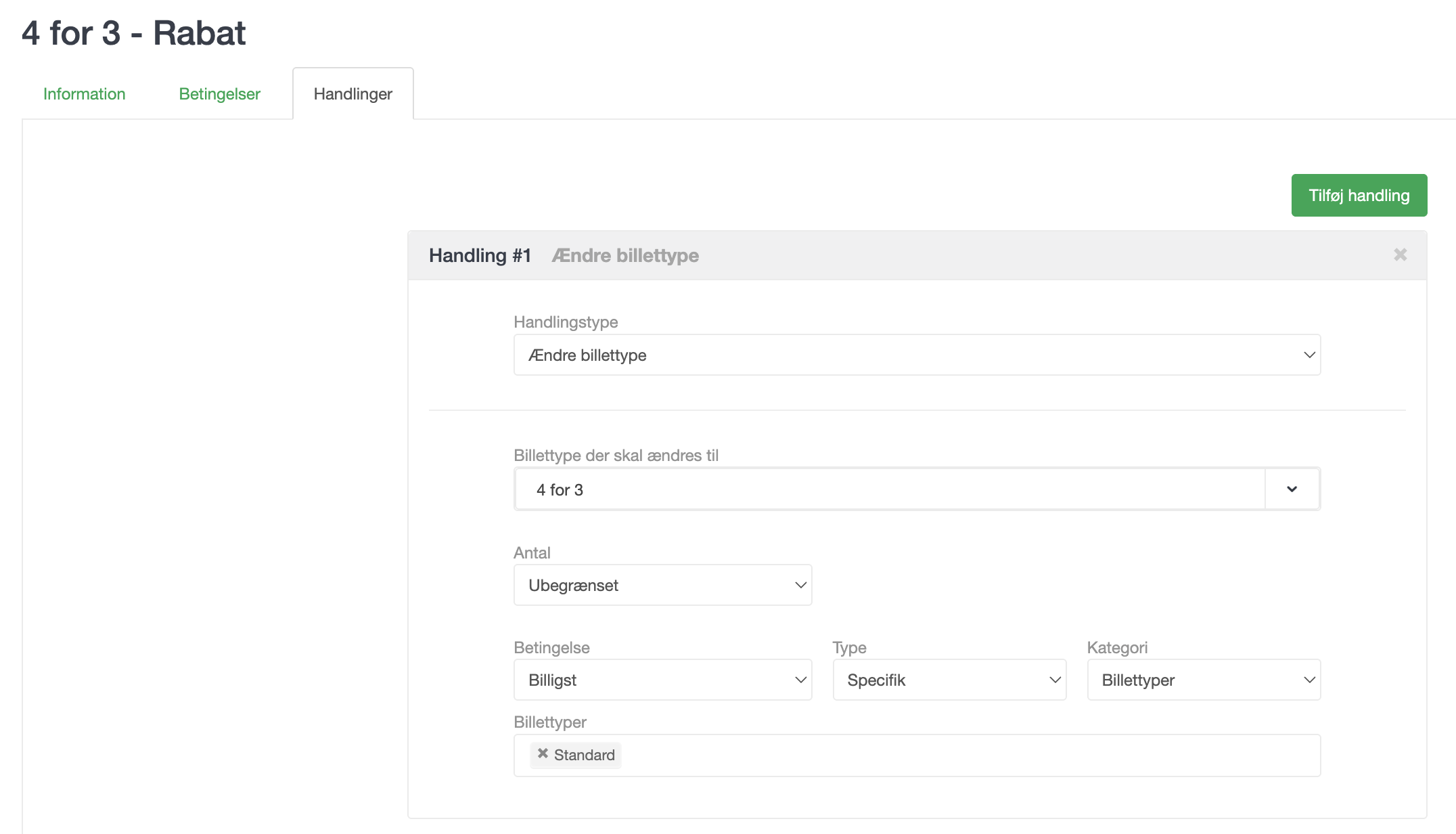
Kunder der nu har 4 events med det valgte event i kurven, vil automatisk få 25% rabat på alle billetterne.
1.4 BONUS - Gør opmærksom på muligheden
For at gøre opmærksom på denne mulighed kan det være en fordel at lave endnu en basket rule der fortæller kunder der allerede har én eller flere af disse forestillinger i kurven, at de kan få rabat hvis de køber flere.
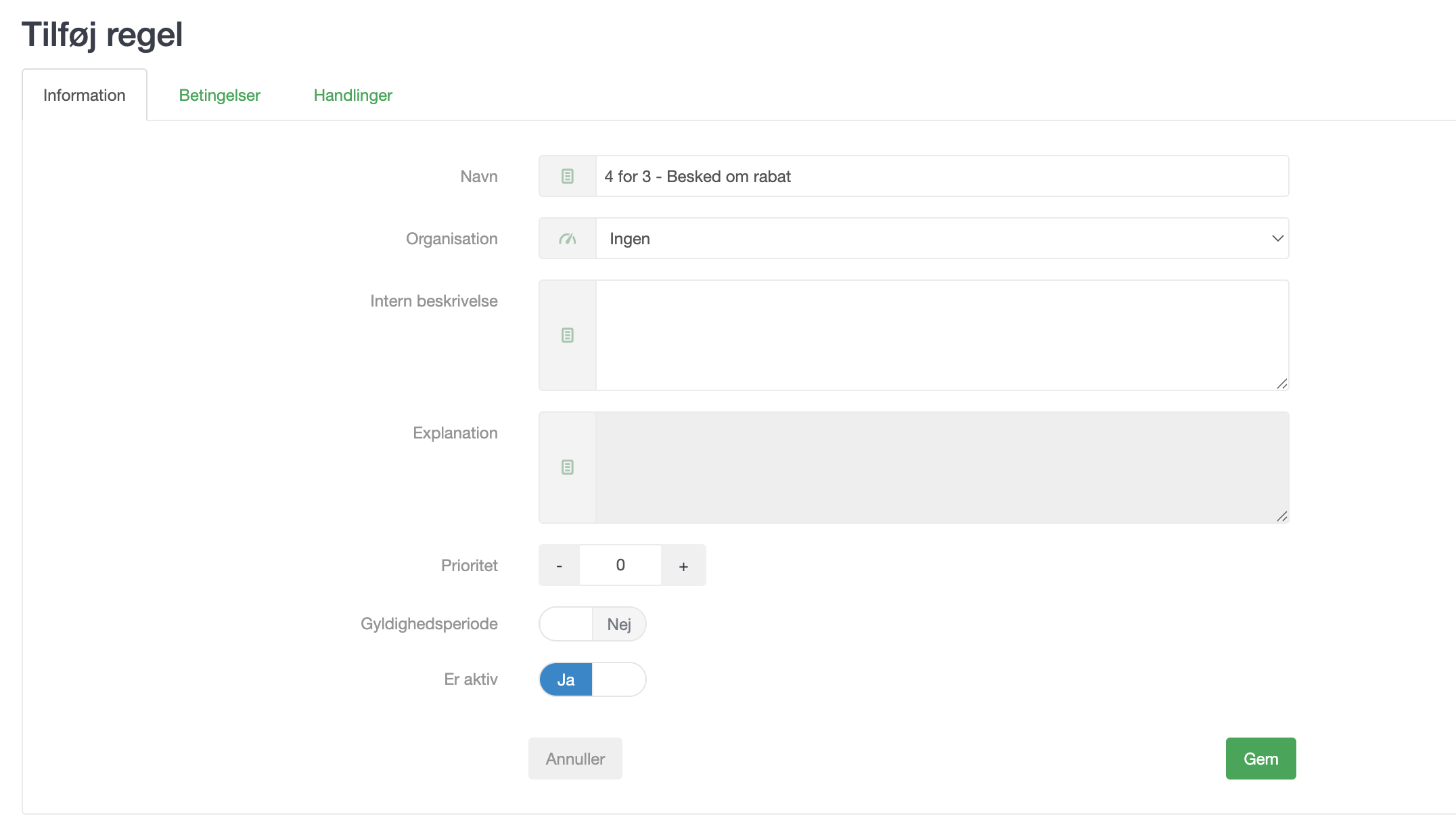
Opret en ny basket rule og kald den f.eks. "4 for 3 - Besked om rabat, og vælg Organisation = Ingen.
Gå herefter til "Betingelser" og vælg følgende:
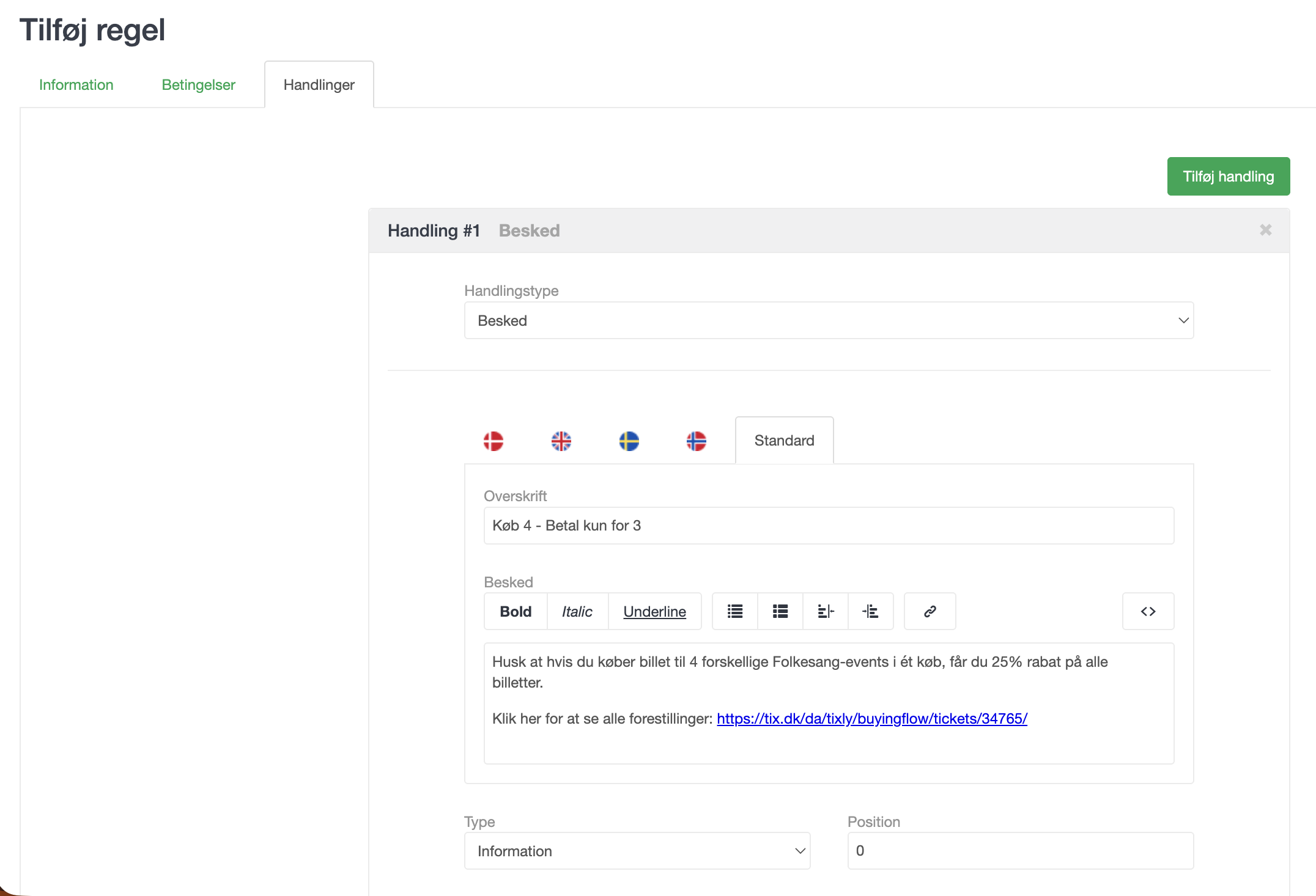
Gå herefter til Handlinger og vælg Handlingstype: Besked, og indtast den ønskede besked.
1.5 - Hvordan det ser ud for kunden
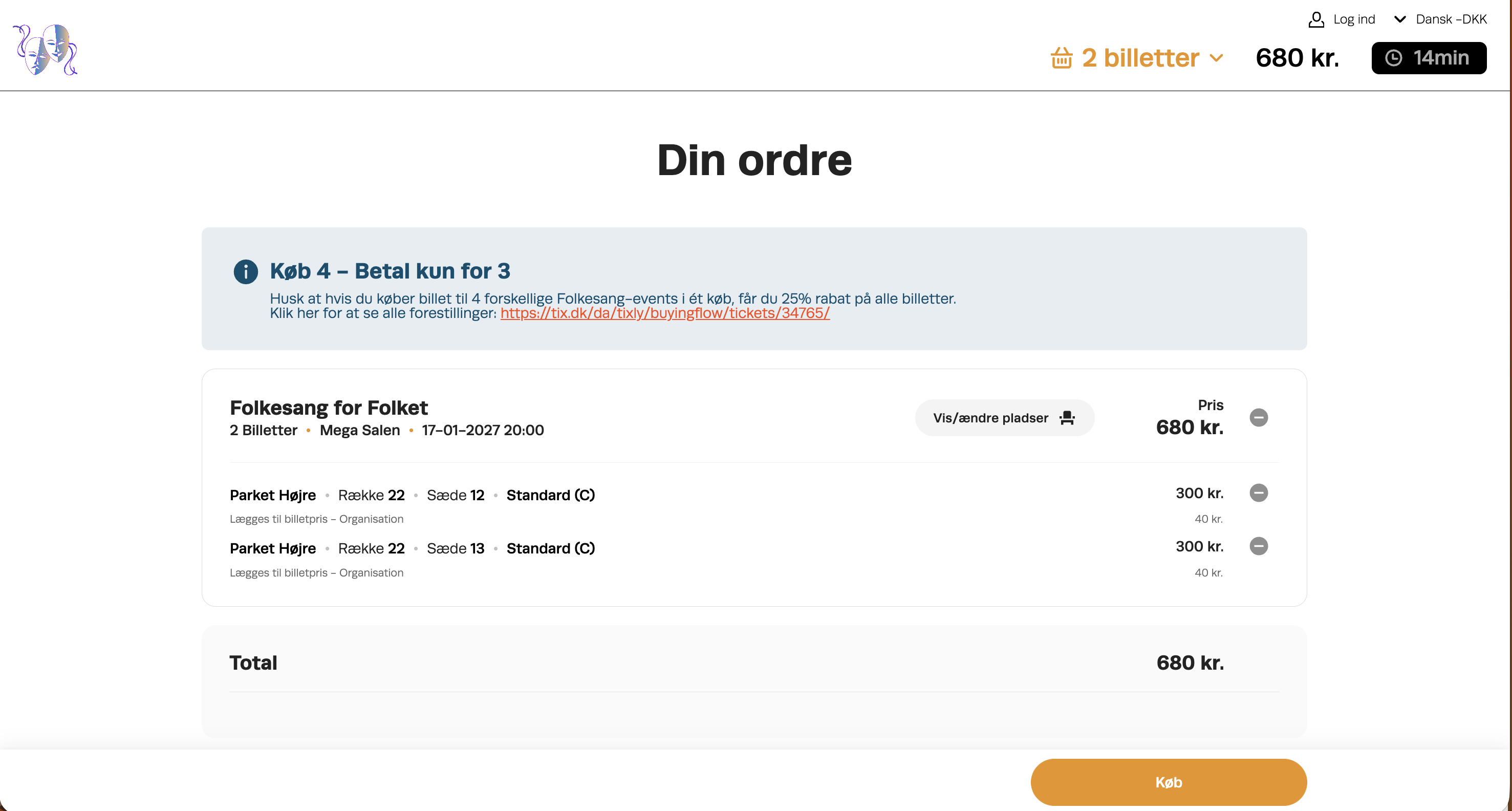
Når kunden nu kommer ind og har 1-3 events i kurven, vil der komme en Basket rule op som ser således ud:
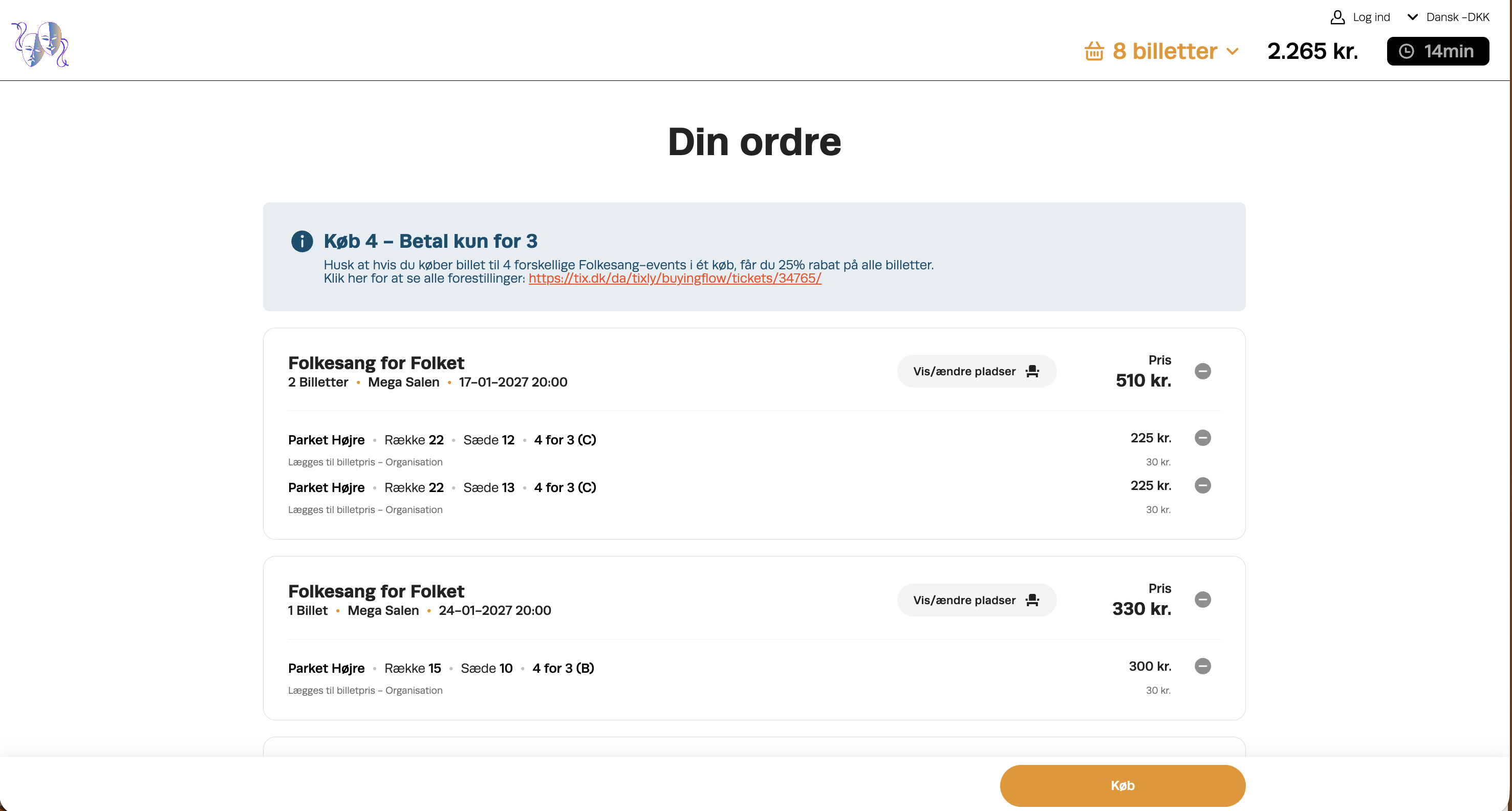
Når kunden har tilføjet 4 events, ændres billettypen "Standard" automatisk til "4 for 3", hvorefter rabatten bliver anvendt:
Var denne artikel nyttig?
Fantastisk!
Tak for din feedback
Beklager, at vi ikke var nyttige
Tak for din feedback
Feedback sendt
Vi sætter pris på din indsats og vil forsøge at rette artiklen