Eksempel på Sponsorsetup og Personalebilletter
Sponsorbilletter eller Personallebilletter
Den mest brugte metode til at håndtere sponsorbilletter er ved hjælp af kundetags. Dette er en kort guide til hvordan det skal sættes op og hvordan sponsoren skal hente sine billetter.
Fordelsscenarier
I eksemplet i denne guide har vi taget udgangspunkt i 3 scenarier, men muligheder for fordele kunne f.eks. være:
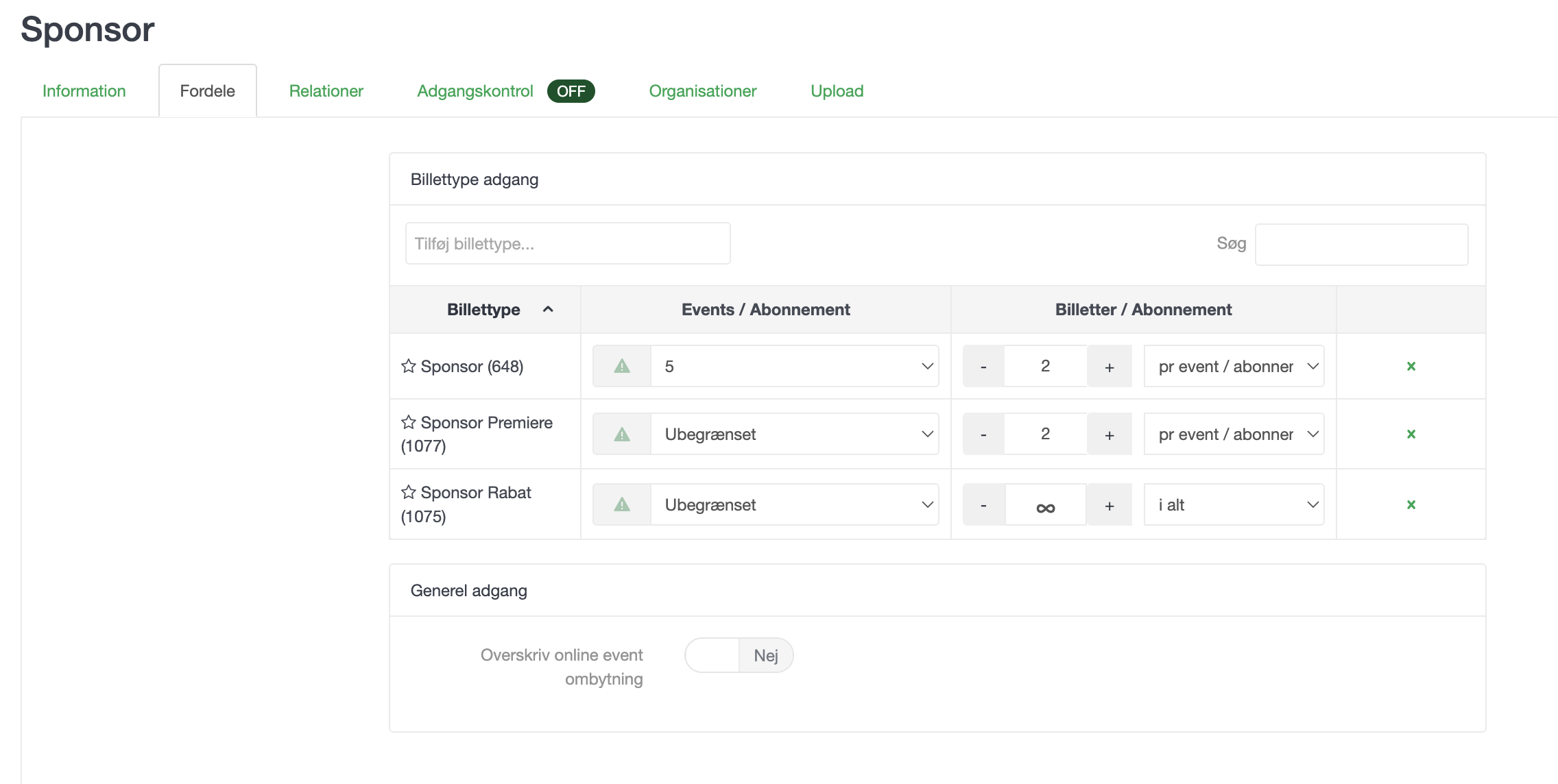
- Adgang til 1 gratis billet til 3 premiereforestillinger (Eksemplet bruges i denne guide).
- Adgang til 2 gratisbilletter til hver produktion (Eksemplet bruges i denne guide).
- Adgang til 1 billet til alle events.
- Adgang til 1 billet til alle interne forestillinger.
- Adgang til 10 billetter til forestillinger efter eget valg hele sæsonen.
- Adgang til ubegrænsede billetter med 100,- rabat til alle forestillinger (Eksemplet bruges i denne guide).
Billettyper
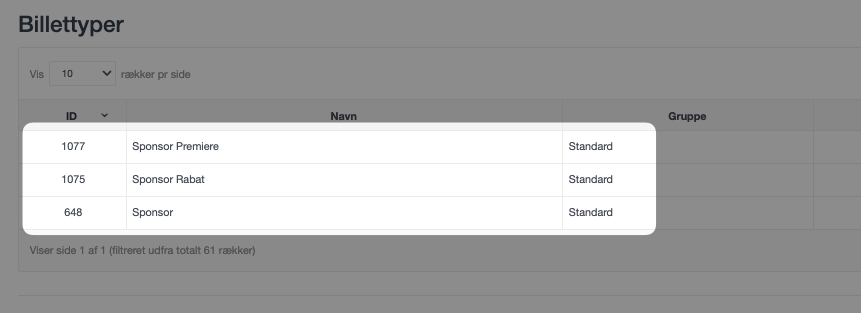
Først skal der oprettes de nødvendige billettyper. Gå til Administration - Billetter - Billettyper, og tryk på Tilføj Billettype, og lav de ønskede billettyper. Indtast kun "Navn", resten skal forblive i standardindstillingerne.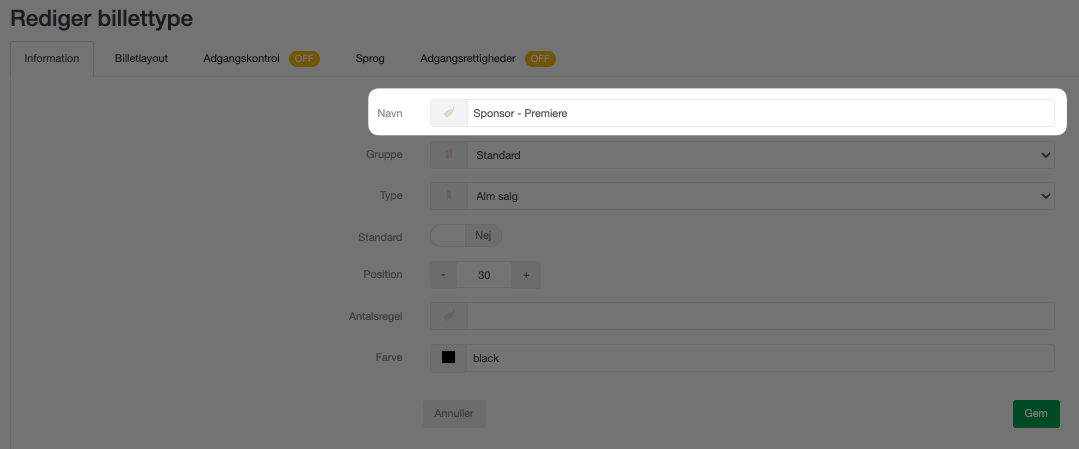
Eksempler kunne være:
- Sponsor - Premiere
- Sponsor - Fribillet
- Sponsor - Rabat
Kundetag
Opret kundetag med de fordele der er relevante for jer.
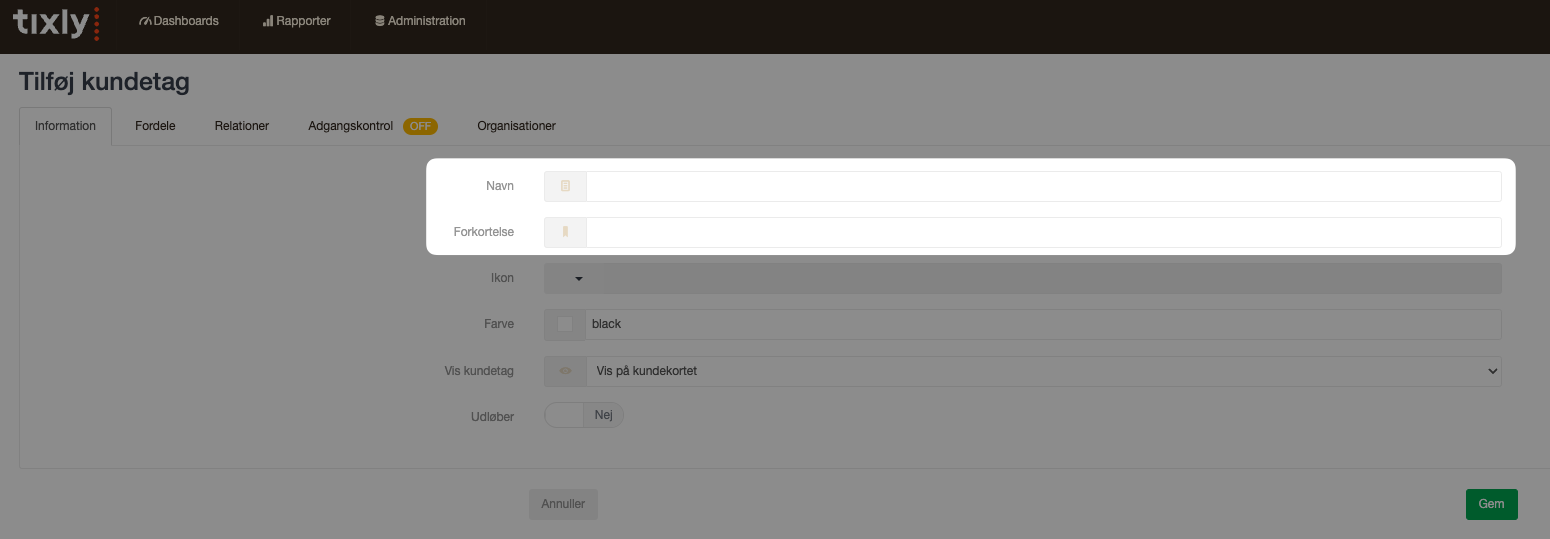
Gå til Administration - Kunder - Tags, og tryk Tilføj Kundetag. Indtast et navn og en forkortelse.
Under Fordele tilføjes de enkelte billettyper, og vælg hvad de skal have adgang til.
OBS: Under Relationer skal der IKKE være hverken events, abonnementer eller medlemskaber slået til. Hvis eksempelvis et event er slået til her, vil det betyde, at alle billetkøbere der køber til netop det event, automatisk vil få tildelt dette kundetag.
Opsæt billettyperne på de ønskede events.
For at opsætte billettyperne på de events hvor det skal være muligt at bruge sine fordele, gå til Administration - Events - Events.
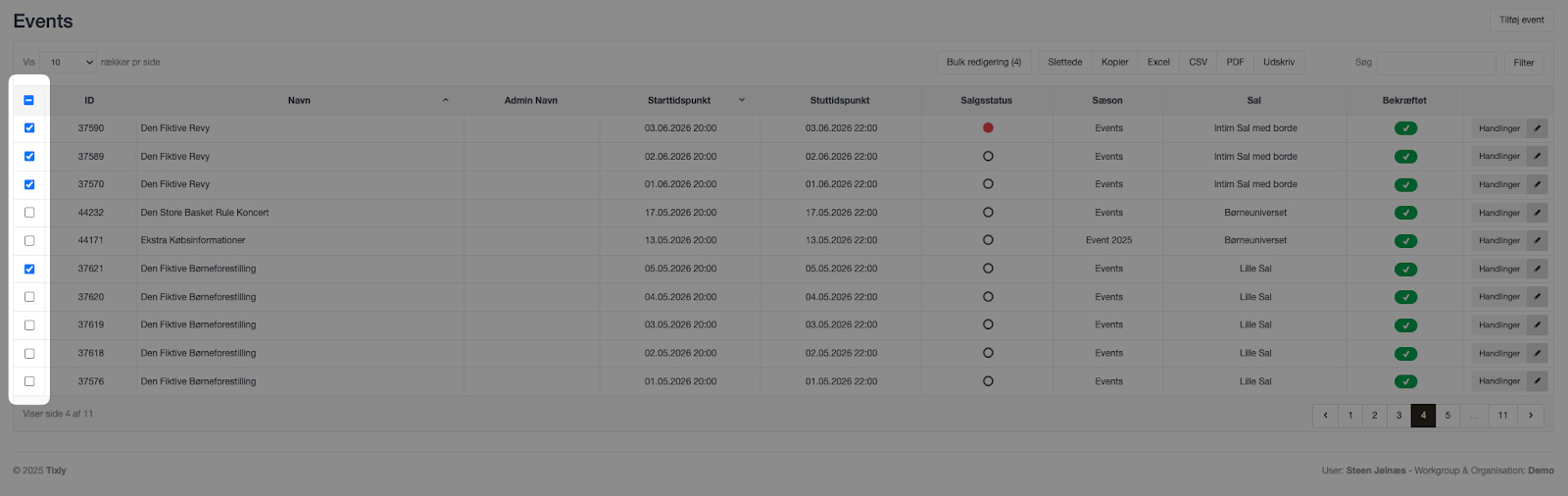
Her skal I markere de events ude til venstre.
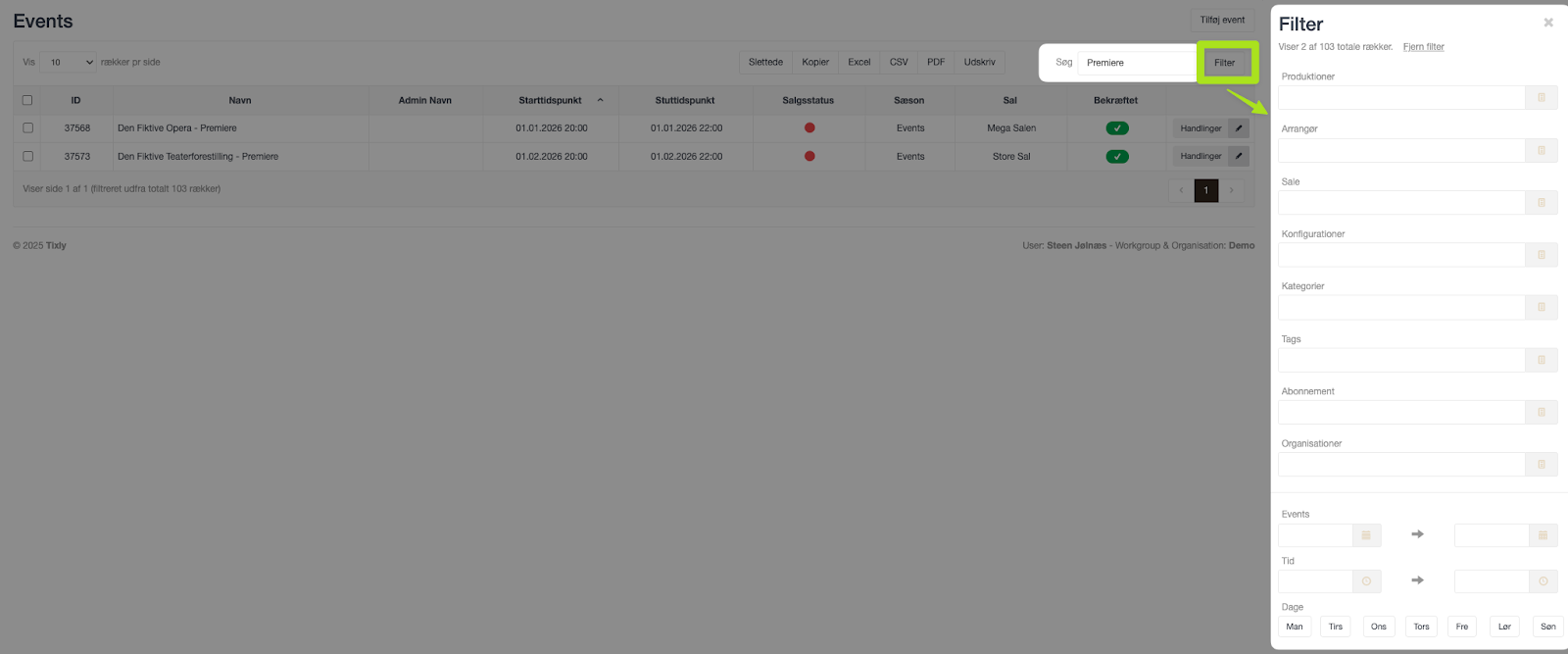
Det er også muligt at filtrere på events, hvis det f.eks. Kun skal være en særlig kategori, spillested, arrangør eller lignende. Det er også muligt at søge på f.eks. Premiere eller forpremiere.
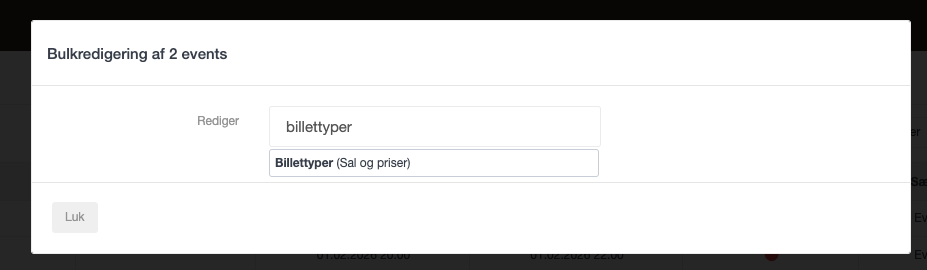
Når de ønskede events er valgt, tryk Bulk redigering.

Søg ved fx at skrive billettyper og vælg Billettyper (Sal og priser)
Vælg den ønskede billettype og indtast prisen for billetten i de ønskede priszoner.
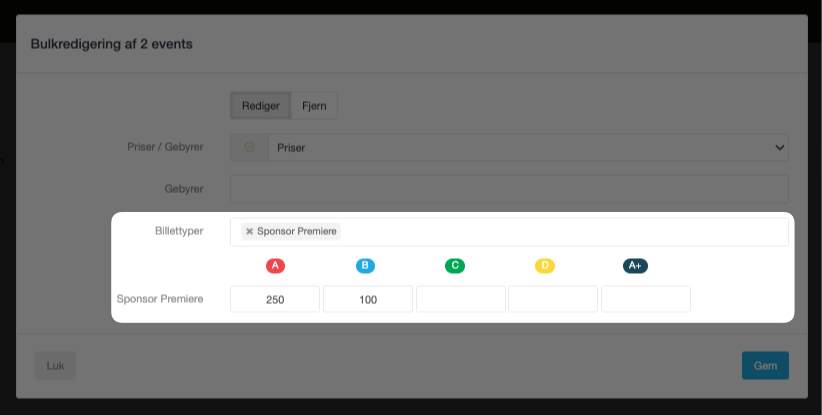
OBS: Hvis jeres events ikke har samme pris, så skal dette gøres ad flere omgange for hver pris. For at gøre dette nemmere, kan billettypen automatisk vælges i forbindelse med opsætningen af de enkelte events, som en del af en Price Template og Price Matrix. Se mere om dette i vores Support-manual for Billettyper og Prisskabeloner.
Opsæt kundetags på events
For at fortælle systemet til hvilke events sponsoren skal have disse fordele, vælges de udvalgte events igen under Administration - Events - Events, og tryk Bulk Redigering.

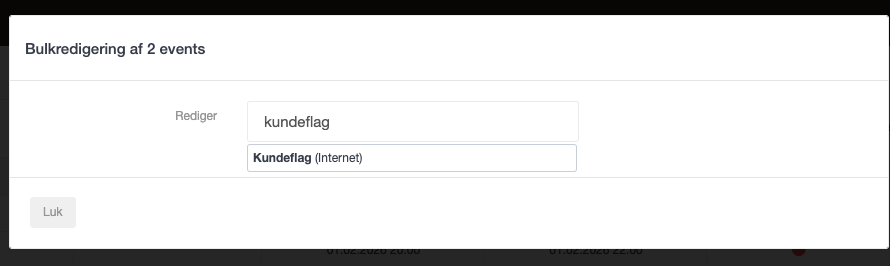
Vælg Kundeflag/Kundetag
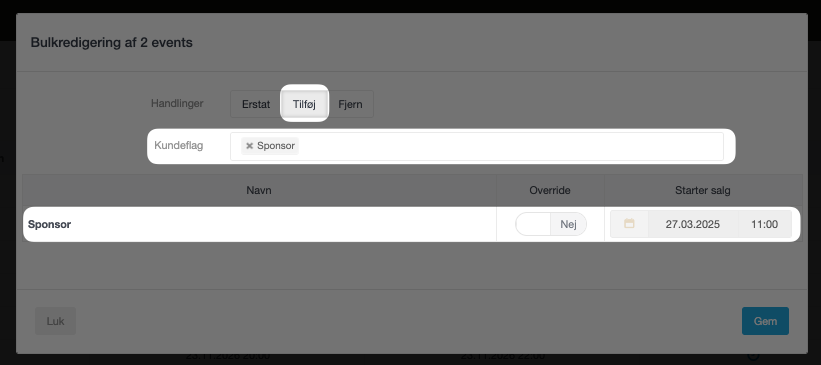
Vælg Tilføj og find kundetagget.
Her kan tilvælges at sponsoren kan hente billetter efter en specifik dato.
Opret sponsorer som brugere
For at de enkelte sponsorer skal have adgang til at hente deres billetter skal de have en webprofil med dertilhørende kundeprofil og kundetag.
Sponsoren der allerede er oprettet
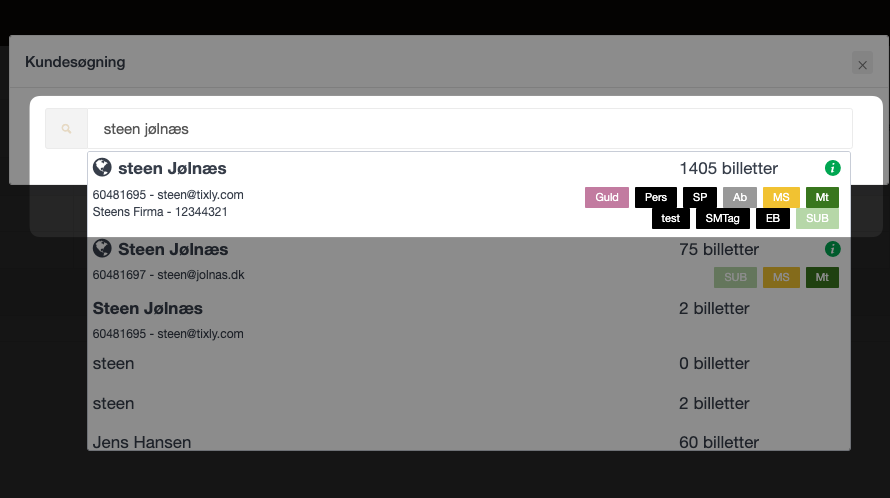
For de sponsorer der allerede har en webbruger og kundeprofil i jeres system, søg sponsoren frem ved at trykke Ctrl + S og skriv f.eks. vedkommendes mailadresse.
Hvorvidt en kundeprofil allerede har en webprofil tilknyttet, kan ses på om der er en lille globus ved siden af navnet, når kunden søges frem.
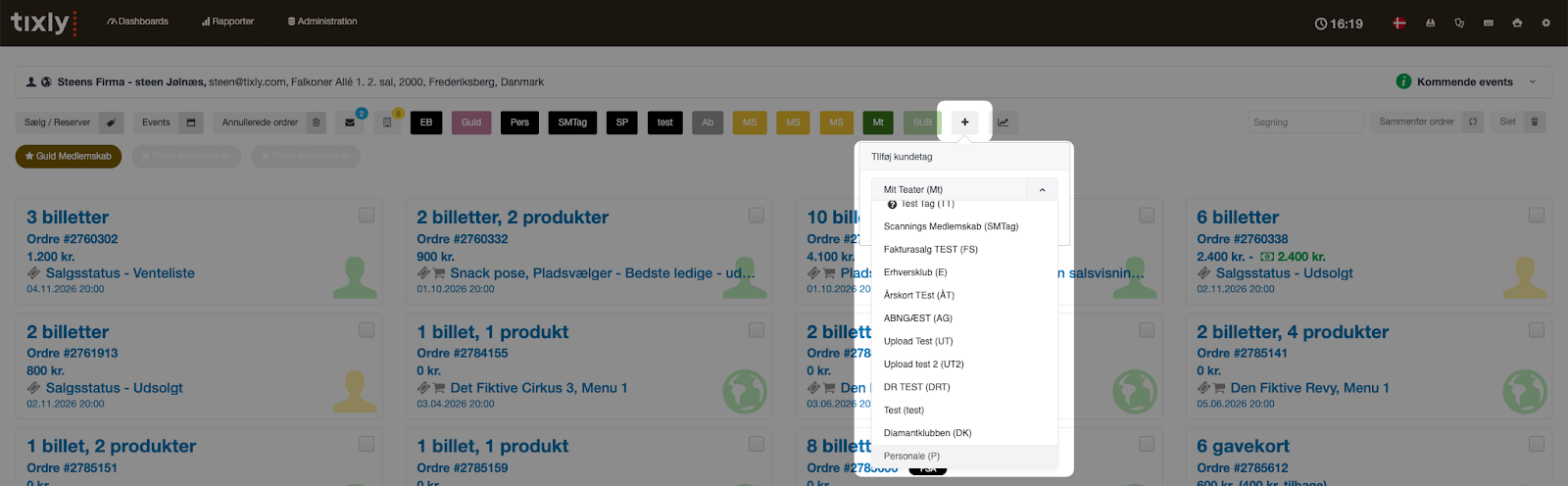
Herefter trykkes på det lille “+” inde på kunden og det ønskede Kundetag tilføjes.
Sponsoren der ikke er oprettet
Såfremt der er mange sponsorer der ikke allerede er oprettet, kan det være lettere at opsætte et dummy-medlemskab, som vedkommende selv kan “købe” gratis, hvorefter de både får en kundeprofil, webprofil og det ønskede kundetag.
Opsæt Dummy-medlemskab
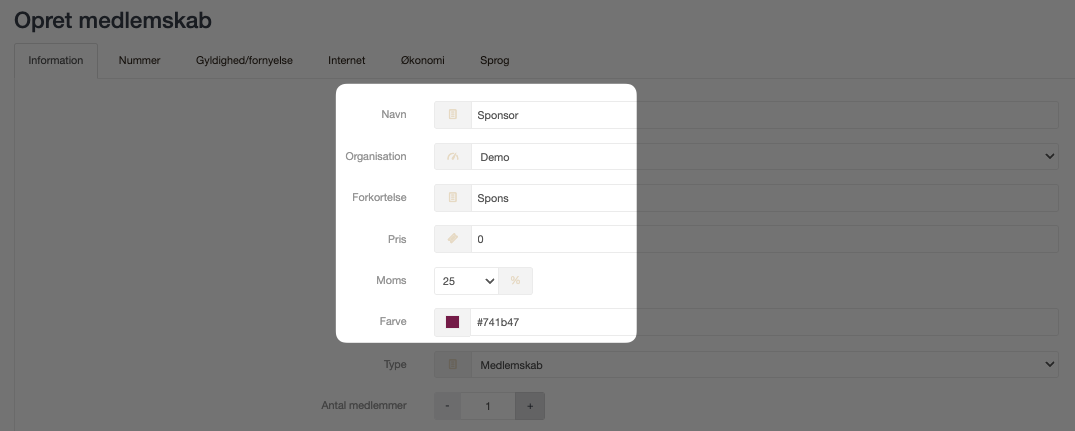
Gå til Administration - Medlemskaber - Medlemskaber, og tryk Opret Medlemskab. På fanen Information er det eneste du skal indsætte: Navn, Forkortelse, Pris (sættes til 0,-), Moms og Farve (sættes til en vilkårlig farve, dog ikke hvid)
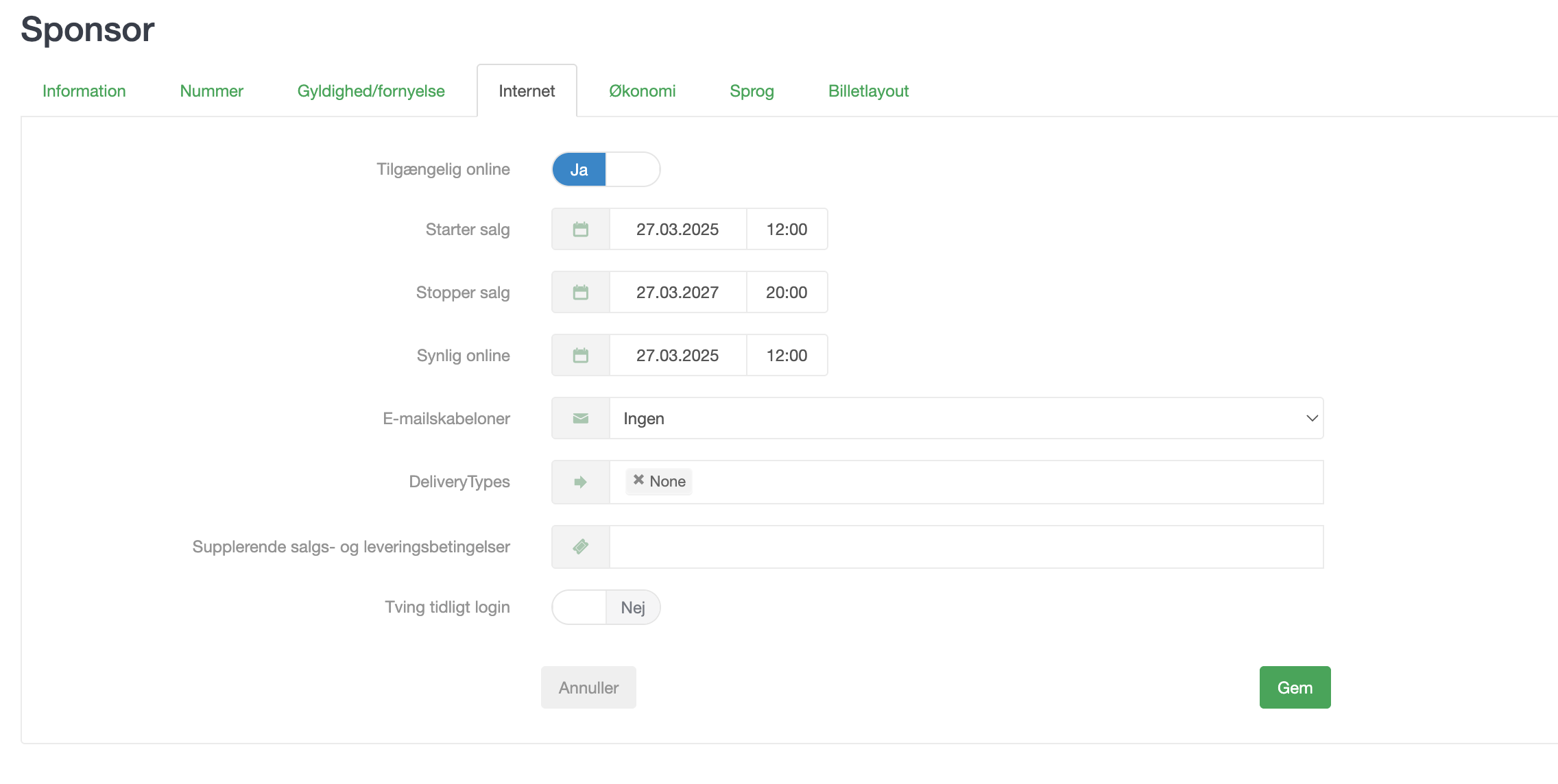
På fanen Internet skal Tilgængelig Online sættes til Ja, og der skal sættes en dato fra fortiden i Starter Salg og Synlig Online.
Det er muligt at opsætte en E-mailskabelon der kan sendes til sponsoren hvor det beskrives hvad de skal gøre for at hente deres billetter. Det er også muligt at sætte den til Ingen, så der ikke bliver udsendt nogen mails. Se nærmere på support.tixly.com under Manual - Administration - Layouts.
Leveringsmetode skal sættes til None. Tryk Gem.
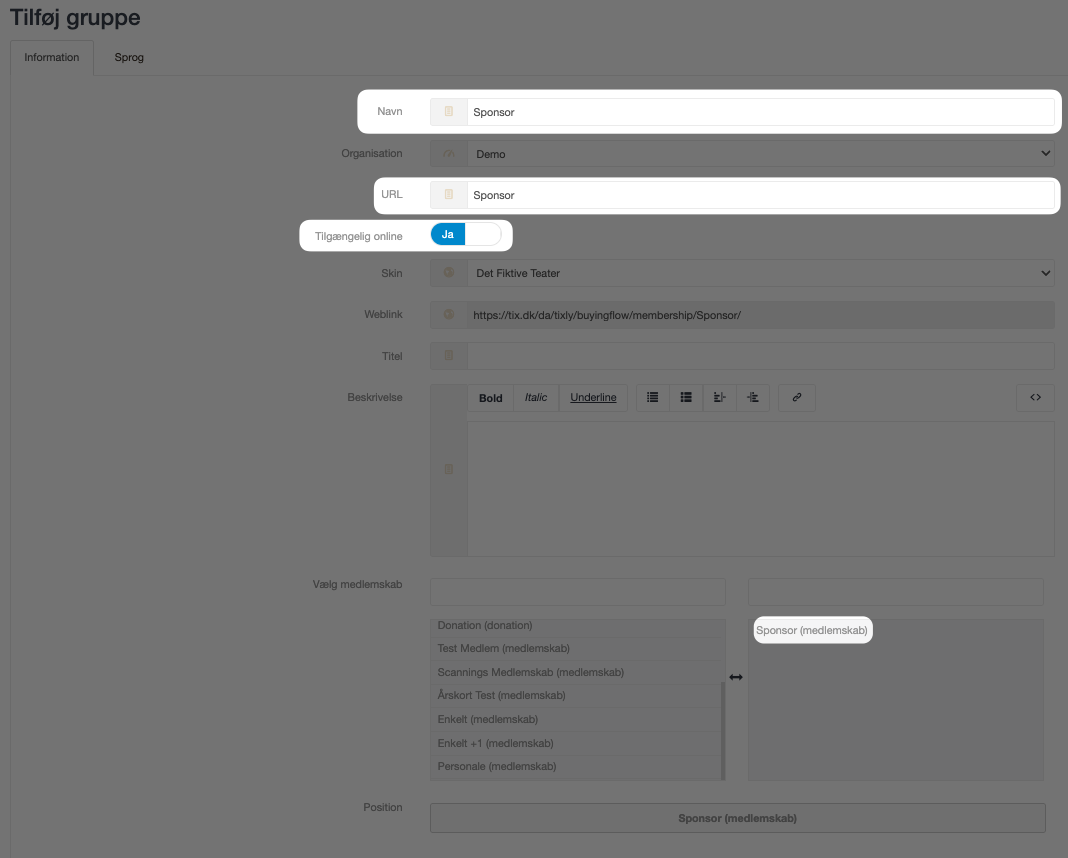
Gå til Administration - Medlemskaber - Grupper og tryk Tilføj gruppe.
I fanen Information skal indsættes Navn, URL, Tilgængelig Online (sættes til Ja) og under Vælg Medlemskab tilføjes det medlemskab I lige har oprettet.
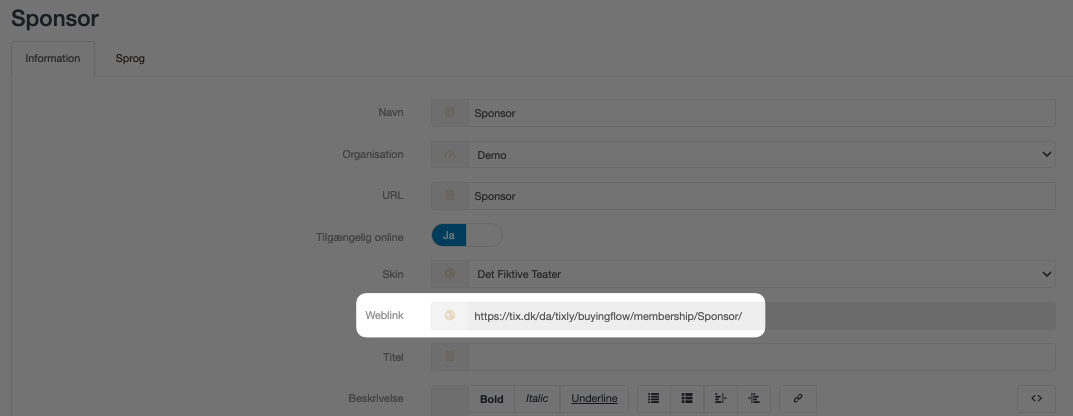
Gå herefter tilbage til gruppen du har lavet, og tag den URL der står under Weblink.
"Køb" medlemskab
Herefter skal hver sponsor gå ind på ovenstående weblink der findes under Administration - Medlemskaber - Grupper. Her skal de vælge medlemskabet der lige er oprettet og gennemføre købet, som var det et almindeligt køb.
Nogle vælger at lade sponsorerne selv lave det, og andre vælger selv at gøre det, og efterfølgende sende en mail til kunden med information om hvad de skal gøre.
Når sponsoren skal udnytte deres fordele
For at sponsoren skal kunne bruge deres fordele, skal de først sørge for at være logget ind.
For at hente billetter skal de gå ind på det ønskede event. Hvis de ikke er logget ind, vil de se de samme muligheder som billetkøbere i al almindelighed vil kunne se.
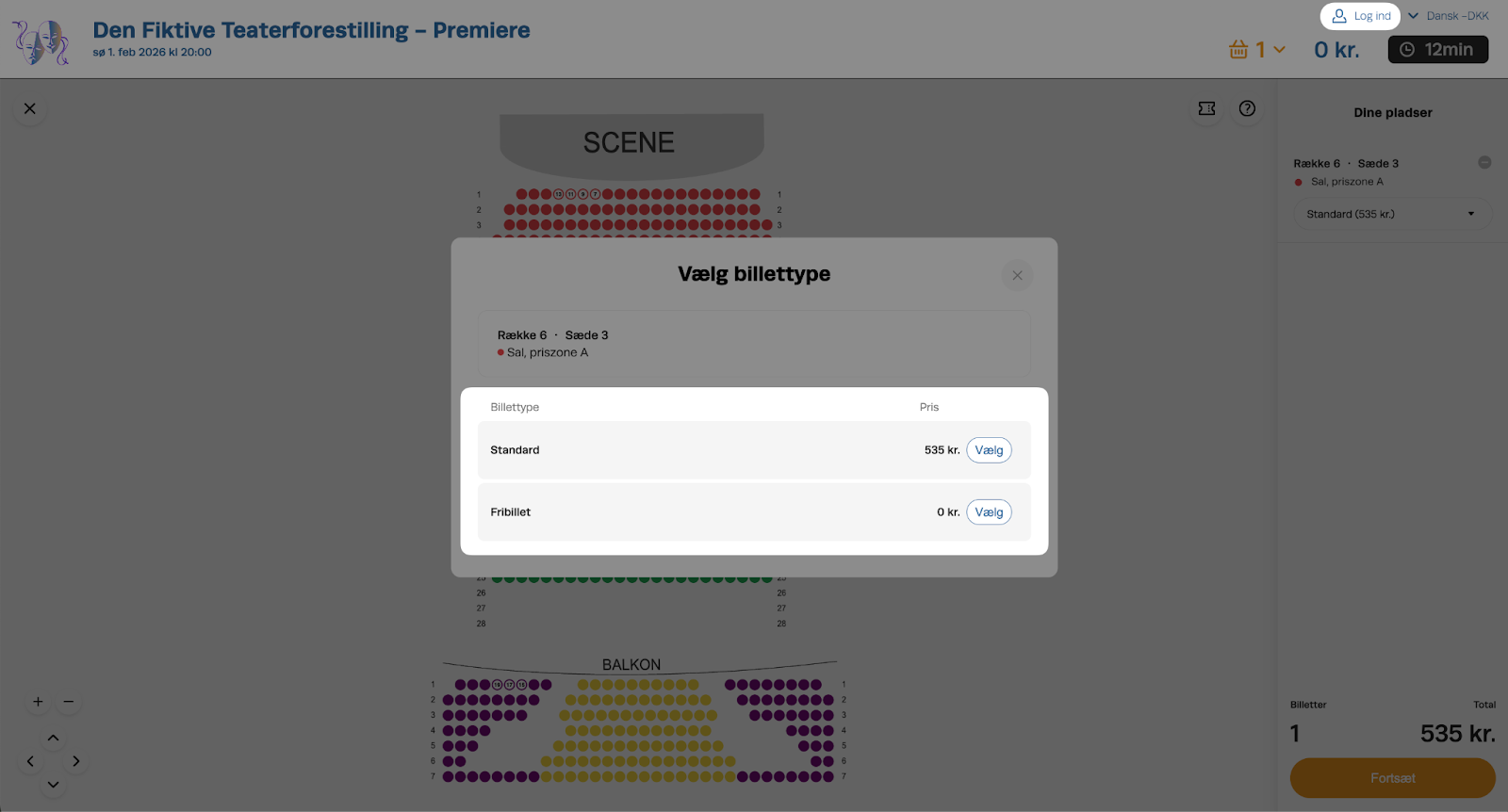
Hvis de ikke er logget ind, kan de trykke på Log ind i øverste højre hjørne, og logge ind.
De vil nu kunne se de særlige Sponsor-billettyper.
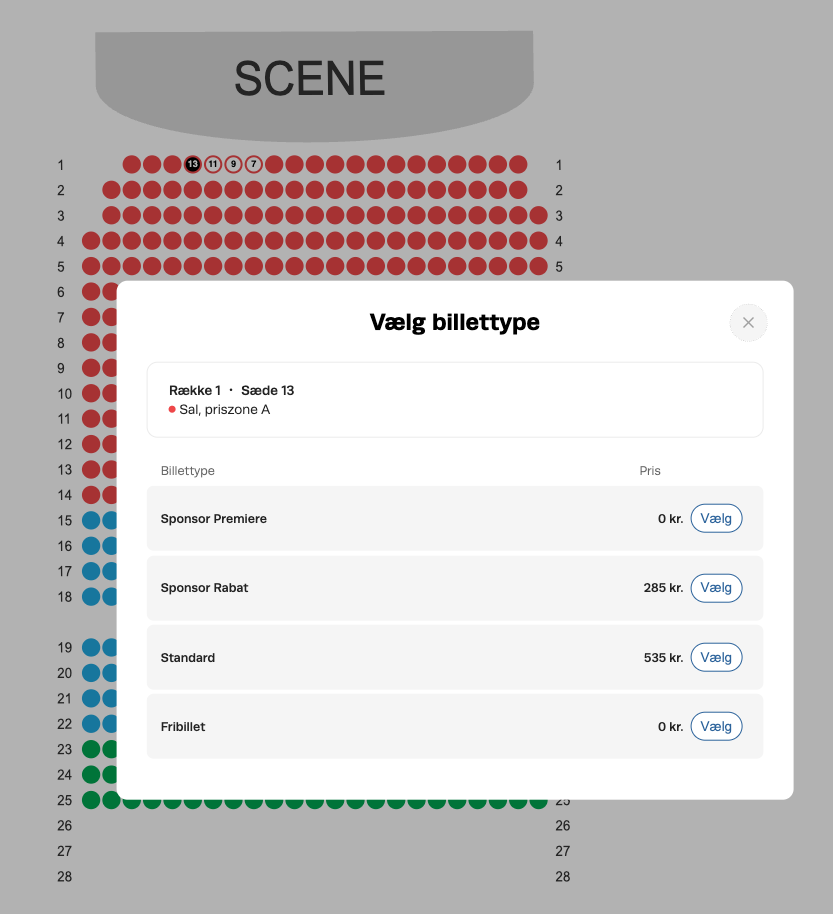
I ovenstående tilfælde har de adgang til 2 sponsor - Premiere billetter. Når de herefter har valgt 2 billetter af denne type, vil den billettype ikke længere være mulig for dem at vælge:
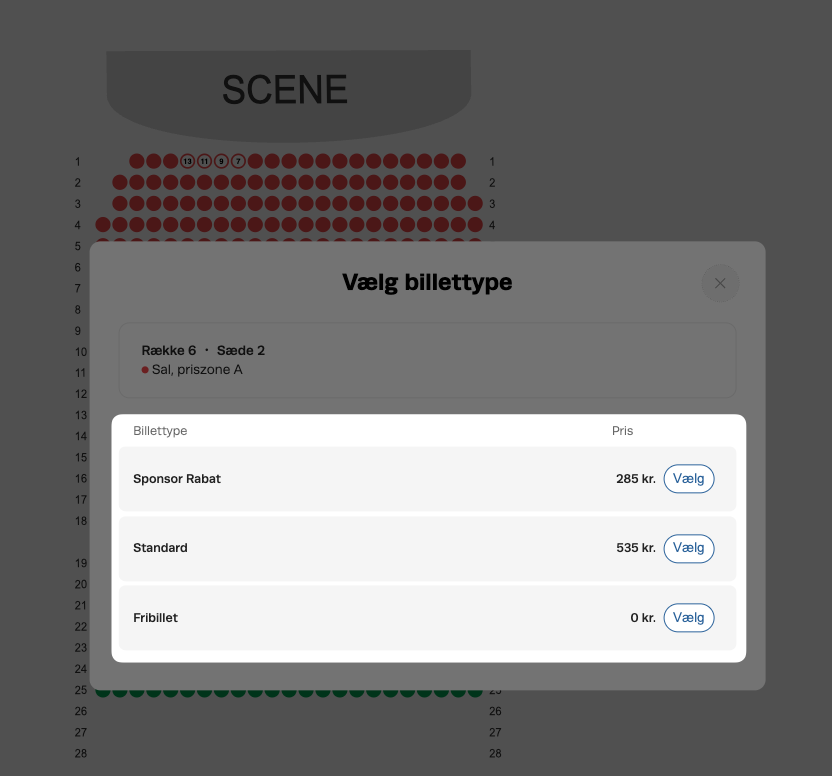
Herefter vil de kunne bruge billetter til de events I har defineret og så mange som I har defineret.
For sponsorer vil det tit være en fordel at lave et kundetag der dækker det som sponsoren får af fordele pr. sæson, hvis de f.eks. har en billetpulje de kan bruge i løbet af året. Når året er slut, skal der derefter laves et nyt kundetag der gælder den nye sæson, og dette skal så tilføjes de kunder der gentegner deres sponsorat.
Var denne artikel nyttig?
Fantastisk!
Tak for din feedback
Beklager, at vi ikke var nyttige
Tak for din feedback
Feedback sendt
Vi sætter pris på din indsats og vil forsøge at rette artiklen