Wie erstelle ich einen Rabatt?
Es gibt vielfältige Möglichkeiten Kund:innen einen Rabatt zu gewähren. Dies kann über verschiedene Warenkorbregeln oder über ein Sonderangebot definiert werden.
INHALTSVERZEICHNIS
- Rabattcode erstellen ohne Warenkorbregel
- Warenkorbregel mit einheitlichen Rabattcode
- Warenkorbregel mit einheitlichen Rabattcode durch Änderung des Tickettypen
- Online-Ansicht des Rabattcodes
- Sonderangebot
Rabattcode erstellen ohne Warenkorbregel
Wenn Sie auf komplexe Warenkorbregeln verzichten möchten, bietet sich die direkte Hinterlegung von Rabattcodes auf Event-Ebene an. Diese lassen sich ganz flexibel an einen bestimmten Tickettypen koppeln und steuern.
Tickettyp
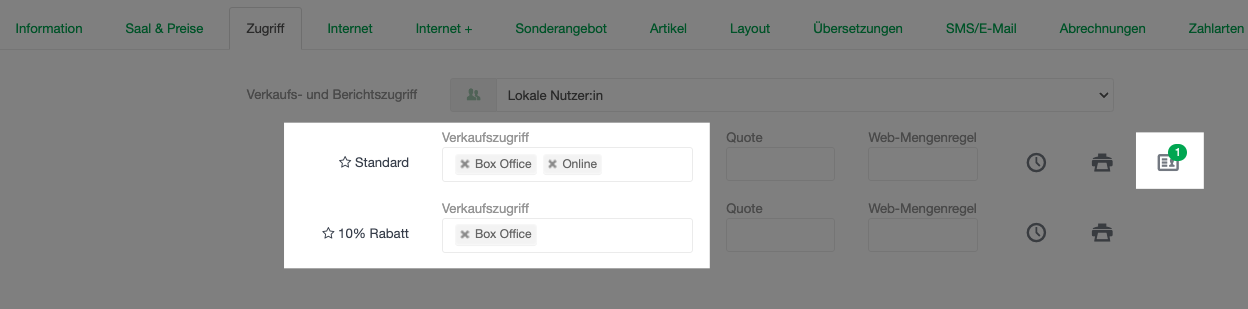
- Beginnen Sie mit der Erstellung eines neuen Tickettyps oder verwenden Sie einen vorhandenen Tickettypen. Fügen Sie diesen Tickettypen in der Preisliste im jeweiligen Event hinzu. Schalten Sie den ermäßigten Tickettyp unter Zugriff nur für den Verkauf im BoxOffice (nicht online) frei.
- Fügen Sie den Rabattcode dem Haupt-Tickettyp zu, indem Sie auf das Visitenkarten-Symbol rechts in der Zeile klicken. Der Haupt-Tickettyp ist in der Regel der Tickettyp Normalpreis/ Standard/ Erwachsene, der im BoxOffice und Online freigeschalten sein sollte.
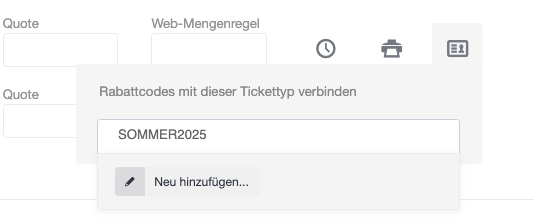
- Nun den vorhandenen Rabattcode aus der Dropdown-Liste ergänzen oder geben Sie einen neuen Rabattcode ein und drücken Sie auf Neu hinzufügen.
- Wenn Sie einen neuen Rabattcode hinzufügen, stellen Sie Folgendes ein:
- Name: Interner Name
- Code: Der Rabattcode, den der:die Kund:in eingeben kann.
- Tickettyp: Der ermäßigte Tickettyp, der nach Eingabe des Promocodes angewendet werden soll.
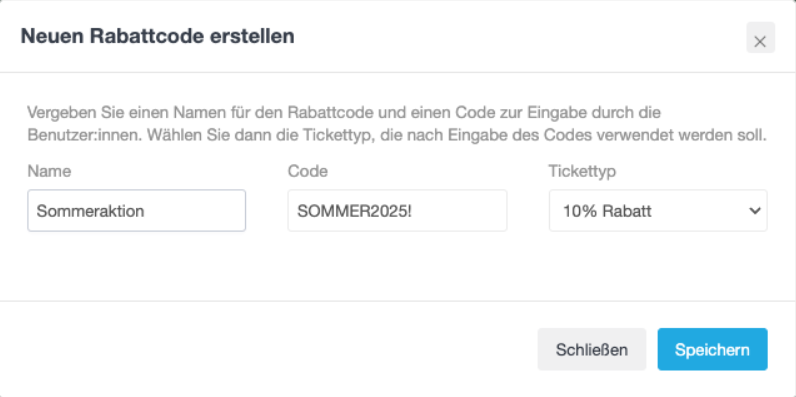
- Speichern Sie den neuen Rabattcode und speichern Sie die Veranstaltung. Der Code ist nun bereit, online in Verwendung genommen zu werden.
Hinweis: Ein Tickettyp kann mit mehreren Rabattcodes verknüpft sein.
Rabattcode bearbeiten:
- Gehen Sie zu Administration > Veranstaltungen > Rabattcodes, um einen bestehenden Rabattcode zu bearbeiten. Im Modul können der Name, der Code und der Tickettyp bearbeitet werden. Es ist auch möglich, bestehende Verknüpfungen einzusehen und einen Rabattcode aus Veranstaltungen zu entfernen.
Warenkorbregel mit einheitlichen Rabattcode
Rabattcodes können über eine Warenkorbregel eingerichtet werden, was eine breitere Verwendung des Rabattcodes ermöglicht. Die Einrichtung erfolgt unter Administration > Warenkorbregel > Regel hinzufügen.
Hinweis: Der Rabattcode kann beliebig oft weitergegeben werden. Diese Verwendung des Rabattcodes ist deutlich weniger reglementiert als die Verwendung des Sonderangebots mit individuellen Passwörtern.
Information
- Geben Sie hier den Namen der Warenkorbregel sowie optional eine interne Beschreibung und Daten an.
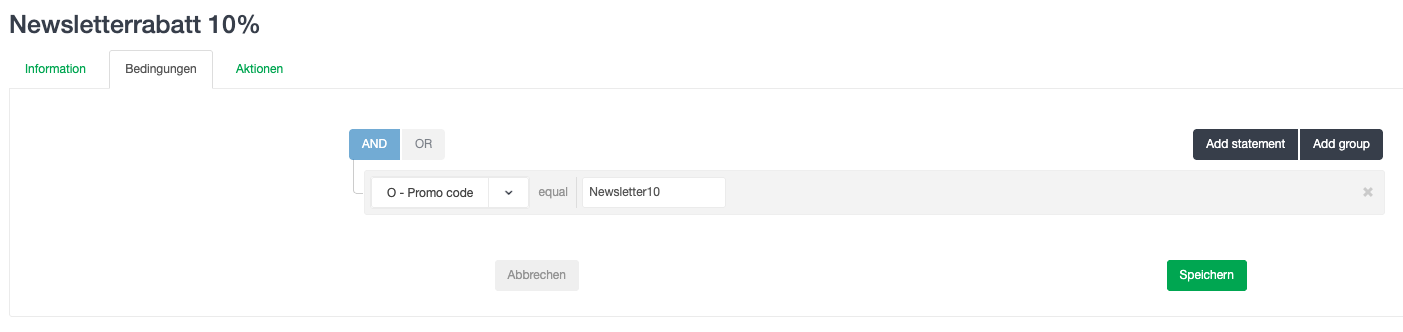
Bedingung
- Wählen Sie folgende Bedingung "O - Promo code" aus und legen Sie einen Code Ihrer Wahl im Eingabefeld an. In unserem Beispiel "Newsletter10".
Aktion
- Die im Screenshot gezeigte Regel in "Aktion" setzt sich wie folgt zusammen: Wenn ein:e Kund:in diesen Rabatt nutzt (z. B. durch einen Gutscheincode aus einem Newsletter), erhält diese:r 10 % Rabatt auf Tickets (Aktionsart Rabatt). Der Rabatt ist jedoch beschränkt: Er gilt für maximal 2 Tickets pro Einkauf (Anzahl und Positionen). Sollten Kund:innen mehr als zwei Tickets im Warenkorb haben, greift eine Sortierfunktion, die sicherstellt, dass der Rabatt automatisch auf die beiden teuersten Tickets angewendet wird (Bedingung). Andere Artikel im Warenkorb (die keine Tickets sind) bleiben von diesem Rabatt unberührt. Hier die Erläuterung von unserem Screenshot:
- Aktionsart wählen
- Setzen Sie das Dropdown-Menü Aktionsart auf Rabatt. Damit teilen Sie dem System mit, dass der Preis reduziert werden soll.
- Rabattwert definieren
- Art: Wählen Sie hier Prozent, da es sich um einen prozentualen Nachlass handelt (und nicht um einen festen Euro-Betrag).
- Rabatt: Tragen Sie hier den Wert x, zum Beispiel 10 ein, um die Höhe des Rabatts auf 10 % festzulegen.
- Mengenbegrenzung einstellen
- Anzahl: Wählen Sie Limitiert, da der Rabatt nicht auf unendlich viele Artikel im Warenkorb gelten soll.
- Wieviele Positionen höchstens den Rabatt bekommen: Tragen Sie hier eine 2 ein. Das begrenzt den Rabatt auf maximal zwei Artikel.
- Anwendungsbedingungen und Filter festlegen
- Bedingung: Wählen Sie Teuerste. Das System priorisiert so die Artikel mit dem höchsten Preis, wenn mehr als die erlaubten 2 Positionen im Warenkorb liegen.
- Prädikat: Setzen Sie dies auf Alle.
- Kategorie: Wählen Sie Tickets. Dies ist der wichtigste Filter, da er sicherstellt, dass der Rabatt ausschließlich auf Artikel aus der Kategorie „Tickets“ angerechnet wird.
- Aktion abschließen
- Klicken Sie abschließend unten rechts auf den grünen Button Speichern, um die Aktion dauerhaft zu übernehmen.
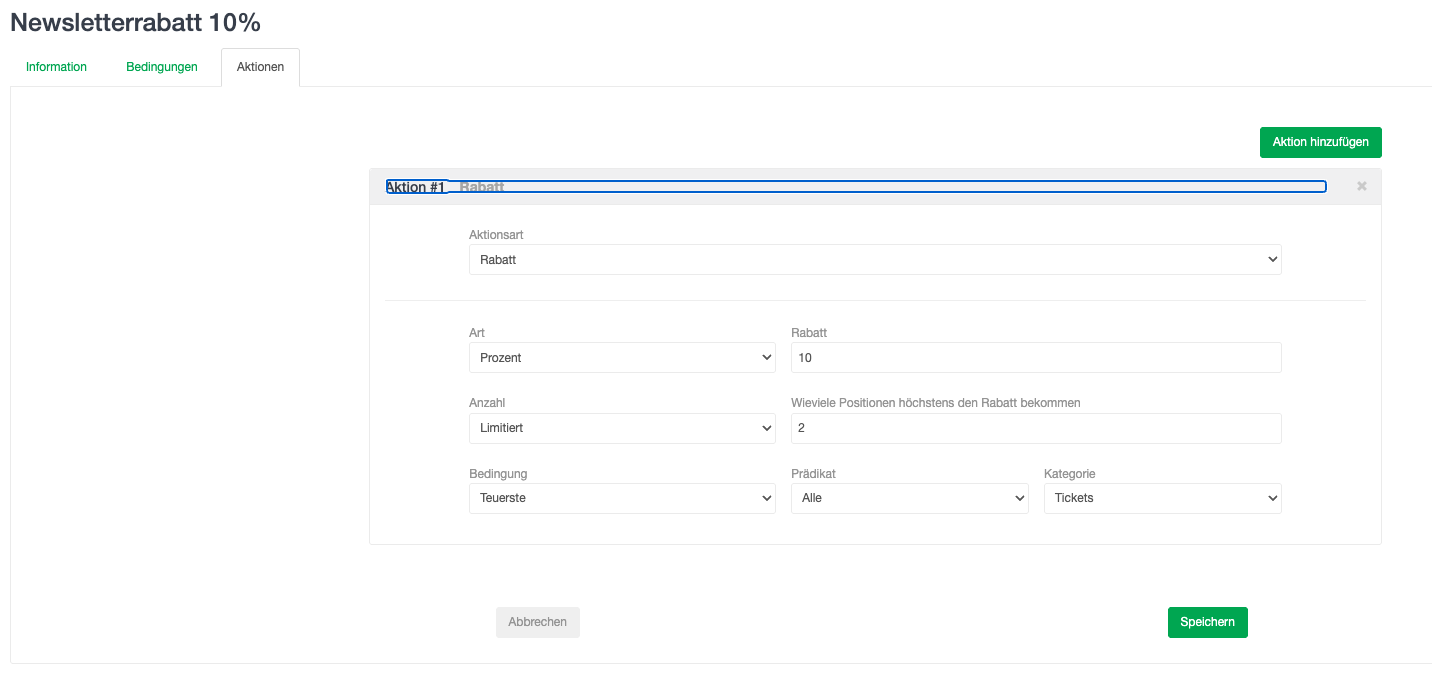
- Tipp: Über den Button „Aktion hinzufügen“ oben rechts könnten Sie bei Bedarf noch weitere Regeln für denselben Newsletterrabatt ergänzen, z.B. wenn es zusätzlich noch ein Gratisprodukt geben soll.
- Aktionsart wählen
Warenkorbregel mit einheitlichen Rabattcode durch Änderung des Tickettypen
Diese Anwendung eignet sich besonders dann, wenn Sie einen einheitlichen Rabattcode kommunizieren möchten, jedoch verhindern wollen, dass ein:e Käufer:in den Rabattcode mehrfach einlöst. Um dies gewährleisten zu können, muss der Tickettyp via Warenkorbregel geändert werden. Aufgrund der Nutzung des Tickettypes wird dann bei den Käufer:innen ein Kund:innentag gesetzt, der das erneute Einlösen des Rabattcodes verhindert.
Anlegen des Tickettypen
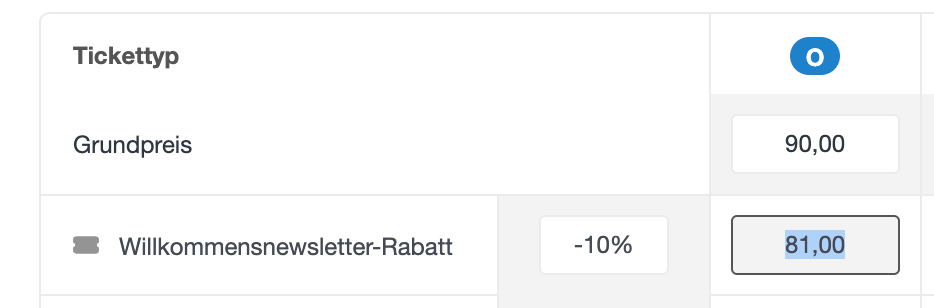
- Beginnen Sie mit der Erstellung eines neuen Tickettyps oder verwenden Sie einen vorhandenen Tickettypen. Fügen Sie diesen Tickettypen in der Preisliste im jeweiligen Event hinzu. Dort lässt sich über die Preisberechnung auch sehr einfach der Rabatt von 10% einstellen.
Kund:innentag einrichten
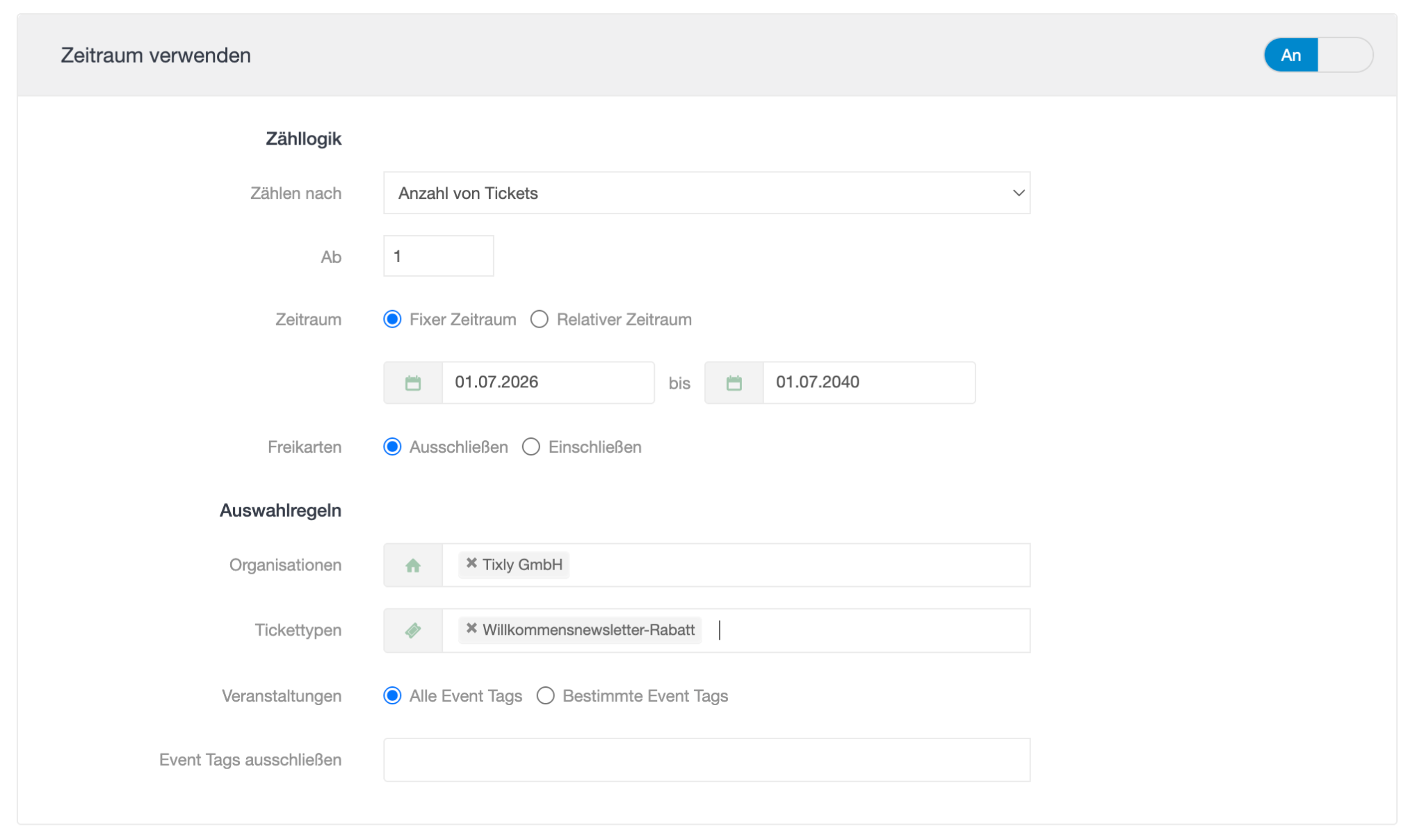
- Unter Administration > Kund:innen > Tags einen neuen Tag hinzufügen und eindeutig benennen (z.B. Newsletterrabatt bereits eingelöst).
- Nehmen Sie in Automatisches Tagging folgende Einstellungen vor, sodass nun alle Kund:innen den Tag, die den Tickettypen Willkommensnewsletter-Rabatt bereits gebucht haben, ebenfalls hinterlegt haben. Der Tag wird dem Kundenprofil automatisch nach erfolgreichem Abschluss des Ticketkaufs zugewiesen, sodass der Code bei zukünftigen Buchungen gesperrt werden kann.
Warenkorbregel Information
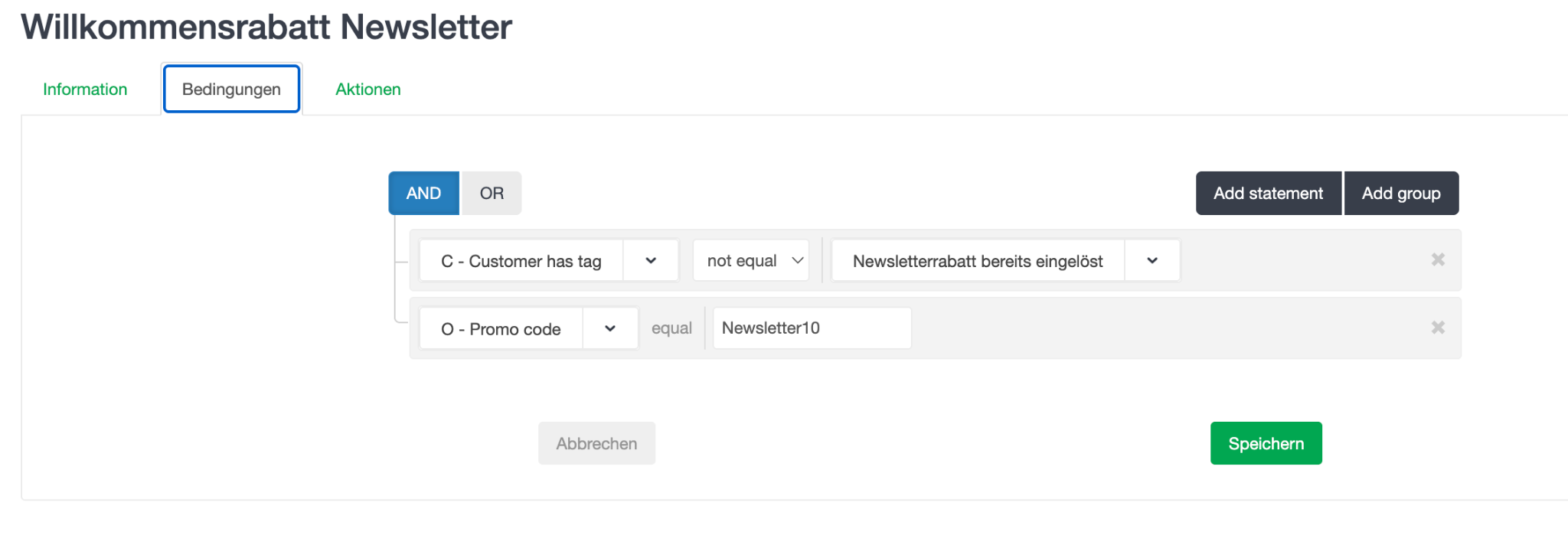
- Unter Administration > Warenkorbregel eine neue Regel hinzufügen. Geben Sie hier den Namen der Warenkorbregel sowie optional eine interne Beschreibung und Daten an.
Warenkorbregel Bedingung
- Wählen Sie folgende Bedingung in einer Gruppe "C - Customer Tag" -> "not equal" -> "Tag (in unserem Beispiel Newsletterrabatt bereits eingelöst)" aus und "O- Promo code" equal eines "Codes (in unserem Beispiel Newsletter10)".
Warenkorbregel Aktion
- Die im Screenshot gezeigte Regel in "Aktion" besagt: Sobald der Rabatt (z. B. durch einen Code) im Buyingflow angewendet wird, wandelt das System automatisch genau ein Ticket – und zwar das teuerste im Warenkorb – in einen rabattierten Tickettyp um. Die einzelnen Felder der Warenkorbregel sind wie folgt definiert:
- Aktionsart wählen
- Tickettyp ändern: Das System gewährt keinen prozentualen oder festen Preisnachlass auf den Warenkorb, sondern tauscht physisch eine Ticketkategorie aus.
- Tickettyp ändern zu:
- "Willkommensnewsletter-Rabatt": Dies ist der Ziel-Tickettyp (der vermutlich einen günstigeren Preis oder einen Rabattwert im System hinterlegt hat), in den das ursprüngliche Ticket umgewandelt wird.
- Anzahl & Höchstzahl:
- Limitiert auf 1: Diese Regel begrenzt den Rabatt. Egal wie viele Tickets der Kunde kauft, es wird maximal ein einziges Ticket pro Buchung umgewandelt/rabattiert.
- Anwendungsbedingungen und Filter festlegen
- Teuerste: Liegen mehrere unterschiedlich teure Tickets im Warenkorb, sucht das System gezielt das Ticket mit dem höchsten Grundpreis aus, um es zu rabattieren.
- Aktion abschließen
- Klicken Sie abschließend unten rechts auf den grünen Button Speichern, um die Aktion dauerhaft zu übernehmen.
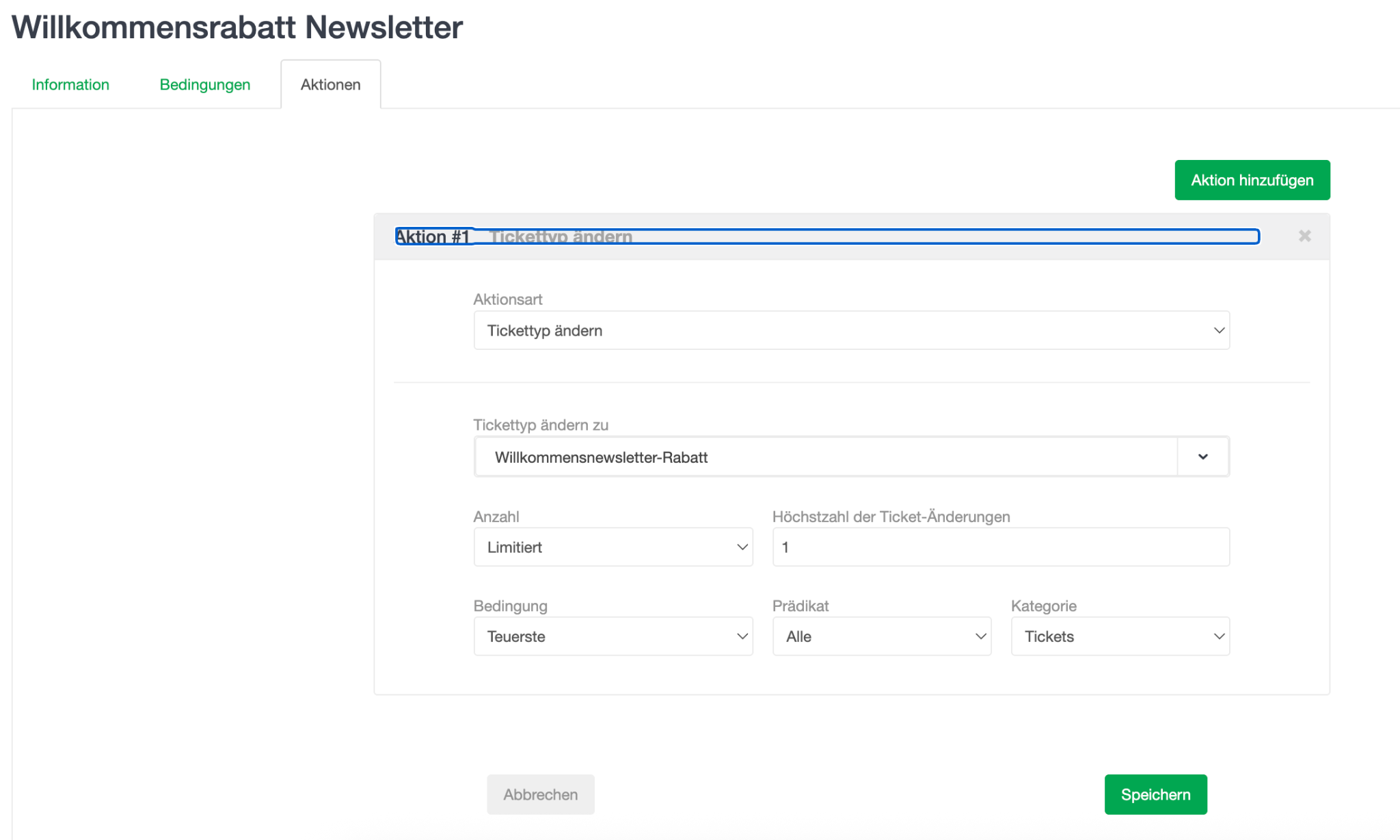
Hinweis: Mit dieser Regel kann nur maximal ein Ticket auf den Tickettypen geändert werden. Die Höchstzahl der Ticket-Änderungen lässt sich aber auch individuell anpassen.
Online-Ansicht des Rabattcodes
Allgemeine Information: Einen Rabatt- oder Gutscheincode gibt dem:der Kund:in Zugang zu einem ermäßigten Preis. Der Code kann auf der letzten Seite des Kaufprozesses eingegeben werden.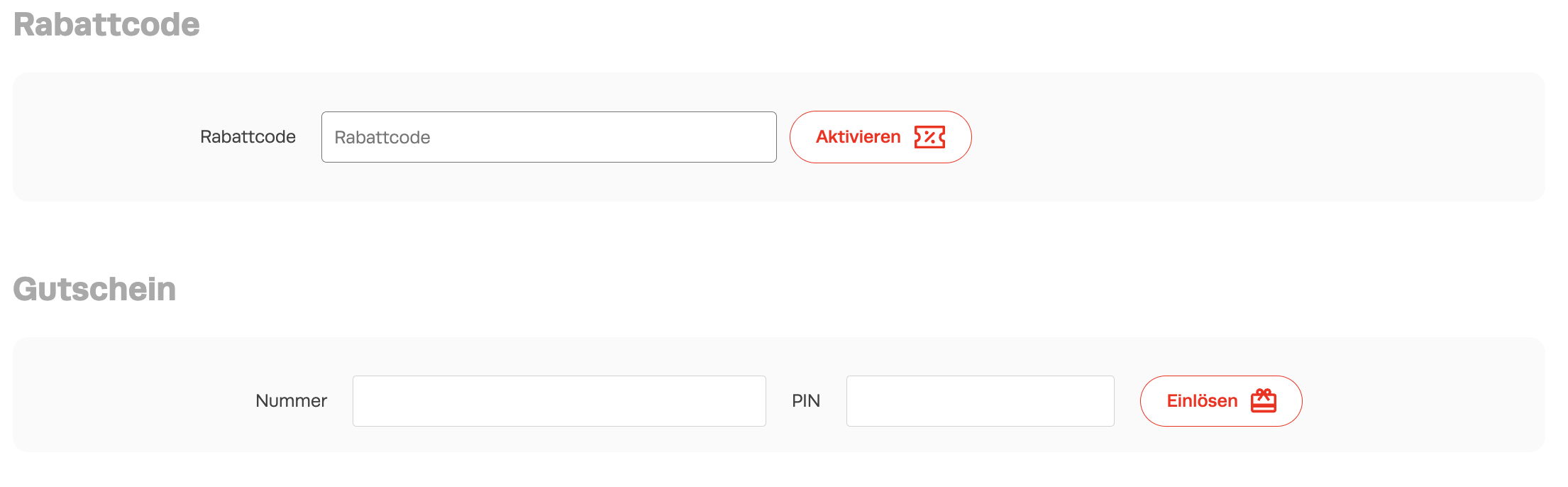
Sonderangebot
Sie können statt Rabattcodes und Warenkorbregeln ebenfalls ein Sonderangebot erstellen. Hier finden Sie alle Informationen zur Anlegung: Sonderangebot.
War dieser Artikel hilfreich?
Das ist großartig!
Vielen Dank für das Feedback
Leider konnten wir nicht helfen
Vielen Dank für das Feedback
Feedback gesendet
Wir wissen Ihre Bemühungen zu schätzen und werden versuchen, den Artikel zu korrigieren